


スキャンアプリを使えば、お手持ちのiPhoneやiPad、アンドロイド端末が、あっという間に高性能スキャナーに変わります。無料アプリでも、紙の書類や写真をきれいなPDFデータに変換可能。
この記事では、あなたの目的にぴったりのスキャンアプリの選び方から活用術まで、わかりやすく解説します。
【結論】まず試すべき!おすすめスキャンアプリ2選
どのスキャンアプリを使えばいいか迷ったら、まずはこの2つから試してみるのがおすすめです。それぞれに特徴があり、多くのユーザーに支持されています。
Adobe Scan
WHY
PDFを開発したAdobe社の公式アプリ
OCR(文字認識)の精度が高く、テキスト検索可能なPDFを簡単につくれます。ビジネス文書のスキャンにぴったりです。
商品仕様
- 対応OS
- iOS、iPadOS、Android
- 保存形式
- PDF、JPEG
- 料金
- 基本無料、アプリ内課金あり
- 向いている目的
- 書類、名刺、ホワイトボード、書籍のデジタル化、Adobe Creative Cloud/Document Cloudエコシステムとの連携
- スキャン方法
- 自動境界検出、OCR、ホワイトボードモード、ブックスキャン、IDカードスキャン、複数ページスキャン、AIによる歪み補正・影除去
CamScanner

WHY
世界中で利用されている定番アプリ!
豊富な画像処理モードや共有機能を備え、多機能性を求める方におすすめ。無料版でも十分に活用できます。
商品仕様
- 対応OS
- iOS、iPadOS、macOS、Android
- 保存形式
- PDF、JPG、Word、TXT、PowerPoint、Excel
- 料金
- 基本無料、アプリ内課金あり
- 向いている目的
- 高度なドキュメント管理、複数フォーマットへの変換、電子署名、チームでの共同作業、ペーパーレス化
- スキャン方法
- ドキュメントスキャン、IDカードスキャン、QRコードスキャン、OCR、バッチスキャン、AIツール
そもそもスキャンアプリとは?できること・魅力を解説
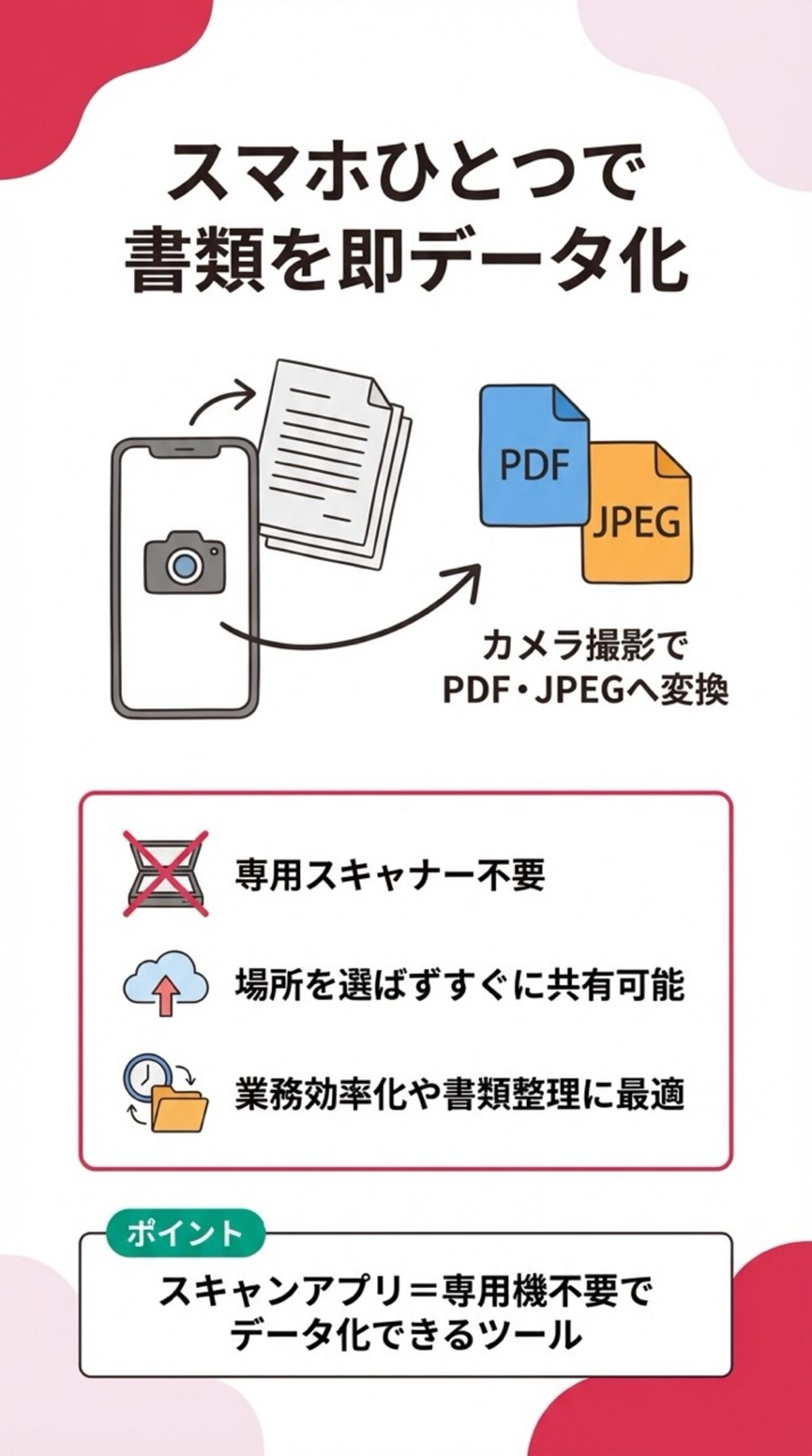
スキャンアプリとは、スマホやタブレットのカメラを使って、紙の書類や写真を撮影し、PDFやJPEGなどのデジタルデータに変換するアプリケーションのことです。
専用のスキャナーがなくても、いつでもどこでも手軽に紙媒体をデータ化できるのが最大の魅力。例えば、外出先で受け取った契約書をすぐにPDF化してチームに共有したり、溜まったレシートを撮影して家計簿データとして管理したりできます。
ペーパーレス化を促進し、書類の保管場所を節約できるだけでなく、必要な情報を素早く検索・活用できるようになるため、業務効率化にも大きく貢献します。
スキャンアプリの選び方

ここからは、それぞれの選び方のポイント6つを詳しく解説していきます。
1. 目的で選ぶ|書類・名刺・レシート・写真?
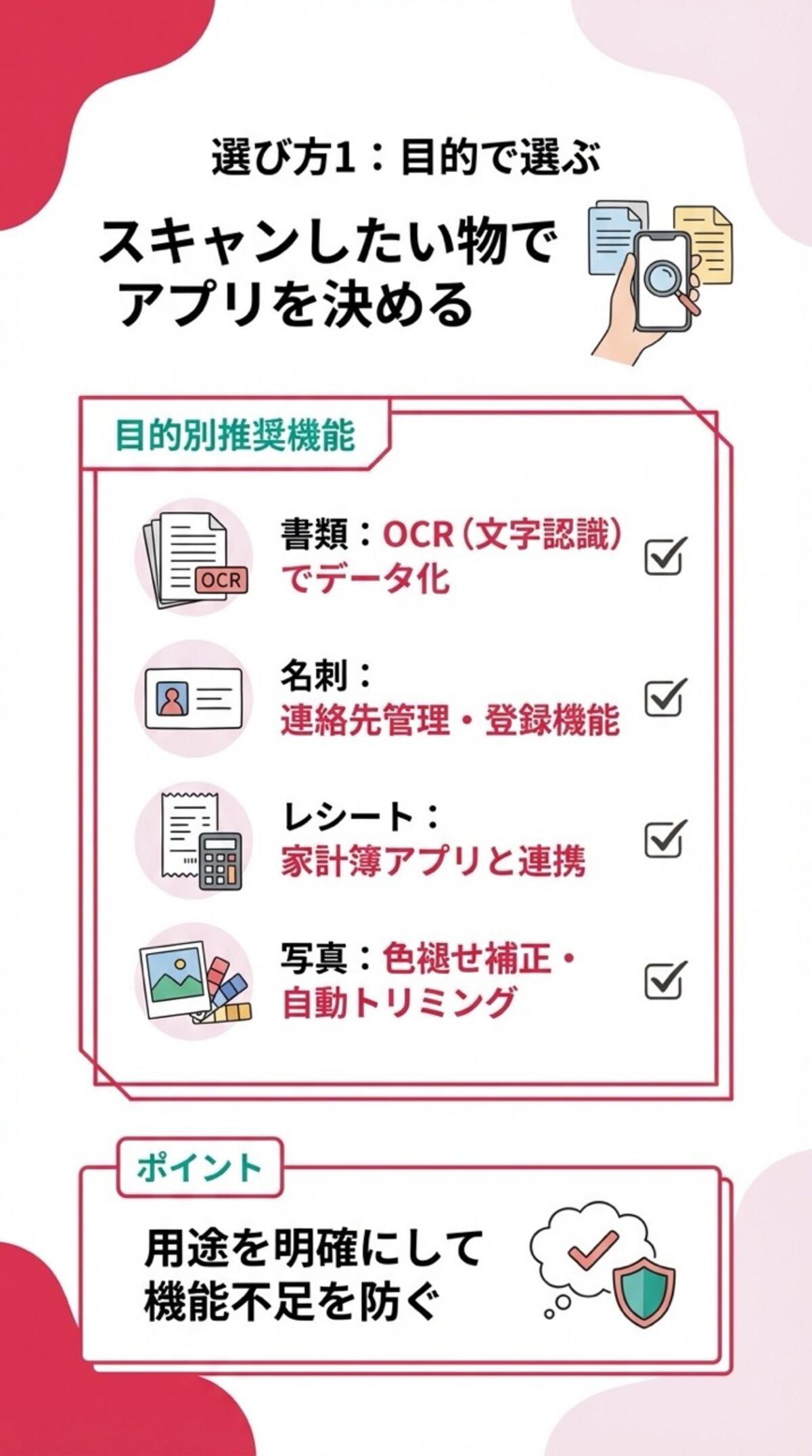
何をスキャンしたいかによって、最適なアプリは異なります。まずは、ご自身の主な利用目的を明確にしましょう。
- 書類:契約書や会議資料などをスキャンするなら、文字をテキストデータ化できるOCR機能や、複数ページを1つのPDFにまとめられるアプリが便利です。
- 名刺:名刺管理に特化したアプリを選びましょう。社名や氏名を自動で読み取り、スマホの連絡先に直接登録できる機能があると非常に効率的。
- レシート:家計簿アプリと連携できるものがおすすめです。店名や金額を自動で読み取ってくれると、入力の手間が省けます。
- 写真:古いアルバムの写真をデータ化したい場合、色褪せ補正や自動トリミングなど、写真のスキャンに特化した機能を持つアプリがよいでしょう。
2. 機能で選ぶ|OCR・歪み補正・署名など便利な機能で選ぶ
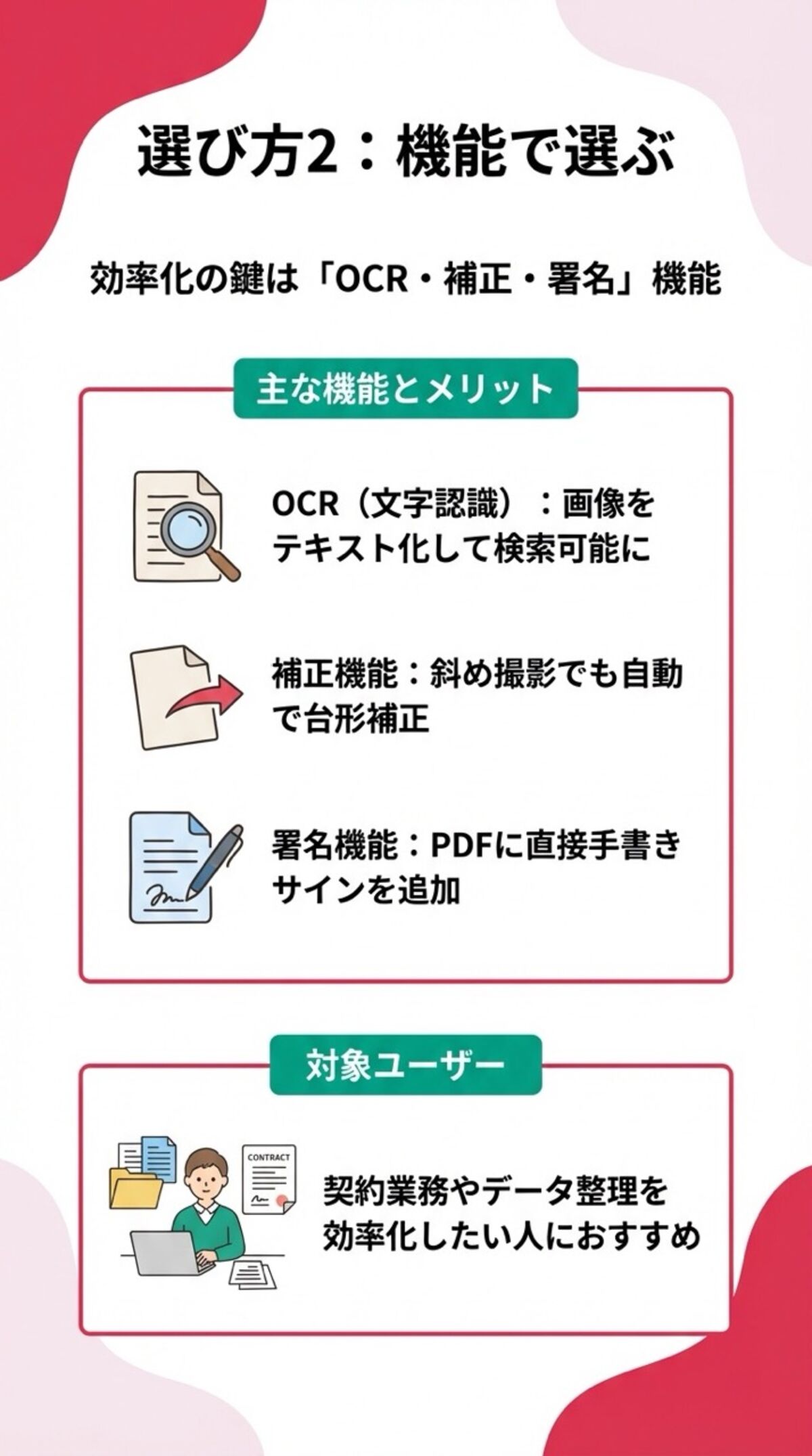
アプリによって搭載されている機能はさまざまです。文字のデータ化や画像の補正、サインの追加など、自分に必要な機能が備わっているかを確認しましょう。
OCR(光学的文字認識)
- スキャンした画像から文字を認識し、テキストデータに変換する機能です。これがあれば、データ化した書類内のキーワード検索や、テキストのコピー&ペーストが可能になります。
補正機能
- 撮影時にできてしまった画像の歪みを自動で修正する「台形補正」や、明るさ・コントラストの調整、影の除去機能などがあると、誰でもきれいなデータをつくれます。フィルター機能で見やすさを調整できるアプリも便利です。
署名(サイン)機能
- スキャンしたPDFに直接手書きのサインを追加できる機能です。契約書や申込書をデータでやり取りする際に、印刷する手間が省けるためビジネスシーンで重宝します。
3. 保存形式で選ぶ|PDF、JPEG、Word?
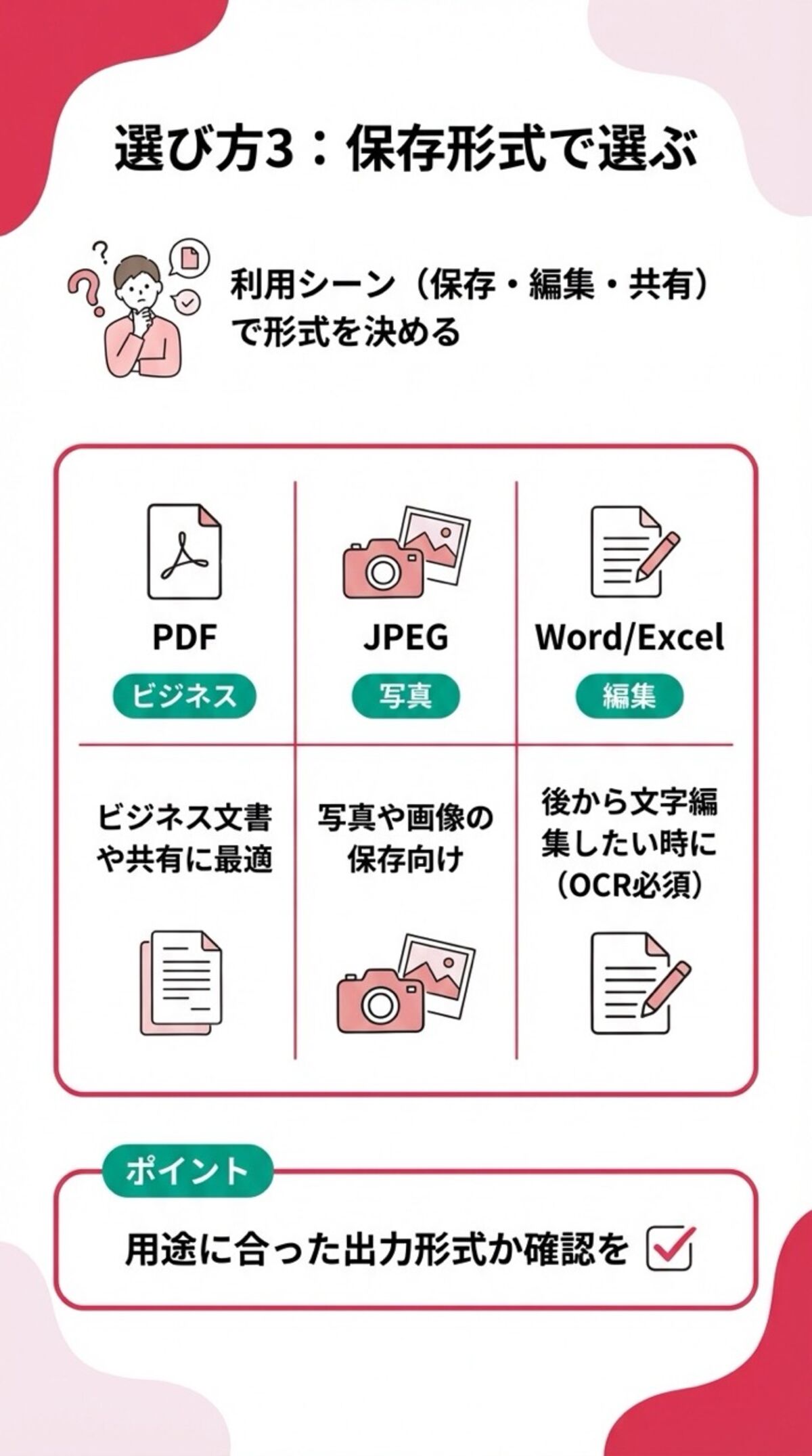
スキャンしたデータをどの形式で保存したいかも重要なポイントです。
- ビジネス文書のやり取りで最も一般的に使われる形式です。複数ページを1つのファイルにまとめられ、どの環境でもレイアウトが崩れにくいのが特徴。契約書やマニュアルの保存に向いています。
JPEG
- 写真やイラストなど、画像の保存に適した形式。ファイルサイズが比較的軽く、メール添付やWebサイトへのアップロードがしやすいです。
Word/Excel
- OCR機能と連携し、スキャンした文書を編集可能なWordやExcel形式で保存できるアプリもあります。報告書や資料を再編集したい場合に重宝します。
4. スキャン方法で選ぶ|手軽さか正確さか
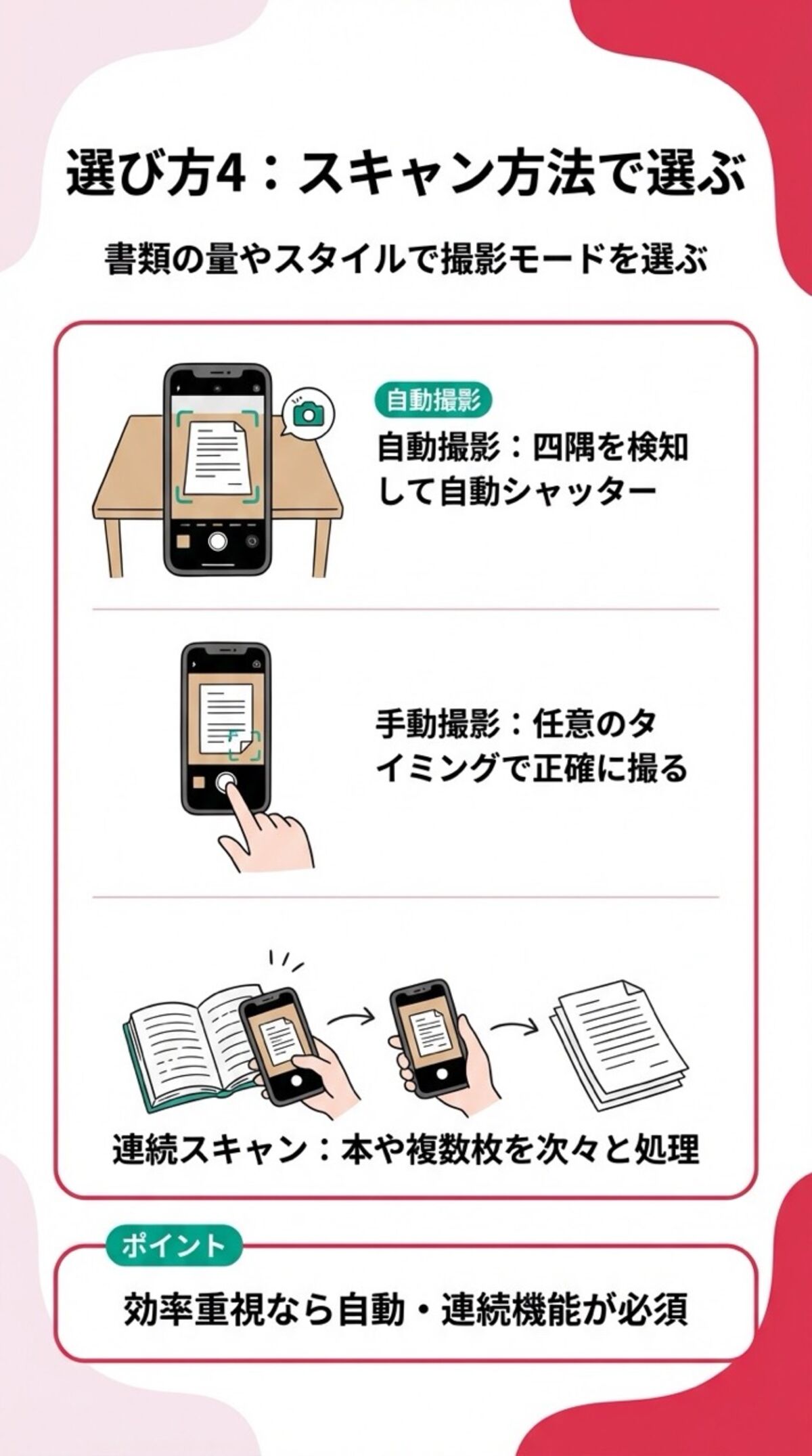
スキャン(撮影)方法もアプリによって違いがあり、作業効率に直結します。スキャンしたい書類の量や、求める正確さに合わせて選びましょう。
- 自動撮影:アプリが書類の四隅を自動で認識し、最適なタイミングでシャッターを切ってくれる機能です。手ブレや歪みが少なく、初心者でも簡単にきれいなスキャンができます。
- 手動撮影:自分の好きなタイミングで撮影する方法。細かいアングル調整をしたい場合に適しています。
- 連続スキャン:本や複数ページの資料など、大量にスキャンしたい場合に必須の機能です。次々と連続で撮影できるため、作業時間を大幅に短縮できます。
5. 料金で選ぶ|無料か有料か
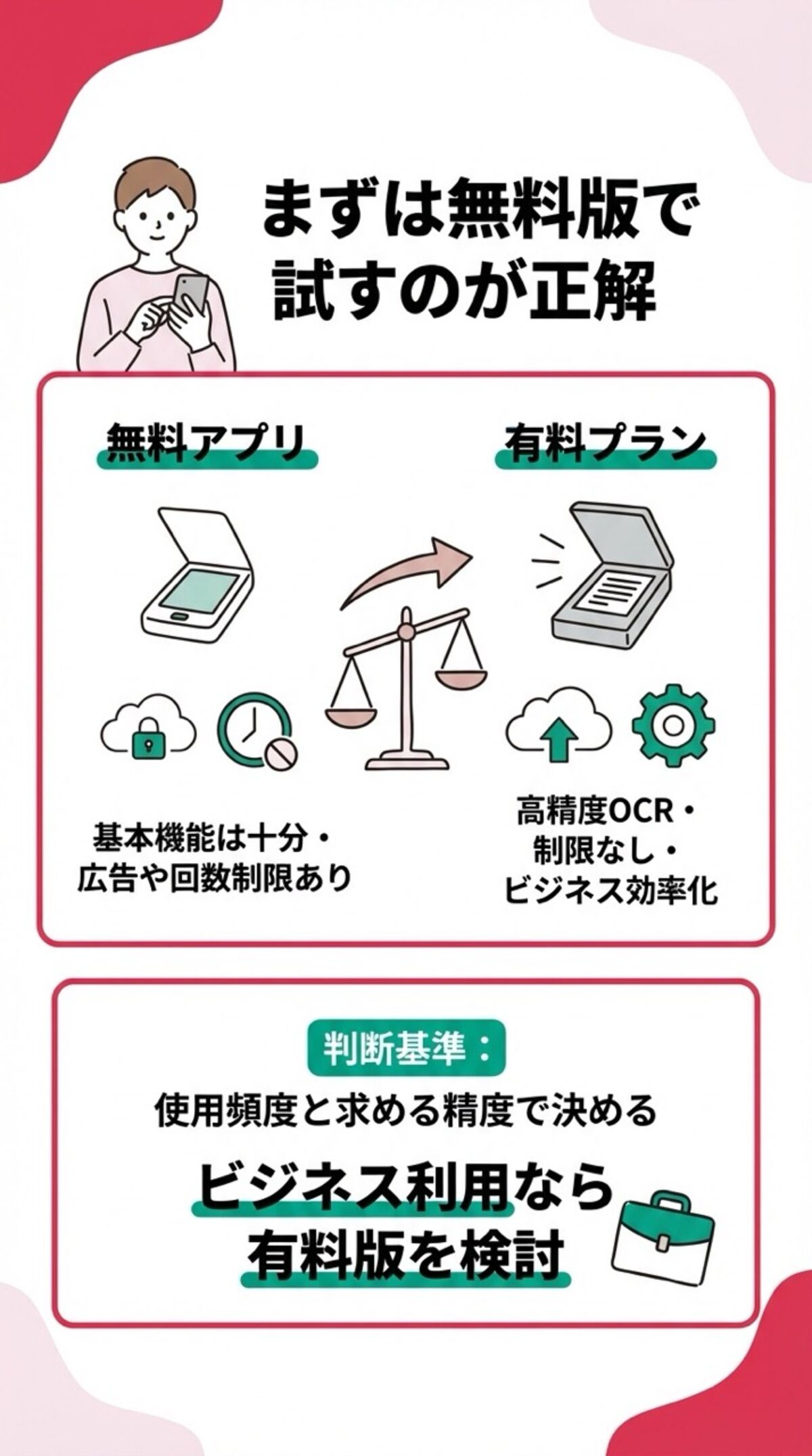
スキャンアプリには無料のものと有料のものがあります。無料アプリと有料プランの主な違いを比較し、自分に合ったものを選びましょう。
| 項目 | 無料アプリ | 有料アプリ(有料プラン) |
|---|---|---|
| 主な機能 | 基本的なスキャン、PDF化 | 高度な機能(高精度OCRなど) |
| 注意点 | 広告表示、機能制限あり | 月額/買い切りコストが発生 |
| おすすめな人 | まずは試したい人 | ビジネスで頻繁に使う人 |
無料アプリでも基本的な機能は十分に利用できますが、ビジネス利用などで高機能・高精度を求める場合は、有料プランを検討する価値があります。
6. 共有・連携機能で選ぶ|PCや他サービスとスムーズに繋がるか
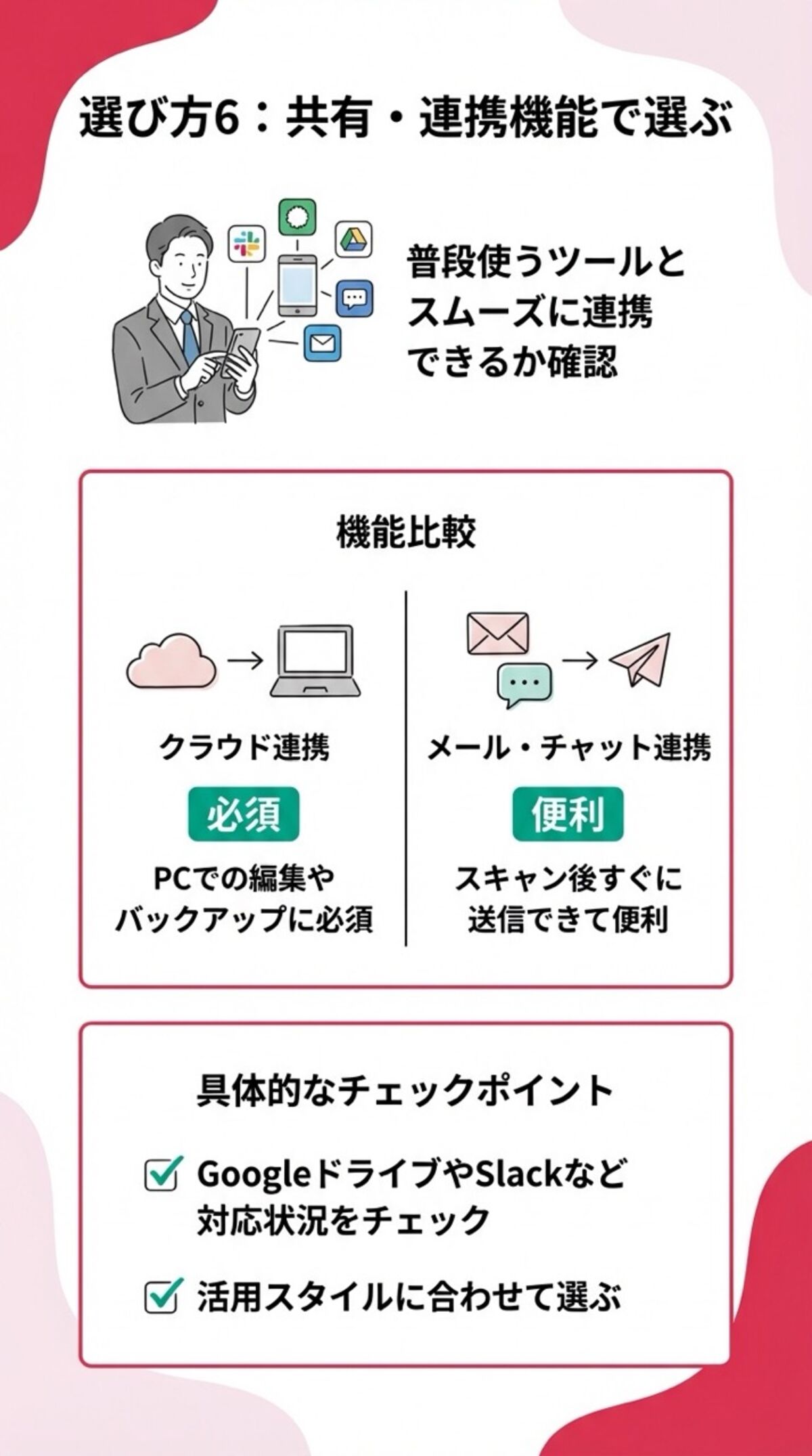
スキャンしたデータをどう活用したいかも重要なポイントです。PCでの作業やバックアップ、他者への共有がスムーズにできるかを確認しましょう。
クラウド連携
- スマホでスキャンしたデータをPCで編集したり、チームで共有したりするなら、クラウド連携は必須です。GoogleドライブやDropboxなど、普段お使いのサービスに対応しているか確認しましょう。
メール・チャット連携
- スキャン後、すぐにメールやチャットツールで送信できると便利です。アプリから直接共有できるか、一手間かかるのかもチェックしておくと良いでしょう。
スキャンアプリのおすすめ7選
ここからは、解説した選び方のポイントを踏まえ、Amebaチョイス編集部が厳選したおすすめのスキャンアプリ7選をご紹介します。
無料の人気アプリからビジネスで役立つ高機能なものまで幅広く比較しているので、あなたにぴったりの一本がきっと見つかりますよ。
| 商品情報 |  |  |  |  |  |  |
|---|---|---|---|---|---|---|
| 特徴 | 本を裁断せず見開きスキャン!書籍モードでPDF化が捗る | 紙の表をExcelに変換!高機能OCRでデータ化を効率化 | 数十ページの書類も一気に撮影!シンプル操作で作業が高速化 | 書類に加え、モノの数や面積を測るユニークな機能も搭載 | 名刺をかざすだけで連絡先に!Evernote連携で人脈を即データ化 | 古い写真の反射を自動で除去!アルバムの思い出をキレイに残す |
| 対応OS | iOS、iPadOS、Android | iOS、iPadOS、macOS、Android | iOS、iPadOS、Android | iOS、iPadOS、visionOS、Android | iOS、iPadOS、visionOS | iOS、Android |
| 保存形式 | PDF、JPEG | PDF、JPG、Word、TXT、PowerPoint、Excel | PDF、JPEG | PDF、JPG、DOC、XLS、PPT、TXT | PDF、JPG | JPEG(Googleフォトに保存) |
| 料金 | 基本無料、アプリ内課金あり | 基本無料、アプリ内課金あり | 基本無料、アプリ内課金あり | 基本無料、アプリ内課金あり | 基本無料、アプリ内課金あり | 無料 |
| 購入サイト |
Adobe Scan
WHY
本を裁断せず見開きスキャン!書籍モードでPDF化が捗る
書籍や雑誌を裁断せずに電子化したい、研究者や学生におすすめです。このアプリのユニークな「書籍モード」を使えば、見開きのページを一度に撮影するだけで、左右のページを自動で分割し、湾曲も補正してくれます。Adobe製品ならではの高いOCR(文字認識)精度も魅力で、スキャンした文書はテキスト検索可能なPDFとして保存可能。重要な資料や論文、お気に入りの本を傷つけることなく、高品質なデジタルデータとしてアーカイブできる、非常に便利なツールです。
商品仕様
- 対応OS
- iOS、iPadOS、Android
- 保存形式
- PDF、JPEG
- 料金
- 基本無料、アプリ内課金あり
- 向いている目的
- 書類、名刺、ホワイトボード、書籍のデジタル化、Adobe Creative Cloud/Document Cloudエコシステムとの連携
- スキャン方法
- 自動境界検出、OCR、ホワイトボードモード、ブックスキャン、IDカードスキャン、複数ページスキャン、AIによる歪み補正・影除去
CamScanner
WHY
紙の表をExcelに変換!高機能OCRでデータ化を効率化
スキャンした書類の情報をテキストだけでなく、表計算データとして活用したい人におすすめです。AIを活用した高度なOCR(文字認識)機能を搭載しており、紙に印刷された表を撮影するだけで、編集可能なExcel形式のデータに変換できるのが最大の特徴。請求書や報告書の数値を手入力する手間を大幅に削減できます。PDFへのパスワード設定や電子署名の追加など、ビジネスシーンで役立つ機能が豊富に揃っているパワフルなアプリです。
商品仕様
- 対応OS
- iOS、iPadOS、macOS、Android
- 保存形式
- PDF、JPG、Word、TXT、PowerPoint、Excel
- 料金
- 基本無料、アプリ内課金あり
- 向いている目的
- 高度なドキュメント管理、複数フォーマットへの変換、電子署名、チームでの共同作業、ペーパーレス化
- スキャン方法
- ドキュメントスキャン、IDカードスキャン、QRコードスキャン、OCR、バッチスキャン、AIツール
Genius Scan

WHY
数十ページの書類も一気に撮影!シンプル操作で作業が高速化
契約書や論文など、複数ページにわたる書類を効率的にデータ化したい人におすすめです。シンプルで直感的な操作性が特徴で、「バッチ(一括)スキャン」機能を使えば、次々と書類を撮影して一つのPDFファイルにまとめる作業が驚くほどスムーズに進みます。歪みや角度の自動補正も高精度なため、手早く撮影しても綺麗で見やすいデータを作成可能。多機能さよりも、大量の紙を素早く処理するスピードと快適さを求める人に最適な選択肢です。
商品仕様
- 対応OS
- iOS、iPadOS、Android
- 保存形式
- PDF、JPEG
- 料金
- 基本無料、アプリ内課金あり
- 向いている目的
- 高品質なスキャン、プライバシー重視(オンデバイス処理)、クラウドサービスへの多様なエクスポートオプション
- スキャン方法
- 自動文書検出、歪み補正、影除去、バッチスキャン、フィルター(白黒、ホワイトボード、写真)
iScanner
WHY
書類に加え、モノの数や面積を測るユニークな機能も搭載
書類の電子化だけでなく、現場での個数カウントや面積測定といった特殊な用途にアプリを活用したい人におすすめです。通常のドキュメントスキャン機能に加えて、カメラで対象物を写すことで、その数量を自動でカウントしたり、指定した範囲の面積を測定したりするユニークな機能が搭載されています。ただし、一部のユーザーからは独自機能の精度やサブスクリプションの仕組みについて注意を促す声もあるため、利用前には課金体系をよく確認しましょう。
商品仕様
- 対応OS
- iOS、iPadOS、visionOS、Android
- 保存形式
- PDF、JPG、DOC、XLS、PPT、TXT
- 料金
- 基本無料、アプリ内課金あり
- 向いている目的
- 多機能・多目的スキャン、PDF編集、AIによるドキュメント要約・翻訳、ファイル管理
- スキャン方法
- ドキュメントスキャン、IDカードスキャン、数学問題解決、面積測定、オブジェクトカウント、QRコードスキャン、AIによる補正
Evernote Scannable

PR
WHY
名刺をかざすだけで連絡先に!Evernote連携で人脈を即データ化
大量の名刺を効率的に管理し、人脈情報をEvernoteで一元化したいビジネスパーソンにおすすめです。アプリを起動してカメラを名刺にかざすだけで、シャッターを押さなくても自動で最適な形でスキャンを実行。氏名や会社名、連絡先などをOCR機能で読み取り、瞬時にEvernoteの連絡先ノートとして保存します。交換した名刺をその場でデータ化し、後からすぐに検索・活用できるため、ネットワーキングの機会が多い方にとって強力な味方となるでしょう。
商品仕様
- 対応OS
- iOS、iPadOS、visionOS
- 保存形式
- PDF、JPG
- 料金
- 基本無料、アプリ内課金あり
- 向いている目的
- Evernoteへのシームレスな保存、名刺の連絡先化、iOSユーザー向けのシンプルな高速スキャン
- スキャン方法
- 自動キャプチャ、自動回転・トリミング・補正、名刺スキャン
PR
フォトスキャン by Google フォト
WHY
古い写真の反射を自動で除去!アルバムの思い出をキレイに残す
アルバムに眠っている大切な思い出の写真を、光の反射を気にせず手軽にデータ化したい人におすすめです。このアプリは、一枚の写真を複数回、異なる角度から撮影することで、光の反射(グレア)を自動的に除去する独自の技術を採用しています。これにより、照明や日光が写り込んでしまう失敗なく、クリアなデジタル画像として保存が可能。専用スキャナがなくても、スマートフォン一つで手軽に家族の思い出を蘇らせ、Googleフォトなどで共有できます。
商品仕様
- 対応OS
- iOS、Android
- 保存形式
- JPEG(Googleフォトに保存)
- 料金
- 無料
- 向いている目的
- プリント写真の高品質なデジタル化、古い写真の保存、Googleフォトとの連携
- スキャン方法
- 光の反射を自動除去する複数ショット合成、自動トリミング、遠近補正、角度補正
スキャンアプリの便利な活用術
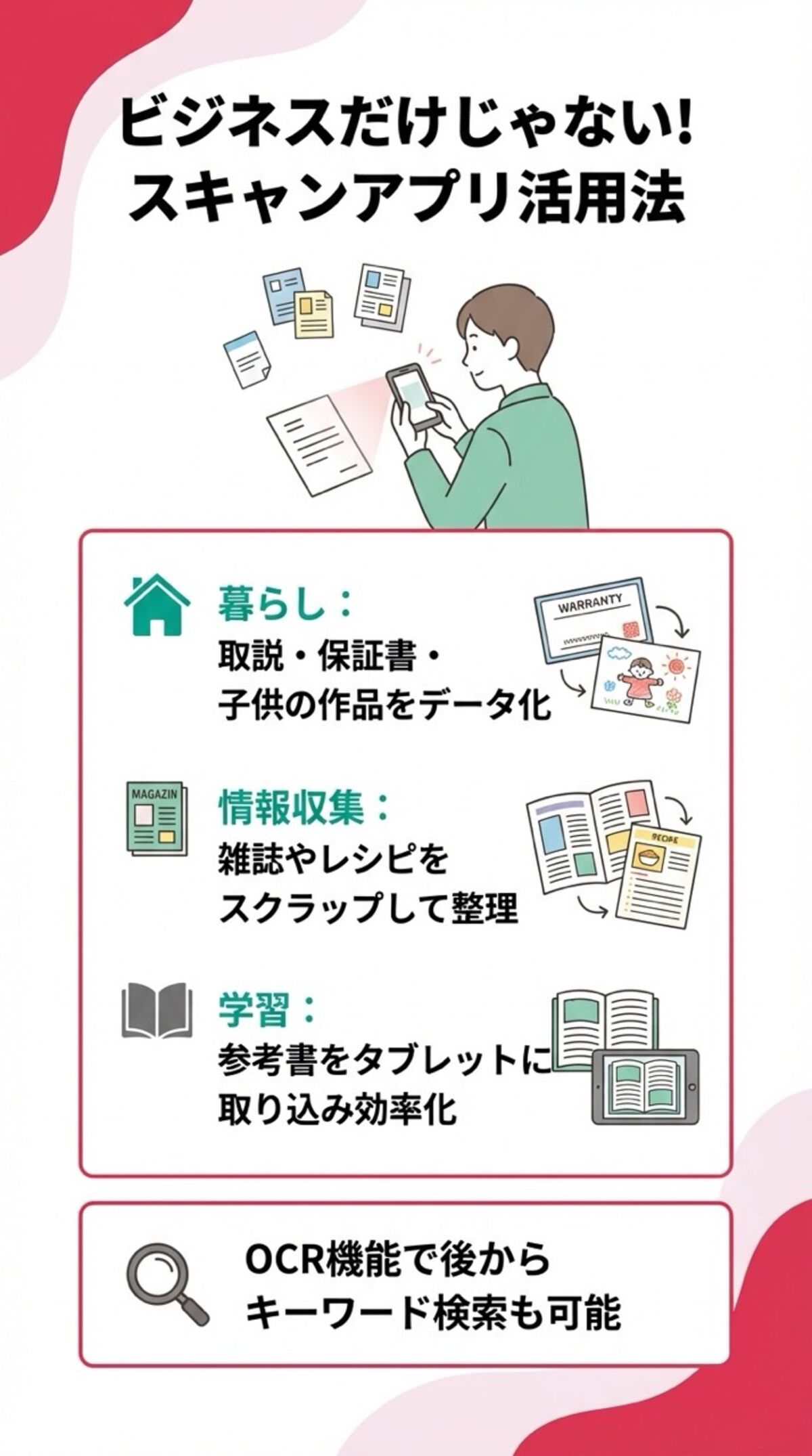
スキャンアプリは、ビジネスシーンだけでなく、日常生活のさまざまな場面で役立ちます。ここでは、すぐに試せる便利な活用術をいくつかご紹介します。
- 暮らしのペーパーレス化: 取扱説明書や保証書をスキャンして保管すれば、いざという時に「どこにしまったっけ?」と探す手間がなくなります。お子さんが描いた絵や工作をデータで残しておけば、思い出をきれいに保存できますよ。
- 情報収集と整理: 雑誌や新聞で見つけた気になる記事やレシピをスキャンして、自分だけのデジタルスクラップブックをつくるのもおすすめです。OCR機能を使えば、後からキーワードで簡単に検索できます。
- 学習効率のアップ: 参考書やノートをスキャンしてiPadなどに取り込めば、デジタルノートとして書き込みができます。重い本を持ち歩く必要がなくなり、いつでもどこでも勉強が可能です。
スキャンアプリに関するよくある質問(Q&A)
ここでは、スキャンアプリに関するよくある質問とその回答をまとめました。アプリを使い始める前の不安や疑問を解消しましょう。
きれいにスキャンするコツは?
ちょっとした工夫で、スキャンの品質はぐっと上がります。以下のポイントを意識してみましょう。
- 明るい場所で撮影する: 書類全体に均一な光が当たるようにします。
- 自分の影を入れない: スマホの角度を調整して、影が映り込まないように注意します。
- 濃い色の無地の背景を選ぶ: アプリが書類の輪郭を認識しやすくなります。
- 紙を平らにする: シワや折り目はできるだけ伸ばします。
- 真上から撮影する: 歪みを防ぐため、まっすぐ撮影することを心がけます。
安全なアプリの見分け方は?
- 大切な情報を扱うこともあるため、アプリの安全性は重要です。以下の点を確認するとよいでしょう。
- 開発元を確認する: AdobeやMicrosoftなど、信頼できる大手企業のアプリは安心感があります。
- 評価やレビューを参考にする: アプリストアで多くのユーザーから高評価を得ているか確認します。
- 不要なアクセス許可を求めないか確認する: インストール時に、スキャンに無関係な情報(連絡先や位置情報など)へのアクセスを求めてこないかチェックしましょう。
アプリなしでスキャンできる?
はい、専用アプリをインストールしなくても、スマホの標準機能でスキャンが可能です。
- iPhone/iPad: 「メモ」アプリや「ファイル」アプリに、高性能な書類スキャナ機能が内蔵されています。新規メモを作成し、カメラアイコンから「書類をスキャン」を選ぶだけで、簡単にPDFデータを作成できます。
- アンドロイド: 「Googleドライブ」アプリにスキャン機能があります。アプリ右下の「+」ボタンから「スキャン」を選択すると、カメラが起動し、撮影した画像をPDFとしてドライブに保存できます。
- これらの標準機能は手軽ですが、より高度な補正やOCR機能が必要な場合は、専用アプリの利用がおすすめです。
最適なアプリで、快適なペーパーレス生活を始めよう
スキャンアプリは、スマホ一つで紙の情報を手軽にデジタル化し、整理・活用できる非常に便利なツールです。契約書や領収書の管理、業務のペーパーレス化、本や写真のデータ化など、その用途は多岐にわたります。
自分に合ったアプリを選ぶには、「何のために使うのか」という目的を明確にし、必要な機能や保存形式、料金プランを確認することが大切です。
この記事で紹介した選び方やおすすめアプリを参考に、まずは気になる無料アプリから試してみてはいかがでしょうか。きっとあなたの仕事や暮らしが、よりスマートで快適になるはずです。

記事をシェアする


あなたにおすすめの記事
TikTokの危険性とは?見るだけでも危ない?理由と安全対策を解説
トレーニングアプリおすすめ20選!無料・自宅・女性向けなど目的別に徹底比較
【完全無料】スマホでできる視力検査アプリ・サイトおすすめ6選!家で簡単に測定しよう
献立アプリのおすすめ10選!AI考案の1週間レシピで時短を叶える
無料の漢字アプリおすすめ11選|読めない字の検索から大人・子供の勉強・脳トレまで徹底検証!
お得なクーポンがもらえる無料アプリのおすすめ11選!すぐ使える無料割引で賢く節約
株シミュレーションアプリのおすすめ人気ランキング10選!2026年最新版【無料】
カップルアプリのおすすめ9選!付き合いたてから大人まで2人の仲を深めるアプリを紹介
スマホ制限アプリおすすめ7選!子どもの管理用と大人のスマホ依存用別に紹介
寝言・いびき録音アプリのおすすめ9選!無料でも使える選び方も解説








新着の記事
【2026年最新】返戻率が高い保険15商品を比較!円建て・外貨建て・変額
【2026年】収入保障保険比較|保険料を抑えて家族を守る!おすすめ商品5選と選び方
【2026年最新】子育て世帯におすすめの保険|不要な保障の見極め方と教育資金の準備術
【2026年最新】死亡保険おすすめ比較!掛け捨て・終身・収入保障の失敗しない選び方
貯蓄型保険は元本割れする?仕組み・リスクと損しないための選び方を解説
保険と貯蓄は両立できる?貯蓄型保険と掛け捨て保険の違いや自分に合った選び方を解説
【2026年最新】引受基準緩和型保険の各社比較!持病があっても入れる医療・死亡保険と選び方
持病ありでも入れる死亡保険おすすめ9選!正しい選び方と加入前に知りたい注意点
【新卒向け】クレジットカードおすすめ11選!審査が不安な社会人1年目の選び方・定番カード比較
クレジットカードの平均枚数は何枚?理想枚数やあなたにとってベストな組み合わせを徹底解説










すべてのカテゴリ


参考価格の表記について
当サイトでは、Amazon、楽天市場、Yahoo!ショッピングの中から、同一商品の価格を比較し、そのうち最も値段の安いものを「参考価格」と定義しております。
また、商品価格(税表記の有無・送料等も含む)は常に変動しており、当サイトへの反映が一部遅延する場合がございますので、最終的な購入価格はリンク先の各ページで改めてご確認いただきますようよろしくお願い申し上げます。
※当サイト内にて[PR][Sponsored]の表記がある商品はアフィリエイトプログラムにより広告収益を得て運用を行っております。