


「デジタルイラストを始めたいけれど、種類が多すぎて選べない……」
「高い機材を買っても、使いこなせず挫折したらどうしよう」
そんな不安を抱えていませんか?
多くの解説サイトでは「筆圧レベル」や「解像度」などのスペック数値を重視しますが、実は初心者がペンタブ選びで失敗する最大の原因は、スペック不足ではありません。
本当の原因は、「作業環境と身体への負荷」を考慮せずに選んでしまうことにあります。
この記事では、プロの編集視点でスペックを比較・検証し、「あなたが長く、快適に、健康的に描き続けられるか」という独自の基準で厳選したおすすめモデルを紹介します。
- 板タブ・液タブ・iPadの違いを30秒で理解する
- 板タブ:健康面とコスパで選ぶなら「最強」
- 液タブ:モチベーション維持と時短ならこれ
- 第3の選択肢:iPadなどのタブレット端末
- 失敗しない選び方|スペック表の「ここ」だけ見ればOK
- 最重要:サイズ選びは「モニターとの比率」で決まる
- 筆圧検知は「4096段階」あれば十分
- スマホで描きたいなら「Android対応」を確認
- 主要メーカーの特徴
- おすすめペンタブ7選|タイプ別・詳細スペック比較
- 板タブ:コスパ重視&入門機(予算〜1万円)
- 板タブ:プロを目指す・本格派(予算2万円〜)
- 液タブ:初めてでも導入しやすい(予算3万円〜5万円)
- 液タブ:画面サイズにこだわる(予算6万円〜)
- 購入後のセットアップ|「描けない」を防ぐチェックリスト
- ドライバのインストールと初期設定
- これだけは揃えたい周辺機器
- さいごに
専門家

床山 すずり
イラストレーター・ライター
編集職・教職を経て、2020年よりフリーランスとして活動を開始。温かみのある作風と多彩なスキルを活かし、雑誌・書籍・Web・広告など幅広い媒体で制作を行っている。デジタルイラストの制作歴は約7年。主にCLIP STUDIO PAINTやAdobe Illustratorを使用し、用途や目的に応じてアプリや機材を使い分けながら、クライアントの多様なニーズに応えている。
板タブ・液タブ・iPadの違いを30秒で理解する
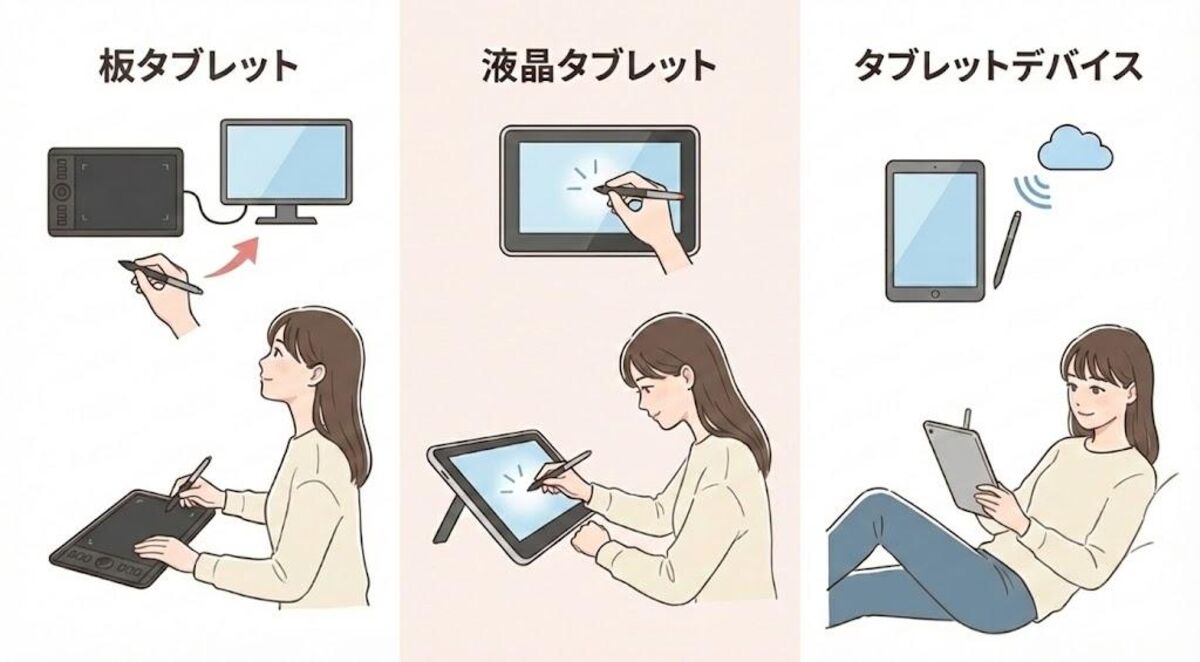
まずは結論から。あなたのスタイルに合うのはどれか、比較表で確認してみましょう。
| 特徴 | 板タブ | 液タブ | iPad |
|---|---|---|---|
| 描き心地 | ◎ 疲れにくい | △ 首・肩に負担がかかりやすい | ○ 自由な姿勢で描ける |
| 価格相場 | 4,000円〜2万円 | 3万円〜10万円以上 | 6万円〜15万円以上 |
| 必要機材 | PC必須 | PC必須(一部スマホ対応) | これ1台でOK |
| こんな人に | 予算重視・姿勢を気にする人 | 本格的に上達したい人 | PCを持っていない人 |
板タブ:健康面とコスパで選ぶなら「最強」
PC画面を見ながら手元の板で操作します。「慣れが必要」と言われますが、姿勢が良くなるため長時間作業しても疲れにくいのが最大のメリットです。もし挫折しても数千円の出費で済むため、リスク管理の観点からも初心者におすすめといえます。
専門家からのコメント

床山 すずり
イラストレーター・ライター
板タブレットは前面のモニタを見て描画できるため、おそらく液晶タブレットなどと比べて楽な姿勢で長時間作業ができると感じています。毎日、長時間机に向かって作業することを考えると、板タブレットの方が身体への負担が少ないです。
液タブ:モチベーション維持と時短ならこれ
画面に直接書き込むため、アナログ感覚で描けます。「描いていて楽しい」という感覚が強いため、モチベーションが維持しやすく、上達スピードも速い傾向にあります。ただし、猫背になりやすいためスタンド等の対策が必要です。
専門家からのコメント
床山 すずり
イラストレーター・ライター
作業スピードが速いのは液晶タブレットの方だという話を聞くこともあります。締め切り前などの急いでいる時には液晶タブレット、通常の作業では板タブレットと使い分ける同業の方もいるようです。
第3の選択肢:iPadなどのタブレット端末
PC不要で単体で描けるうえ、携帯性が高いのが魅力です。いつでもどこでも気軽に絵を描き始めることができるので、案出しやスケッチに向いています。ただし、本体価格が高くなりがちで、長時間作業は姿勢・発熱・充電が課題になりやすいのも事実です。
専門家からのコメント
床山 すずり
イラストレーター・ライター
iPadは充電さえしてあればいつでもどこでも作業ができることが大きな利点です。気楽に絵を描き始めることができるので、案出しに向いていると思います。外出先でラフを描いたり、スケッチをしたりする上でお世話になることも多いです。
失敗しない選び方|スペック表の「ここ」だけ見ればOK
初心者が注目すべきは、カタログの数値よりも「自分の環境との相性」です。ここでは、購入前に必ず確認しておきたいポイントを解説します。
最重要:サイズ選びは「モニターとの比率」で決まる
「机に置けるか」だけでなく、モニターサイズとのバランスが操作性を左右します。
板タブの黄金比
モニターと入力エリアの比率を合わせることが重要です。
- 13〜15インチPC → Sサイズ
- 15〜24インチモニター → Mサイズ(最も標準的でおすすめ)
- 27インチ以上 → Lサイズ
液タブの場合
没入感と取り回しのバランスが良い13インチクラスが、日本の一般的な学習机には最適です。
筆圧検知は「4096段階」あれば十分
現在は「8192段階」が主流ですが、初心者〜中級者なら4096段階あれば十分なめらかな線が描けます。数値よりも「ペンの持ちやすさ」や「表面の摩擦感(描き心地)」を重視しましょう。
専門家からのコメント
床山 すずり
イラストレーター・ライター
筆圧検知の段階が細やかだと、力の入れ具合によって繊細なタッチから力強い線まで対応してくれます。また、傾き検知があると鉛筆や筆を寝かせた表現なども可能です。
スマホで描きたいなら「Android対応」を確認
PCを持っていない、あるいは外出先でも描きたい場合、Androidスマホに接続できるモデルが便利です。
※iPhone/iPadは基本的にペンタブ(板/液)と接続できないため注意してください。
主要メーカーの特徴
- Wacom:世界シェアNo.1、信頼性・サポート・描き心地が抜群。失敗したくない人向け
- XP-PEN:コスパが高く、低価格で高性能なモデルが多い
- HUION:XP-PEN同様コスパ重視。エントリーモデルが充実
専門家からのコメント
床山 すずり
イラストレーター・ライター
トラブル時にWacomのサポートに電話をしたところ、私のPCやOS、出ている症状や解決のためにしていたアクションなどを詳しく聞いてくれて、丁寧に解決策を教えてもらうことができました。国内メーカーであることの安心感を強く感じました。
おすすめペンタブ7選|タイプ別・詳細スペック比較
独自の選定基準(描き心地、コスパ、信頼性、リセールバリュー)に基づき、おすすめモデルを厳選しました。
板タブ:コスパ重視&入門機(予算〜1万円)
迷ったらまずはここから。お試しに最適なエントリーモデルです。
板タブ:プロを目指す・本格派(予算2万円〜)
専門家からのコメント
床山 すずり
イラストレーター・ライター
私はWacom Intuos Pro 2017(Large)を現役で使用中です。21インチiMacに接続しており、モニタに合わせて大きなサイズを選択しました。腕を大きく動かして描けるところが利点だと思います。物理ボタンでよく使うものとしては、タッチホイール(ズームイン/ズームアウト)と、付属のPro Pen2の手元のボタン(スポイトツールに設定)があります。
液タブ:初めてでも導入しやすい(予算3万円〜5万円)
専門家からのコメント
床山 すずり
イラストレーター・ライター
5万円の予算があれば、液晶タブレットなら初心者〜中級者向けの使いやすいモデルが手に入ると思います。Wacom One 液晶ペンタブレット 12などは電源供給が要らず、ケーブル一本でPCと接続できる使いやすさが魅力です。
液タブ:画面サイズにこだわる(予算6万円〜)
購入後のセットアップ|「描けない」を防ぐチェックリスト
購入後、スムーズに描き始めるための重要ポイントをまとめました。
ドライバのインストールと初期設定
- ドライバ導入:公式サイトから最新版をダウンロードしてインストール。PC再起動を忘れずに
- マッピング設定:モニターとペンタブの縦横比を合わせます
- 左利きの方へ:設定画面で「上下反転(180度回転)」を選び、本体をひっくり返して配置することで、ボタン等が邪魔にならずに使えます
これだけは揃えたい周辺機器
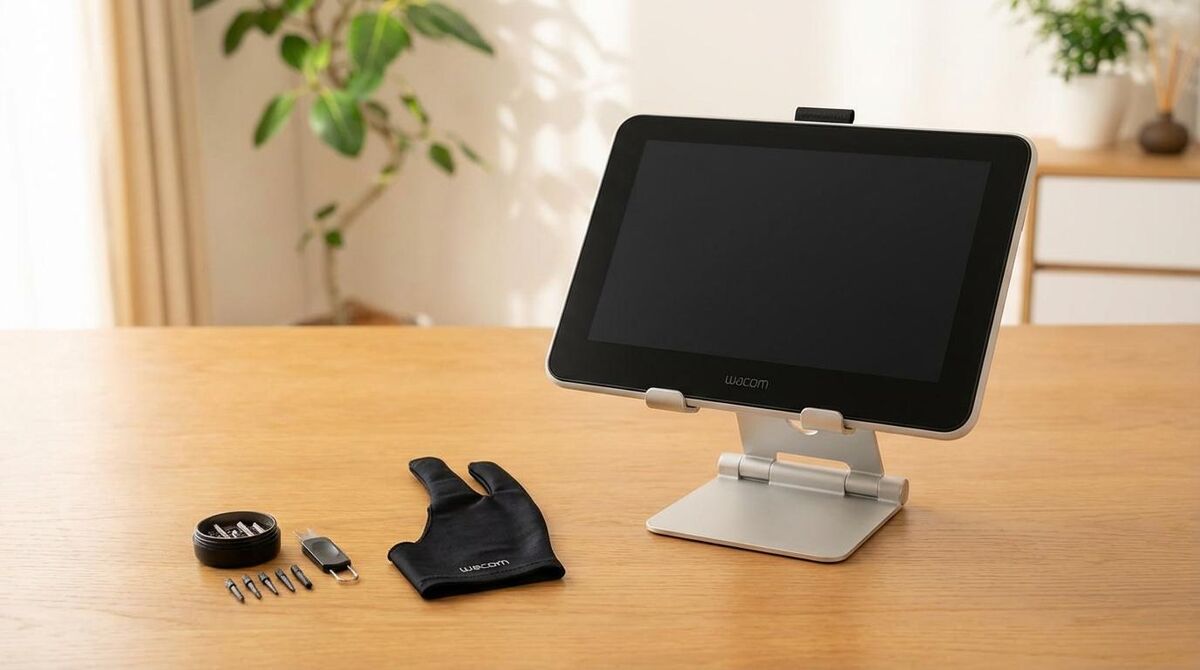
予算配分では、以下のアイテム分も考慮しておきましょう。
| アイテム | 必要度 | 理由 |
|---|---|---|
| 替え芯 | ★★★(必須) | ペン先は消耗品。削れた芯は盤面を傷つけます |
| スタンド | ★★★(液タブ必須) | これがないと首を痛めます。安価なPCスタンドでも代用可 |
| 保護フィルム | ★★☆(推奨) | ペーパーライクフィルムで「紙の抵抗感」を出せます |
| 手袋 | ★★☆(推奨) | 画面の汚れ防止と、手の滑りを良くするために有効 |
| 左手デバイス | ★☆☆(あると便利) | ショートカット操作の効率化に |
専門家からのコメント
床山 すずり
イラストレーター・ライター
左手デバイスには、UNDO&REDO、コピー&ペースト、消しゴムとよく使うブラシの割り当て、ブラシサイズの変更、ズームなど、使用頻度の高いツールやショートカットキーを割り当てています。慣れるまでには時間が必要かもしれませんが、作業スピードがものすごくアップするので、こういったデバイスの導入はおすすめです。
さいごに
ペンタブ選びは、単なる道具選びではなく、「これからのお絵描きライフの環境づくり」そのものです。
- 予算を抑えつつ、身体への負担を減らして長く続けたいなら → 板タブ(One by Wacomなど)
- 初期投資をしてでも、直感的な楽しさを優先してモチベーションを保ちたいなら → 液タブ(Artist 12 セカンドなど)
専門家からのコメント
床山 すずり
イラストレーター・ライター
プロとして長く活動することを考えるなら、
1)モニターの色の再現度の高さ
2)長時間の作業のしやすさ
3)作業スピードをアップさせる環境整備
4)データの堅牢性
を考えて機材を整えるのがいいと考えます。
スペックの数値だけでなく、「自分の部屋で、自分の姿勢で、毎日使えるか?」をイメージして選んでみてください。
あなたの創作活動が、無理なく楽しく続くことを応援しています!
記事をシェアする


あなたにおすすめの記事
プロ・上級者必見!ペンタブレット徹底解説:液タブ・板タブの選び方と最適解
【2026年版】中級者向けペンタブおすすめ6選!脱初心者・買い替えの決定版|板タブ・液タブの選び方
ペンタブおすすめ10選!板タブ・液タブの失敗しない選び方と用途別ランキング
シャクティマットのおすすめ7選!本当に効く?類似品との違いは?
初心者向けキャンプナイフの選び方とおすすめ決定版!銃刀法・安全対策も解説
パンチングボールおすすめ9選!自宅向け・卓上式や効果・騒音対策を徹底解説
サウナスーツのおすすめ人気ランキング15選【男性・女性】安いアイテムも紹介
ハンディミシンおすすめ10選!初心者必見の下糸あり・返し縫い機能や選び方を徹底解説
UVレジン液のおすすめ人気ランキング8選!初心者向けの選び方や安い商品を紹介
デッサン人形のおすすめ人気ランキング13選!可動域が広い【2026年最新】






新着の記事
【2026年最新】子育て世帯におすすめの保険|不要な保障の見極め方と教育資金の準備術
【2026年最新】死亡保険おすすめ比較!掛け捨て・終身・収入保障の失敗しない選び方
貯蓄型保険は元本割れする?仕組み・リスクと損しないための選び方を解説
保険と貯蓄は両立できる?貯蓄型保険と掛け捨て保険の違いや自分に合った選び方を解説
【2026年最新】引受基準緩和型保険の各社比較!持病があっても入れる医療・死亡保険と選び方
持病ありでも入れる死亡保険おすすめ9選!正しい選び方と加入前に知りたい注意点
【新卒向け】クレジットカードおすすめ11選!審査が不安な社会人1年目の選び方・定番カード比較
クレジットカードの平均枚数は何枚?理想枚数やあなたにとってベストな組み合わせを徹底解説
法人カードのポイント還元率比較ランキング!最強のビジネスカードおすすめ9選と失敗しない選び方
【2026年】年会費無料クレジットカードおすすめ比較ランキング10選!最強の1枚は?









すべてのカテゴリ


参考価格の表記について
当サイトでは、Amazon、楽天市場、Yahoo!ショッピングの中から、同一商品の価格を比較し、そのうち最も値段の安いものを「参考価格」と定義しております。
また、商品価格(税表記の有無・送料等も含む)は常に変動しており、当サイトへの反映が一部遅延する場合がございますので、最終的な購入価格はリンク先の各ページで改めてご確認いただきますようよろしくお願い申し上げます。
※当サイト内にて[PR][Sponsored]の表記がある商品はアフィリエイトプログラムにより広告収益を得て運用を行っております。