


「高解像度のブラシを使うと、描画がワンテンポ遅れて線がヨレる......」
「締め切り前の追い込み時期、液タブに向かう姿勢で首と腰が限界を迎える」
「機材トラブルでドライバを再インストールしている時間が一番の無駄」
イラストレーター、漫画家、アニメーター、3Dアーティストなど、制作を仕事にする(あるいは目指す)あなたにとって、ペンタブレット選びは「機能」の比較だけでは不十分です。
本記事では、カタログスペックからは見えてこない「ドライバの安定性」「実務レベルの視差・追従性」「疲労管理」といった独自の視点で、プロ仕様の機材選びを徹底解説します。現場を知る専門家によるアドバイスも交え、あなたのクリエイティブワークを支える「一生モノの相棒」探しをサポートします。
- プロ・上級者が「スペック表以外」で見るべき3つの本質
- 「描画遅延」と「視差」の極小化(脳の疲労を防ぐ)
- ドライバの安定性とOS対応(ダウンタイムをゼロにする)
- 色の再現度(カラーマネジメントの始点)
- 「液タブ」vs「板タブ」プロの現場での使い分け(身体負荷の視点)
- 液晶タブレット(液タブ):直感性とスピードの覇者
- 板タブレット(板タブ):姿勢維持と全体俯瞰の達人
- 厳選!プロ・上級者におすすめのペンタブレット
- 液タブ おすすめ比較一覧
- 板タブ おすすめ比較一覧
- 液タブ編:各モデル詳細
- 板タブ編:各モデル詳細
- 買って後悔しないための「導入前チェックリスト」
- デスクの奥行きと「モニターアーム」の可否
- PCのスペックと端子(USB-Cの仕様)
- 「左手デバイス」との配置シミュレーション
- 見落としがちな「隠れコスト」一覧
- 新品だけが正解じゃない?賢い導入方法
- 中古・整備済製品(リファービッシュ)の活用
- レンタル・サブスクリプションでの「相性テスト」
- まとめ:制作の質を変える「投資」としてのペンタブ選び
専門家

床山 すずり
イラストレーター・ライター
編集職・教職を経て、2020年よりフリーランスとして活動を開始。温かみのある作風と多彩なスキルを活かし、雑誌・書籍・Web・広告など幅広い媒体で制作を行っている。デジタルイラストの制作歴は約7年。主にCLIP STUDIO PAINTやAdobe Illustratorを使用し、用途や目的に応じてアプリや機材を使い分けながら、クライアントの多様なニーズに応えている。
プロ・上級者が「スペック表以外」で見るべき3つの本質
初心者が重視する「価格」や「付属品の豪華さ」とは異なり、プロ用機材選びの核心は「感覚の再現性」と「事故率の低さ」にあります。競合製品と比較する際、プロは以下の3点を妥協しません。
「描画遅延」と「視差」の極小化(脳の疲労を防ぐ)

プロの現場では、コンマ数秒のラグが「脳への負担」になります。
たとえば、Photoshopでテクスチャの効いた高負荷なブラシを使用する際や、Clip Studio Paintで勢いのある効果線を描く際、手の動きと画面上の描画に微細なズレ(ラグ)があると、脳が無意識に補正を行おうとしてストレスが蓄積します。これが「なんとなく描いていて疲れる」原因のひとつです。
また、液晶タブレット(液タブ)における「視差(ペン先とガラス越しの描画位置のズレ)」は、狙った位置に線を引くための集中力を奪います。現在は多くのメーカーが「フルラミネーション加工」を採用していますが、ガラスの厚みやセンサーのチューニング精度には依然としてメーカー差が存在します。
ドライバの安定性とOS対応(ダウンタイムをゼロにする)
「締め切り直前にOSをアップデートしたら、筆圧検知が効かなくなった」──これはプロにとって致命的な事故です。
業界標準であるWacom製品が選ばれ続ける最大の理由は、圧倒的な「ドライバの信頼性」にあります。長年のノウハウにより、Adobe製品や各種OSアップデートへの対応が迅速で、不具合の発生率が低いのです。
一方で、近年台頭している海外メーカー(Huion、XPPenなど)もドライバの改善が進んでおり、コストパフォーマンスは抜群です。サブ機として導入する場合は、メイン機と異なるメーカーを選んでリスク分散するのも一つの戦略でしょう。
色の再現度(カラーマネジメントの始点)
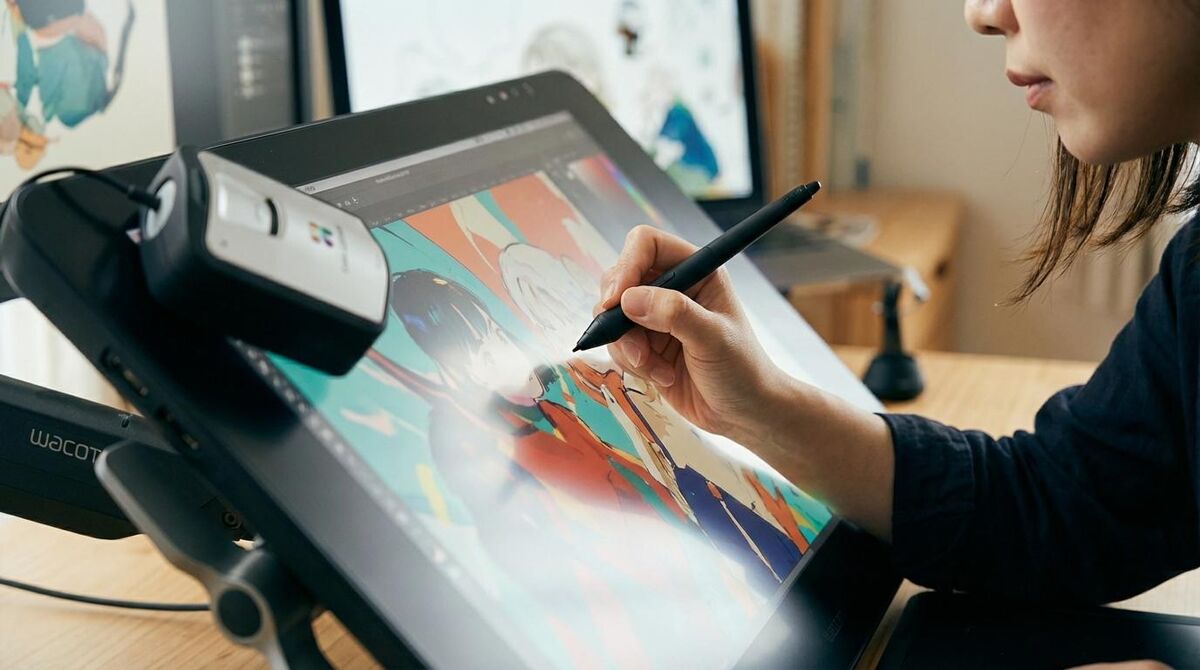
Web用イラストだけでなく、印刷物や映像制作に関わる場合、正しい色が表示されていることは必須条件です。単に「色が鮮やか」であることと、「正しい色が出ている」ことは別物です。
AdobeRGBカバー率99%といった数値だけでなく、出荷時のキャリブレーション(色調整)精度や、経年劣化に対する安定性もプロ機材には求められます。
専門家からのコメント

床山 すずり
イラストレーター・ライター
プロとして長く活動することを考えるなら、
1)モニターの色の再現度の高さ
2)長時間の作業のしやすさ
3)作業スピードをアップさせる環境整備
4)データの堅牢性
を考えて機材を整えるのがいいと考えます。
特に色の再現度は、納品時のトラブルを防ぐために、sRGBカバー率やP3カバー率の高いモニターを選ぶことが必須だと思います。
「液タブ」vs「板タブ」プロの現場での使い分け(身体負荷の視点)
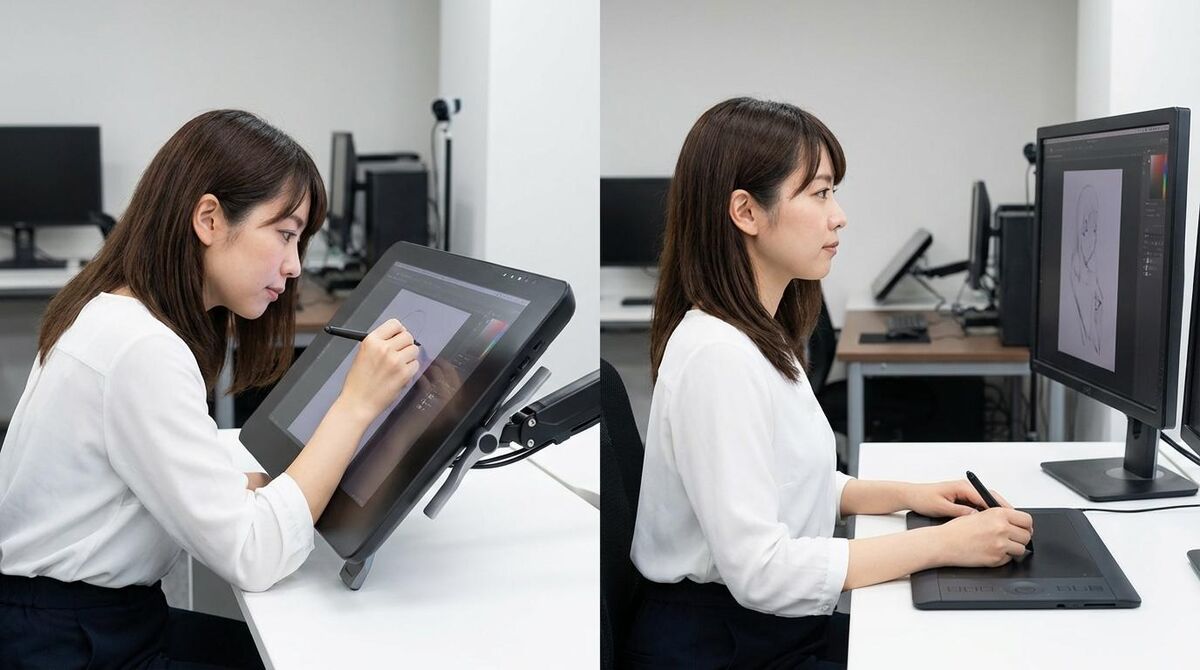
「液タブこそがプロの証」と思われがちですが、実際にはベテランほど板タブを愛用するケースも多々あります。ここでは「作業効率」と「身体への負担」という切り口で比較してみましょう。
液晶タブレット(液タブ):直感性とスピードの覇者
画面に直接描くスタイルは、アナログ画材に近い直感的な操作が可能です。
向いている人
アニメーター、線画の勢いや入り抜きを重視する漫画家、アナログからの移行組に適しています。
メリット
狙った場所に直接線を引けるため、ラフや線画工程のスピードが圧倒的に速くなります。
身体的リスク
構造上、どうしても前傾姿勢になりやすく、首(ストレートネック)や肩、腰への負担が大きくなりがちです。また、利き手が画面の一部を隠すため、全体像を確認するために頻繁にズームイン・アウトをする必要があります。
プロの対策
必須級アイテムとして「モニターアーム」や「専用スタンド」を導入し、画面を立てて描くことで姿勢悪化を防ぎます。
板タブレット(板タブ):姿勢維持と全体俯瞰の達人
手元の板で操作し、正面のモニターを見るスタイルです。慣れが必要ですが、習得すれば最強の効率化ツールとなります。
向いている人
3Dモデラー(ZBrushなど)、フォトレタッチャー、厚塗りイラストレーター、長時間作業の多い背景マンに適しています。
メリット
常に正面のモニターを見て作業するため背筋が伸び、長時間作業でも身体が圧倒的に楽です。また、自分の手が画面を隠さないため、常に絵の全体像を確認しながらバランス調整が可能です。
身体的メリット
目と画面の距離を一定に保てるため、眼精疲労も液タブより軽減される傾向にあります。
専門家からのコメント
床山 すずり
イラストレーター・ライター
毎日、長時間机に向かって作業することを考えると、板タブレットの方が身体への負担が少ないと感じます。その点で、長期的に使っていくなら板タブレットをおすすめしたいです。
厳選!プロ・上級者におすすめのペンタブレット
ここからは、実際の制作現場で評価の高いモデルを紹介します。最新スペックだけでなく、「現場での実績」や「コスト対効果」も含めた選定です。
液タブ おすすめ比較一覧
| 製品名 | 追従性 | 視差 | 筆圧精度 | 安定性 |
|---|---|---|---|---|
| Wacom Cintiq Pro 22/27 | ◎ | ◎ | ◎ | ◎ |
| XPPen Artist Pro 16 Gen2 | ○ | ○ | ◎ | ○ |
| Huion Kamvas Pro 19 | ○ | ○ | ○ | ○ |
| Wacom Cintiq 16 | ○ | △ | ○ | ◎ |
◎=非常に優秀 ○=実用十分 △=要確認
板タブ おすすめ比較一覧
| 製品名 | 追従性 | 筆圧精度 | 安定性 | サイズ展開 |
|---|---|---|---|---|
| Wacom Intuos Pro M/L | ◎ | ◎ | ◎ | S/M/L |
| Xencelabs Pen Tablet M | ◎ | ◎ | ○ | M/L |
| XPPen Deco Pro MW Gen2 | ○ | ◎ | ○ | M |
◎=非常に優秀 ○=実用十分 △=要確認
液タブ編:各モデル詳細
板タブ編:各モデル詳細
買って後悔しないための「導入前チェックリスト」
購入ボタンを押す前に、以下のポイントを必ず確認してください。競合サイトでは見落とされがちな「物理的な制約」です。
デスクの奥行きと「モニターアーム」の可否
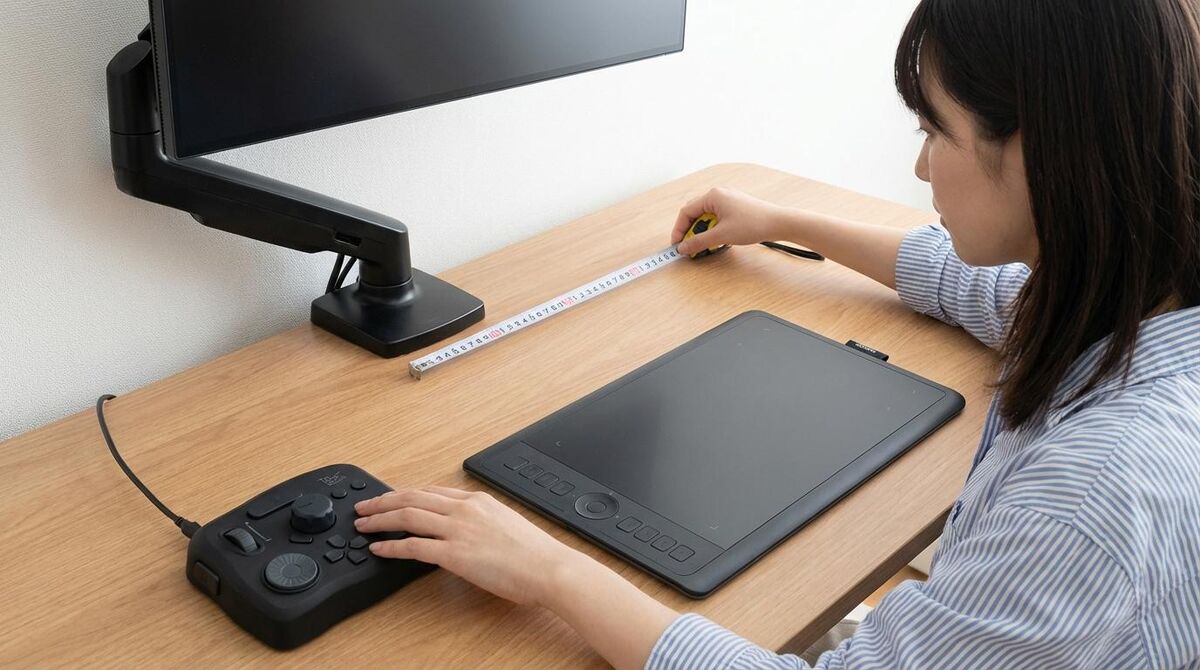
特に22インチ以上の液タブは、スタンドを含めるとかなりの奥行きを占有します。キーボードを液タブの上に置くのか、手前に置くのかで必要なスペースが変わります。モニターアーム(VESAマウント)導入は、プロの作業環境構築のほぼ必須条件です。
PCのスペックと端子(USB-Cの仕様)
4K液タブや120Hz駆動はGPUへの負荷が高いため、PCスペックが低いと「液タブは高性能なのにPC側で遅延が発生する」事態になります。また、USB-Cケーブル一本で接続する場合、PC側のポートが映像出力(DisplayPort Alt Mode)に対応しているか確認が必要です。
「左手デバイス」との配置シミュレーション
プロの時短に必須な「左手デバイス(TourBox、Tabmateなど)」。液タブのベゼル(枠)が狭すぎるとデバイスを置く場所がなく、別途台が必要になることがあります。
見落としがちな「隠れコスト」一覧
| 項目 | 目的・効果 | 価格帯 | 優先度 |
|---|---|---|---|
| 左手デバイス | 作業効率向上(ショートカット) | 1〜3万円 | ★★★ |
| スタンド/アーム | 姿勢改善・疲労軽減 | 5000〜3万円 | ★★★ |
| 替え芯 | 描き味維持・消耗品 | 年間3000〜8000円 | ★★ |
| 延長保証 | 故障時のダウンタイム削減 | 5000〜1.5万円 | ★★ |
★★★=高優先 ★★=中優先 ★=低優先
新品だけが正解じゃない?賢い導入方法
プロ用機材は高額ですが、「投資」として考えると新品購入だけが正解ではありません。
| 導入方法 | 初期費用 | 安定性 | おすすめシーン |
|---|---|---|---|
| 新品購入 | 高(2〜35万円) | ◎ | 主力機材として長期使用 |
| 中古・整備済 | 中(1.5〜25万円) | ○〜△ | コスト重視、サブ機 |
| レンタル | 低(3000〜3万円/月) | − | 購入前の試用、短期案件 |
中古・整備済製品(リファービッシュ)の活用

Wacom公式ストアなどで販売される整備済品は、保証がついて新品同様の品質ながら割安です。板タブの名機などは構造がシンプルなため壊れにくく、中古市場でも十分に現役で使えます。
レンタル・サブスクリプションでの「相性テスト」
「自分に合うか不安」な場合、数千円で1ヶ月レンタルできるサービスを活用し、実際の描き味やサイズ感を自宅でテストするのが賢い方法です。「買ってみたけど机に置けなかった」「姿勢が辛くて板タブに戻した」という失敗を防げます。
専門家からのコメント
床山 すずり
イラストレーター・ライター
機材トラブルは締め切り前あるあるだと思っています。メイン機でデータのバックアップをとっておき、サブ機でいつでも作業ができるようにしておくと、いざという時も安心です。
まとめ:制作の質を変える「投資」としてのペンタブ選び
プロ用ペンタブレットへの投資は、単に「良い道具を買う」こと以上の意味を持ちます。それは、日々のストレスを減らし、制作への集中力を高め、最終的にはクリエイターとしての選手寿命を延ばすことに繋がります。
「色の再現度」「ペンの反応速度」「サイズ感」。
この3つの妥協できないポイントを軸に、あなたの制作スタイルと身体に最も優しい一台を選んでください。最高の相棒が見つかれば、描くことの楽しさがもう一段階深まり、生み出される作品のクオリティも確実に向上するはずです。
本記事のポイント振り返り
- プロ用機材が必要な理由は「時間=コスト」「安定性」「身体への配慮」
- 選定基準は「追従性」「視差」「筆圧精度」「ドライバ安定性」「サイズ・設置性」の5つ
- 液タブ vs 板タブは「直感性・スピード」vs「姿勢・俯瞰」で選ぶ
- 本体以外の「隠れコスト」(左手デバイス、スタンド、替え芯)も見積もる
- 新品購入だけでなく「レンタル」「整備済製品」も賢い選択肢
記事をシェアする


あなたにおすすめの記事
【2026年版】中級者向けペンタブおすすめ6選!脱初心者・買い替えの決定版|板タブ・液タブの選び方
ペンタブおすすめ10選!板タブ・液タブの失敗しない選び方と用途別ランキング
初心者向けペンタブおすすめ7選|板タブ・液タブの選び方と失敗しないコツ【2026年版】
シャクティマットのおすすめ7選!本当に効く?類似品との違いは?
初心者向けキャンプナイフの選び方とおすすめ決定版!銃刀法・安全対策も解説
パンチングボールおすすめ9選!自宅向け・卓上式や効果・騒音対策を徹底解説
サウナスーツのおすすめ人気ランキング15選【男性・女性】安いアイテムも紹介
ハンディミシンおすすめ10選!初心者必見の下糸あり・返し縫い機能や選び方を徹底解説
UVレジン液のおすすめ人気ランキング8選!初心者向けの選び方や安い商品を紹介
デッサン人形のおすすめ人気ランキング13選!可動域が広い【2026年最新】





新着の記事
【2026年最新】子育て世帯におすすめの保険|不要な保障の見極め方と教育資金の準備術
【2026年最新】死亡保険おすすめ比較!掛け捨て・終身・収入保障の失敗しない選び方
貯蓄型保険は元本割れする?仕組み・リスクと損しないための選び方を解説
保険と貯蓄は両立できる?貯蓄型保険と掛け捨て保険の違いや自分に合った選び方を解説
【2026年最新】引受基準緩和型保険の各社比較!持病があっても入れる医療・死亡保険と選び方
持病ありでも入れる死亡保険おすすめ9選!正しい選び方と加入前に知りたい注意点
【新卒向け】クレジットカードおすすめ11選!審査が不安な社会人1年目の選び方・定番カード比較
クレジットカードの平均枚数は何枚?理想枚数やあなたにとってベストな組み合わせを徹底解説
法人カードのポイント還元率比較ランキング!最強のビジネスカードおすすめ9選と失敗しない選び方
【2026年】年会費無料クレジットカードおすすめ比較ランキング10選!最強の1枚は?









すべてのカテゴリ


参考価格の表記について
当サイトでは、Amazon、楽天市場、Yahoo!ショッピングの中から、同一商品の価格を比較し、そのうち最も値段の安いものを「参考価格」と定義しております。
また、商品価格(税表記の有無・送料等も含む)は常に変動しており、当サイトへの反映が一部遅延する場合がございますので、最終的な購入価格はリンク先の各ページで改めてご確認いただきますようよろしくお願い申し上げます。
※当サイト内にて[PR][Sponsored]の表記がある商品はアフィリエイトプログラムにより広告収益を得て運用を行っております。