


「種類が多すぎて、どれを選べばいいかわからない」「高い買い物だから失敗したくない」「買ったはいいけど結局使わなくなりそう」
そんなペンタブ選びの悩みを解決するのが、この記事です。
以前は「プロのイラストレーター向け」というイメージが強かったペンタブレットですが、現在は1万円以下で購入できるエントリーモデルから、4K対応のハイエンドモデルまで選択肢が広がっています。趣味のお絵描きから副業イラスト、写真レタッチ、3Dモデリングまで、あらゆるクリエイティブ作業の強い味方になってくれます。
この記事では、数あるペンタブの中から、価格・使いやすさ・描き心地を徹底比較し、あなたに最適な1台をご提案します。
- 板タブ・液タブ・タブレット端末の違いと選び方
- 板タブレット(板タブ)
- 液晶タブレット(液タブ)
- タブレット端末(iPad / Android)
- 失敗しないスペックの読み方!プロが教える「見るべきポイント」
- 筆圧レベルと傾き検知
- サイズの選び方
- 色域と視差
- 左利き・Mac・スマホユーザーの注意点
- おすすめペンタブ一覧【早見表】
- 用途・予算別 おすすめペンタブランキング
- 初心者向け!予算1万円以下の板タブ
- コスパ重視!予算3〜5万円の液タブ
- プロを目指すなら!性能重視のハイエンドモデル
- どこでも描きたい!持ち運びタブレット
- 賢い買い方ガイド!新品・中古・レンタルの活用法
- 中古の「名機」を狙うという選択肢
- 購入後の初期設定と最適化
- 「手ブレ補正」を活用しよう
- 板タブの「マッピング」設定は必須
- ドライバは「接続前」に入れる
- 身体を守るアクセサリも検討を
- まとめ|自分に合った1台で、創作を楽しもう
専門家

床山 すずり
イラストレーター・ライター
編集職・教職を経て、2020年よりフリーランスとして活動を開始。温かみのある作風と多彩なスキルを活かし、雑誌・書籍・Web・広告など幅広い媒体で制作を行っている。デジタルイラストの制作歴は約7年。主にCLIP STUDIO PAINTやAdobe Illustratorを使用し、用途や目的に応じてアプリや機材を使い分けながら、クライアントの多様なニーズに応えている。
板タブ・液タブ・タブレット端末の違いと選び方
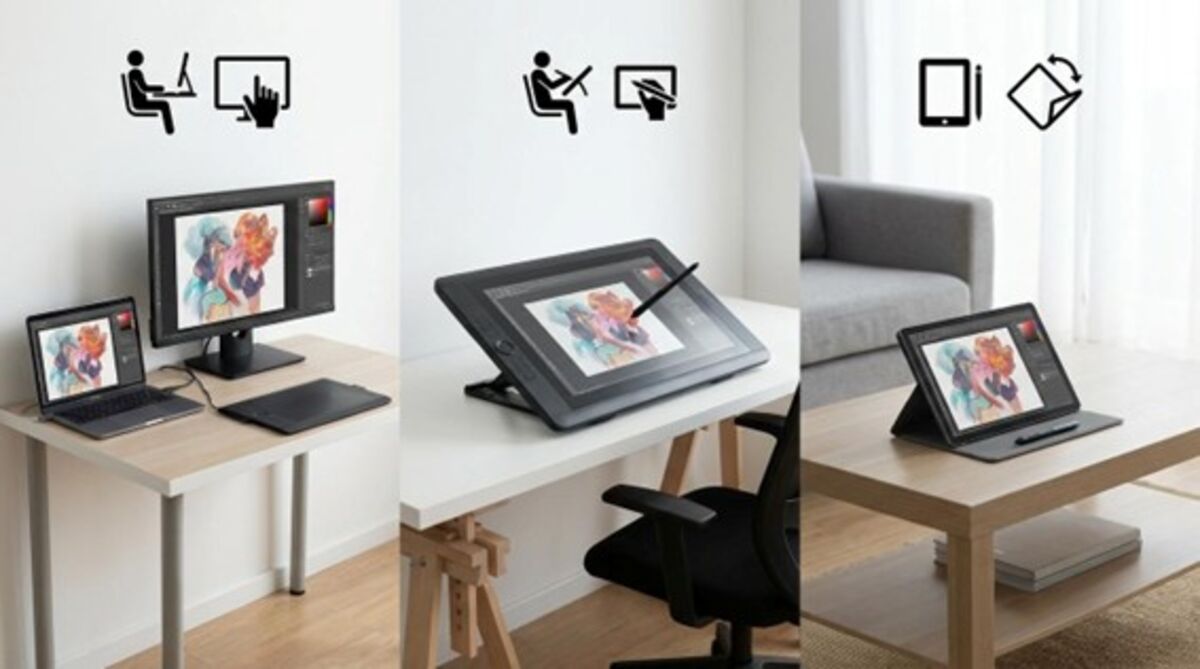
ペンタブ選びの第一歩は、形式を決めることです。ここでは「描き味」の違いに加え、「設置環境(デスクスペース)」と「身体への負担」という視点で比較していきます。
板タブレット(板タブ)
手元の黒い板の上でペンを動かし、画面はPCモニターを見るタイプです。
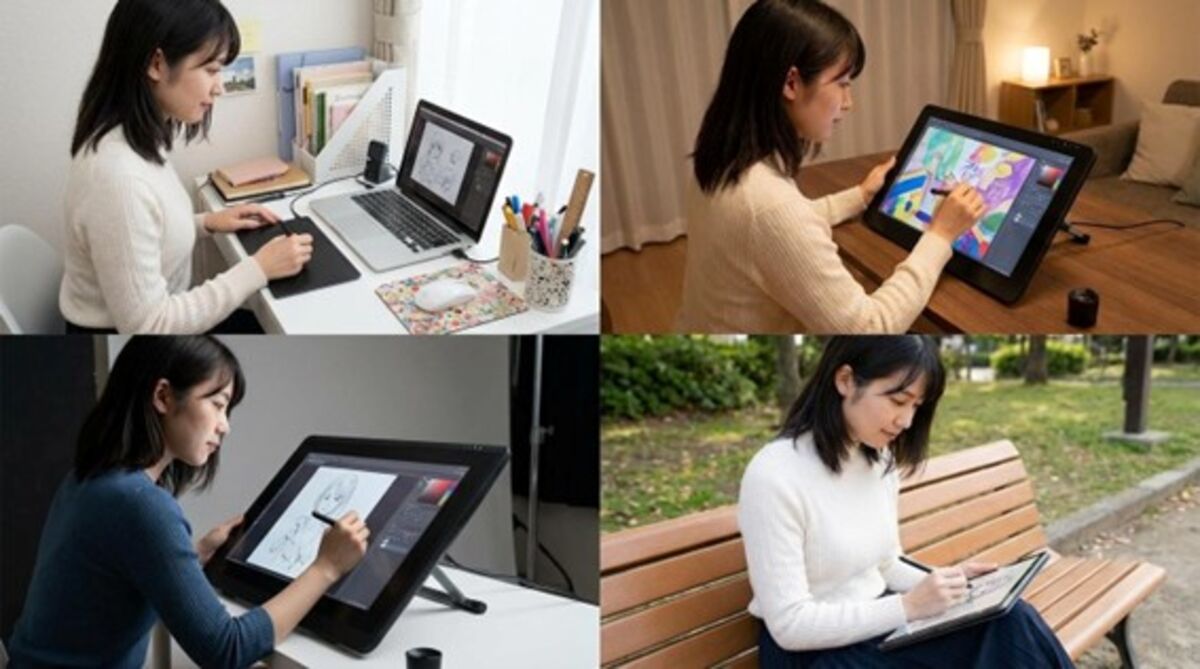
省スペースで設置できるのが特徴で、キーボードを手前に置くスタイルもとりやすく、狭い机でも導入しやすいのが魅力。顔を上げてモニターを見るため背筋が伸びやすく、長時間の作業でも首や肩への負担が最も少ないスタイルです。
- 低予算で始めたい人(数千円〜)
- すでに高品質なモニターを持っている人
- 長時間作業による肩こり・腰痛が不安な人
- 画像編集や3D制作がメインの人(手で画面が隠れないため)
液晶タブレット(液タブ)
液晶画面に直接ペンで描き込むタイプです。
紙に描く感覚に近いため直感的に操作できますが、本体サイズが大きく、ケーブルも増えるため、十分な奥行きのある机が必要になります。どうしても前傾姿勢になりがちで、「液タブ猫背」と呼ばれる首・肩への負担には注意が必要です。
- アナログから違和感なく移行したい人
- 線画のクオリティを短期間で上げたい人
- 机の広さに余裕があり、専用の作業環境を作れる人
タブレット端末(iPad / Android)
PC不要で、OSが入ったタブレットにアプリを入れて描くタイプです。
机がなくても、ソファやベッド、カフェでも描ける「場所を選ばない」自由さが最大の特徴。充電さえしてあればいつでもどこでも作業ができるので、案出しやラフ、外出先でのスケッチに向いています。
- PCを持っていない、またはPCのスペックが低い人
- 隙間時間を活用してどこでも描きたい人
- タッチ操作やジェスチャー機能を活用したい人
専門家からのコメント

床山 すずり
イラストレーター・ライター
iPad Proは、PCとは別の画材として捉えています。ProcreateやAdobe Frescoなど、Mac非対応のアプリを使いたいときに活用することが多いですね。これらのアプリにはアナログ風のペンやブラシが豊富なので、いつもと違う表現を探りたいときに重宝します。
失敗しないスペックの読み方!プロが教える「見るべきポイント」
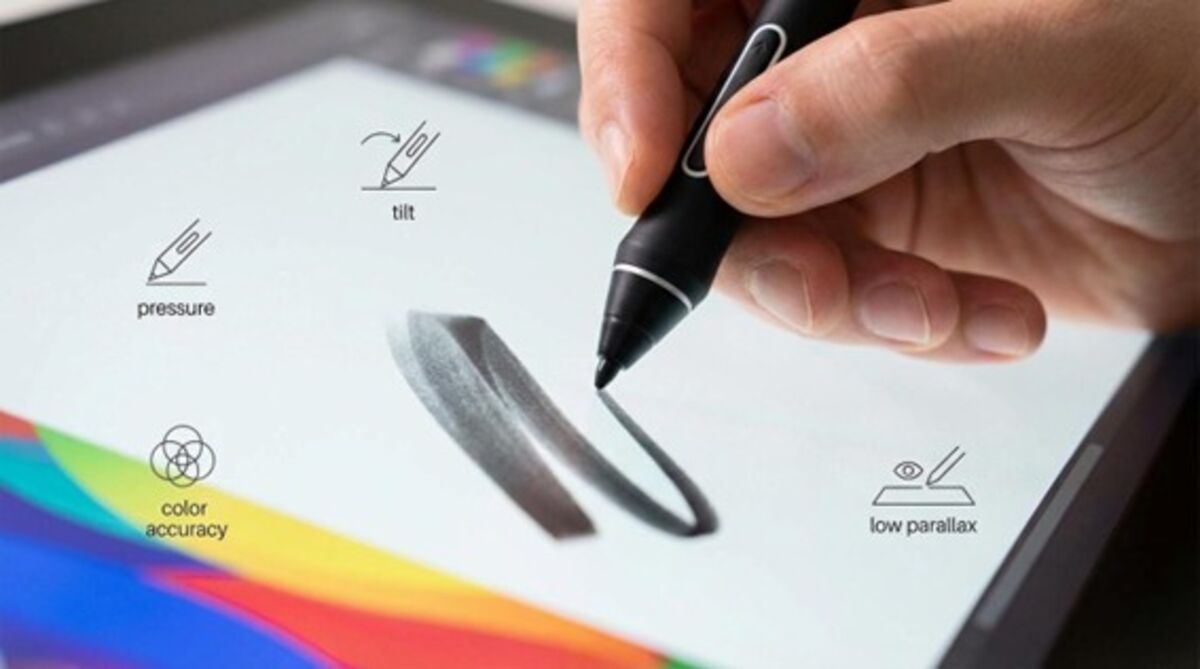
カタログスペックには多くの数字が並びますが、実際に使ってみて「体感差」として感じるポイントは限られています。ここでは、プロが「どこを見て」「どこを妥協しない」のかを解説します。
筆圧レベルと傾き検知
現在は「8192段階」が標準です。これは「筆圧が強い人」のためだけでなく、「筆圧が弱い人」が力を入れずに描くためにも重要なポイント。エントリーモデルでも8192段階あるものを選んでおくと安心です。
傾き検知は、鉛筆を寝かせて塗るような表現や、筆の入り抜きに影響します。アナログ感を重視するなら必須の機能といえます。
サイズの選び方
板タブ選びで最も失敗が多いのがサイズ選びです。「大は小を兼ねる」ではありません。
ポイントは、「板タブの描画エリア」と「モニターサイズ」の比率を合わせること。13〜15インチのノートPCならSサイズ、20インチ以上のデスクトップモニターならMサイズが目安です。
比率が崩れると、少し手を動かしただけでカーソルが大きく飛んでしまったり、逆に何度も手を動かす必要が出たりして、脳が疲れる原因になってしまいます。
色域と視差
液タブ選びで特に重要なのがこの2点です。
専門家からのコメント
床山 すずり
イラストレーター・ライター
プロとして長く活動することを考えるなら、
1)モニターの色の再現度の高さ
2)長時間の作業のしやすさ
3)作業スピードをアップさせる環境整備
4)データの堅牢性
を考えて機材を整えるのがいいと考えます。
モニターの色の再現度については、納品時のトラブルを防ぐために、sRGBカバー率やP3カバー率の高いモニターを選ぶことは必須だと思います。
自分が意図した色が正しく出力されているかを確認できないと、印刷やWeb掲載時にトラブルになるためです。
安い液タブを買ったけれど「色がくすんで見える」「思ったところに線が引けない」となっては本末転倒です。予算配分では、サイズよりも色再現度(sRGBカバー率など)と視差の少なさを優先することをおすすめします。
左利き・Mac・スマホユーザーの注意点
カタログでは見落としがちな、ユーザー属性別の注意点もチェックしておきましょう。
左利きの方は、多くのモデルで左右反転設定が可能ですが、エクスプレスキー(ボタン)の位置に注意が必要です。左右対称デザインや、ボタン配置を変えられるモデルがおすすめ。
Macユーザーの方は、最近のMacBookがUSB-Cポートのみの場合が多い点に注意。HDMIが必要な古い液タブを買うと、別途変換アダプタが必要になり配線が複雑化します。「USB-Cケーブル1本で接続可能」なモデルを選ぶとスムーズです。
スマホ(Android)で描きたい方は、「Android対応」を明記している板タブ・液タブを選んでください。ただし、スマホ側のバッテリー消費が激しくなるため、給電方法の確認が必要です。
おすすめペンタブ一覧【早見表】
2026年現在、市場で評価の高いモデルを用途別にピックアップしました。まずは早見表で全体像を把握してみてください。
| カテゴリ | 製品名 | 特徴 |
|---|---|---|
| 初心者・板タブ | Wacom Intuos Small | 失敗したくない人のための王道。ソフト付きでお得 |
| 初心者・板タブ | XP-Pen Deco 01 V2 | モニターが大きい人向け。安価でも広々使えるMサイズ相当 |
| 初心者・板タブ | Huion Inspiroy H640P | とにかく低コスト。Androidスマホにも対応 |
| コスパ・液タブ | XP-Pen Artist 12 2nd | 色選びも楽しめる。X3チップペンで描き味抜群 |
| コスパ・液タブ | Huion Kamvas 13 | sRGB 120%の広色域。コスパ最強13.3インチ |
| コスパ・液タブ | Wacom One 12 | 初めての液タブに。配線の煩わしさから解放 |
| プロ向け | Wacom Cintiq Pro 16 | 4K画質・Adobe RGB 98%。プロの現場基準 |
| プロ向け | Huion Kamvas Pro 16 (2.5K) | 2.5K解像度でPC負荷を抑えつつ高精細 |
| 持ち運び | iPad Air | PC不要で完結。場所を選ばずプロ並みの制作が可能 |
| 持ち運び | Galaxy Tab S10 + S Pen | ペン付属でお得。microSD対応で拡張性◎ |
用途・予算別 おすすめペンタブランキング
ここからは具体的なモデルを、「どんな環境の人に合うか」という視点を交えて詳しく解説していきます。
初心者向け!予算1万円以下の板タブ
「まずは小さく始めてみたい」「机が狭い」という方におすすめのカテゴリです。
コスパ重視!予算3〜5万円の液タブ
「液タブへの憧れ」と「予算」のバランスを取るならこのカテゴリ。初めての液タブ導入における「配線の壁」をクリアできるモデルを選定しました。
プロを目指すなら!性能重視のハイエンドモデル
ここでは「初期投資」ではなく、将来的な利益を生むための「設備投資」と考えて選定しています。
どこでも描きたい!持ち運びタブレット
「机に向かう時間がない」忙しい現代人にぴったりの選択肢です。
賢い買い方ガイド!新品・中古・レンタルの活用法
予算が足りないとき、安易にスペックを落とすのではなく「購入方法」を工夫するのも賢い選択です。特に「中古の名機」を狙う戦略について解説します。
| 購入方法 | 向いている人 | 注意点 |
|---|---|---|
| 新品購入 | トラブル対応に自信がない初心者 | 初期費用がかさむ |
| 中古・リファービッシュ | PC知識があり、安く上位機を使いたい人 | 消耗品の摩耗、ドライバの対応OS確認が必須 |
| レンタル | サイズ感や描き味を試したい慎重派 | 長期利用は割高になる |
中古の「名機」を狙うという選択肢
専門家への取材で、予算を抑えつつプロレベルの環境を手に入れる方法として、興味深い回答がありました。
専門家からのコメント
床山 すずり
イラストレーター・ライター
板タブレットの例で言えば、Wacom Intuos Pro 2025(Medium)。国内メーカーでサポートも手厚く、筆圧検知が細やかで安定した動作が得られると思います。
最新のエントリーモデルを買うか、数年前のプロモデル(Intuos Proなど)を中古で安く手に入れるか。特に板タブは構造が単純で壊れにくいため、状態の良い中古品は非常にコストパフォーマンスが高い選択肢になります。
購入後の初期設定と最適化
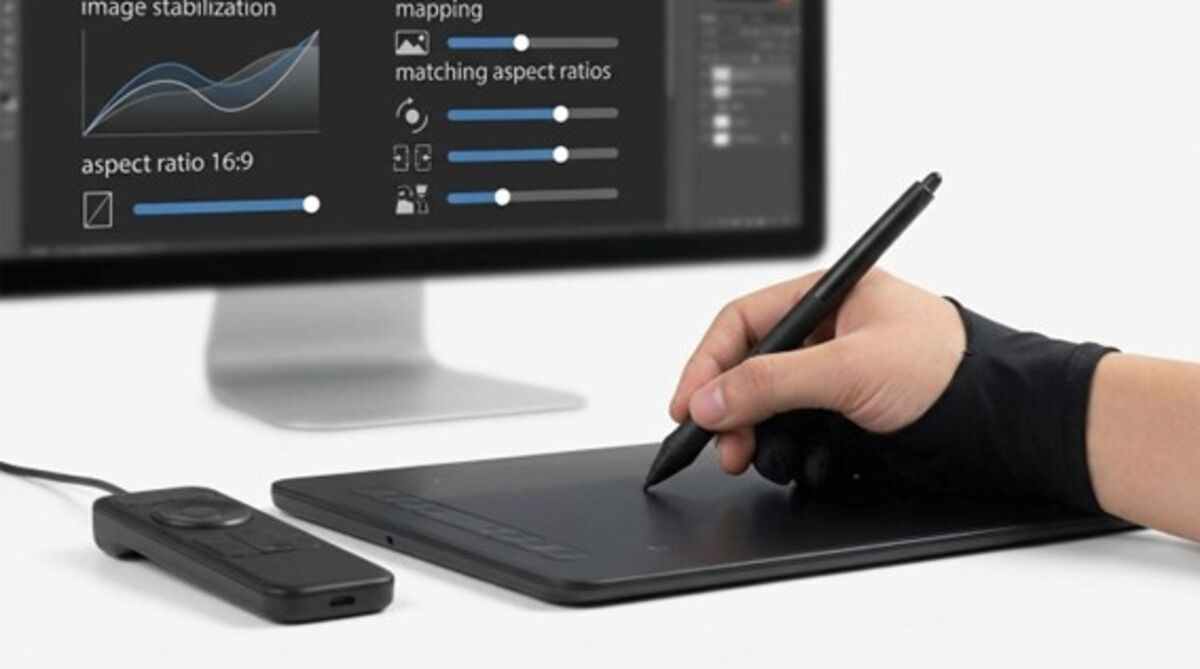
「買ったけど、なんか描きにくいからやめた」、これは製品のせいではなく、設定のせいかもしれません。
ここでは初心者が陥りやすい罠と、その回避策を解説します。
「手ブレ補正」を活用しよう
初めてデジタルで線を描くと、線がヨレヨレになりがちです。これはあなたの腕前のせいではありません。
ペイントソフト(クリスタなど)の「手ブレ補正」数値を上げてみてください。これだけでプロのような滑らかな線が引けるようになります。
板タブの「マッピング」設定は必須
板タブユーザーの挫折理由No.1がこの設定です。モニターの比率とタブレットの入力エリアの比率を合わせる「縦横比を保持」設定を必ずオンにしてください。これをしないと、描いた円が楕円になってしまい、違和感の原因になります。
ドライバは「接続前」に入れる
多くの製品では、ドライバをインストールしてからPCに接続するのが推奨されています。順序を間違えると、筆圧検知が正常に働かないことがあります。必ず説明書の手順を守りましょう。
専門家からのコメント
床山 すずり
イラストレーター・ライター
腱鞘炎については悩みの種で、長時間描いていると手指に負担がかかるのを感じます。私はペンを強く押し付けて描いてしまいやすいため、なるべく軽い力で描くようにすることと、描画アプリ側で軽い筆圧でもしっかり検知するように設定しています。
身体を守るアクセサリも検討を
ペンタブ本体と同じくらい重要なのが「快適に描くための道具」です。
2本指グローブは、画面への皮脂汚れを防ぎ、手の滑りを良くして摩擦疲れを軽減します。1,000円程度で劇的に快適になるので、ぜひ試してみてください。
左手デバイスは、キーボード操作による腱鞘炎予防や作業効率化に役立ちます。
まとめ|自分に合った1台で、創作を楽しもう
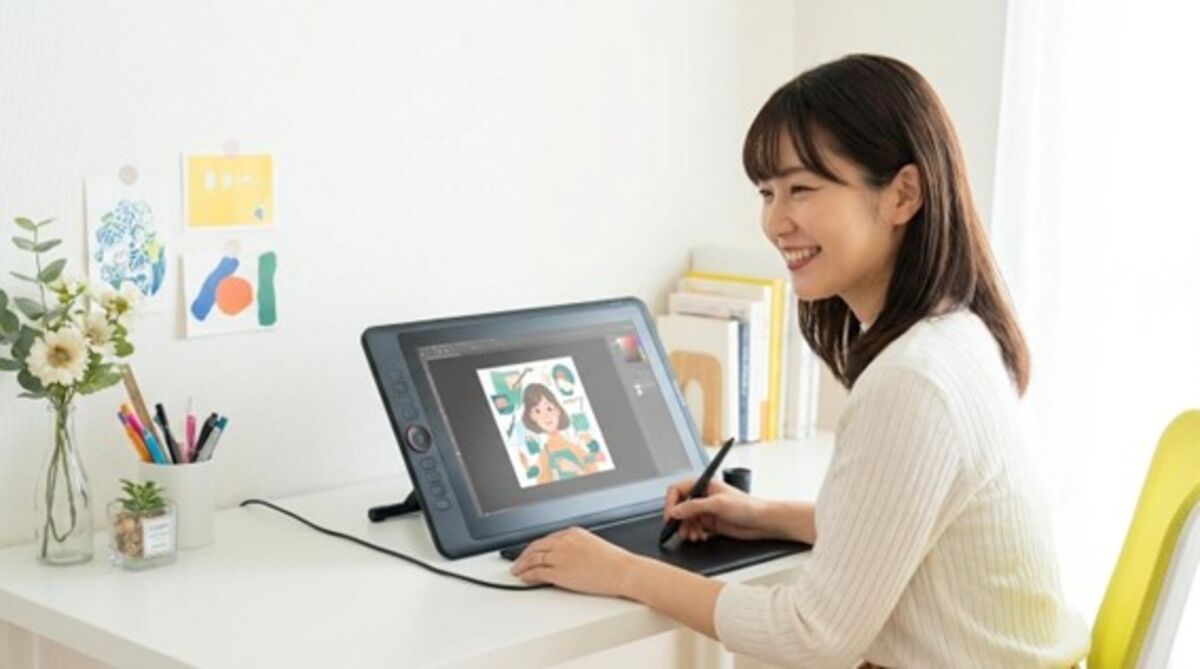
自分に合うペンタブは見つかりましたか?最後に、選び方の軸を整理しておきます。
- 「予算」と「机の広さ」が限られる → Wacom Intuos Small または XP-Pen Deco 01 V2(板タブ)
- 「配線」の煩わしさを避け、直感的に描きたい → Wacom One 12(液タブ)
- 将来プロを目指し、「色」と「線」に妥協したくない → Wacom Cintiq Pro 16(液タブ)
機材選びは、あなたの「表現したい欲求」を支える土台作りです。スペック表の数字に踊らされず、「あなたの部屋で、あなたが毎日描く姿」を想像して選んでみてください。
まずはレンタルや安価なモデルから始めて、自分のスタイルの確立に合わせてステップアップしていくのも、非常に賢いクリエイターの道です。
記事をシェアする


あなたにおすすめの記事
プロ・上級者必見!ペンタブレット徹底解説:液タブ・板タブの選び方と最適解
【2026年版】中級者向けペンタブおすすめ6選!脱初心者・買い替えの決定版|板タブ・液タブの選び方
初心者向けペンタブおすすめ7選|板タブ・液タブの選び方と失敗しないコツ【2026年版】
シャクティマットのおすすめ7選!本当に効く?類似品との違いは?
初心者向けキャンプナイフの選び方とおすすめ決定版!銃刀法・安全対策も解説
パンチングボールおすすめ9選!自宅向け・卓上式や効果・騒音対策を徹底解説
サウナスーツのおすすめ人気ランキング15選【男性・女性】安いアイテムも紹介
ハンディミシンおすすめ10選!初心者必見の下糸あり・返し縫い機能や選び方を徹底解説
UVレジン液のおすすめ人気ランキング8選!初心者向けの選び方や安い商品を紹介
デッサン人形のおすすめ人気ランキング13選!可動域が広い【2026年最新】






新着の記事
【2026年最新】子育て世帯におすすめの保険|不要な保障の見極め方と教育資金の準備術
【2026年最新】死亡保険おすすめ比較!掛け捨て・終身・収入保障の失敗しない選び方
貯蓄型保険は元本割れする?仕組み・リスクと損しないための選び方を解説
保険と貯蓄は両立できる?貯蓄型保険と掛け捨て保険の違いや自分に合った選び方を解説
【2026年最新】引受基準緩和型保険の各社比較!持病があっても入れる医療・死亡保険と選び方
持病ありでも入れる死亡保険おすすめ9選!正しい選び方と加入前に知りたい注意点
【新卒向け】クレジットカードおすすめ11選!審査が不安な社会人1年目の選び方・定番カード比較
クレジットカードの平均枚数は何枚?理想枚数やあなたにとってベストな組み合わせを徹底解説
法人カードのポイント還元率比較ランキング!最強のビジネスカードおすすめ9選と失敗しない選び方
【2026年】年会費無料クレジットカードおすすめ比較ランキング10選!最強の1枚は?









すべてのカテゴリ


参考価格の表記について
当サイトでは、Amazon、楽天市場、Yahoo!ショッピングの中から、同一商品の価格を比較し、そのうち最も値段の安いものを「参考価格」と定義しております。
また、商品価格(税表記の有無・送料等も含む)は常に変動しており、当サイトへの反映が一部遅延する場合がございますので、最終的な購入価格はリンク先の各ページで改めてご確認いただきますようよろしくお願い申し上げます。
※当サイト内にて[PR][Sponsored]の表記がある商品はアフィリエイトプログラムにより広告収益を得て運用を行っております。