

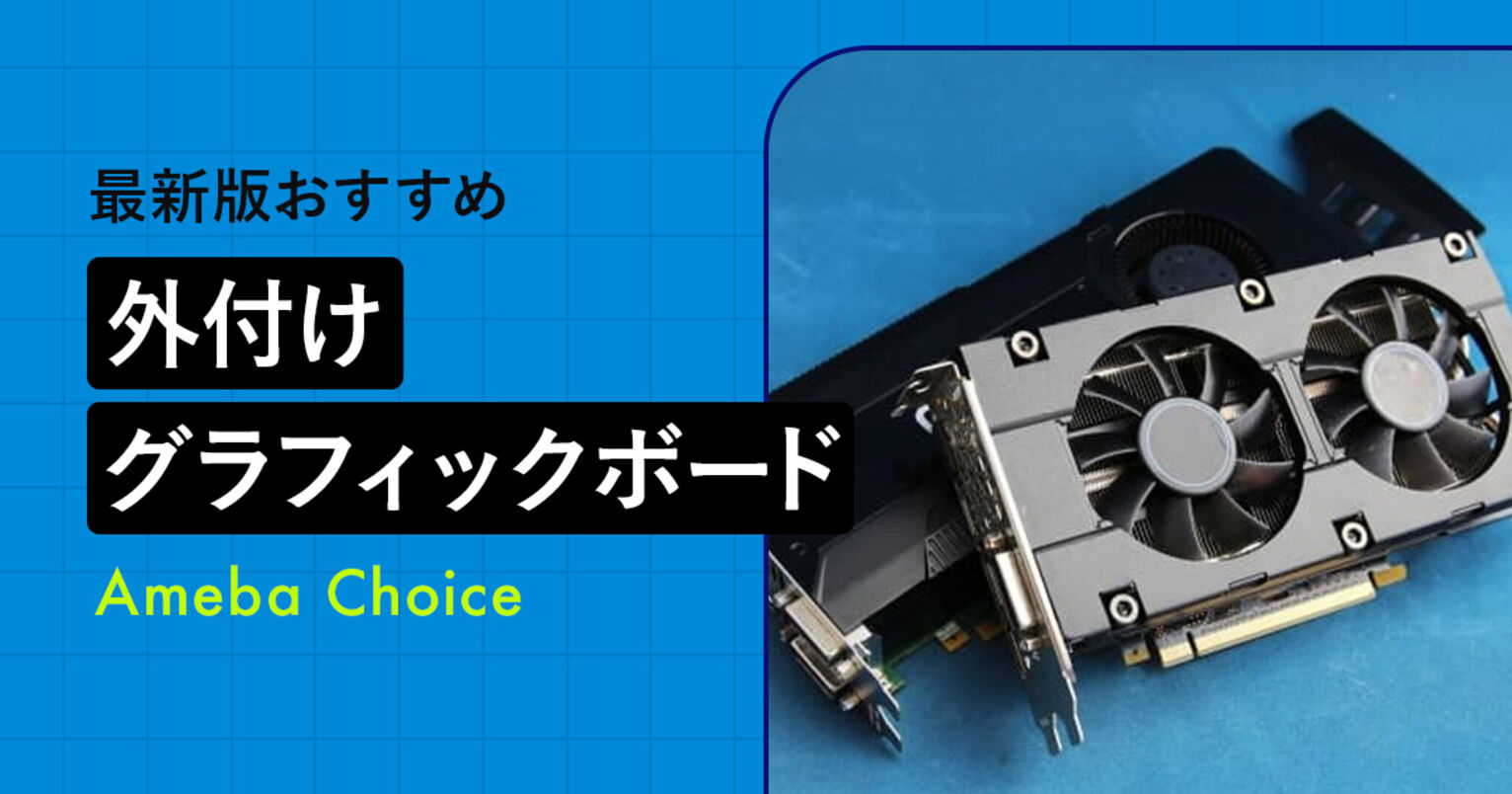

「ノートパソコンで高負荷なゲームや動画編集をしたいけれど、内蔵GPUの性能では物足りない」という悩みを解消してくれる「外付けグラフィックボード(eGPU)」。
外付けグラフィックボードを導入すれば、ゲームや動画編集、3D制作など、内蔵GPUでは動作が重くなる作業もスムーズにこなせます。しかし、一部では「外付けグラフィックボードはやめとけ」「購入したことを後悔した」といった否定的な意見も聞かれるため、不安に思う方も多いのではないでしょうか。
そこで本記事では、外付けグラフィックボードを購入するメリットやデメリット、「やめとけ」といわれる理由など、グラフィック性能について徹底解説します。併せてPC環境に適した外付けグラフィックボードの選び方やおすすめのモデルも紹介。
本記事を参考にすることで、ゲームやクリエイティブ作業、コスト重視の方など、それぞれの目的に合った最適な一台が見つかるはずです!
- 【編集部イチ押し】おすすめの外付けグラフィックボード
- 外付けグラフィックボードとは?本当に性能は上がる?
- 外付けGPUと内蔵GPUの違い
- 「外付けグラフィックボードはやめとけ」といわれる理由
- 外付けグラフィックボードのメリット・デメリット
- 外付けグラフィックボードの選び方
- 1. タイプ(オールインワン型またはエンクロージャ型)で選ぶ
- 2. 接続方式(Thunderbolt 3/4/5、USB4など)で選ぶ
- 3. 用途(ゲームや動画編集・3D制作など)と予算で選ぶ
- 【ノートパソコン】外付けグラフィックボードのおすすめ人気ランキング3選
- 【安い】おすすめの格安外付けグラボ
- 【小型】おすすめの外付けグラフィックボード3選
- デスクトップ用GPUを入れて使う外付けケースのおすすめ
- 外付けグラボと新PC購入、どっちがお得?
- 自作するのと格安の外付けグラボはどっちがお得?
- 外付けグラボの使い方
- 外付けグラフィックボードに関するよくある質問
- グラボ以外の周辺機器、見直しませんか?
- グラフィック性能をチェックするならベンチマークソフトを活用しよう
- まとめ
【編集部イチ押し】おすすめの外付けグラフィックボード
Amebaチョイス編集部が性能・使いやすさ・コストパフォーマンスを総合的に評価し、特におすすめできる外付けグラフィックボードを厳選して紹介します。
1位
ONEXPLAYER
ONEXGPU 2
参考価格¥149,800
WHY
ノートPCが変身!超高性能eGPU登場
ゲームや動画編集など、PCにさらなるグラフィック性能を求める人におすすめなのが、AMD Radeon™ RX 7800Mを搭載した外付けGPU「ONEXGPU 2」です。
最先端のOCuLinkとUSB4ポートによる高速接続、最大3画面出力、M.2 SSDやmicroSDによる柔軟なストレージ拡張など、多彩な機能が満載。
245%のパフォーマンス向上が見込まれ、AAAゲームや高度なクリエイティブ作業にも余裕で対応できます。静音性に優れた冷却システムやRGBライトのデザイン性も魅力で、自宅を高性能なゲーミング&制作空間に変える一台です。
商品仕様
- 搭載GPU
- AMD Radeon RX 7800M
- チップの種類
- RDNA 3
- メモリ容量
- 12GB GDDR6
- メモリバス
- 192-bit
- 搭載端子
- Oculink、USB4 Type-C、USB-A 3.2×2、HDMI 2.1、DisplayPort 2.0×2、RJ45
外付けグラフィックボードとは?本当に性能は上がる?
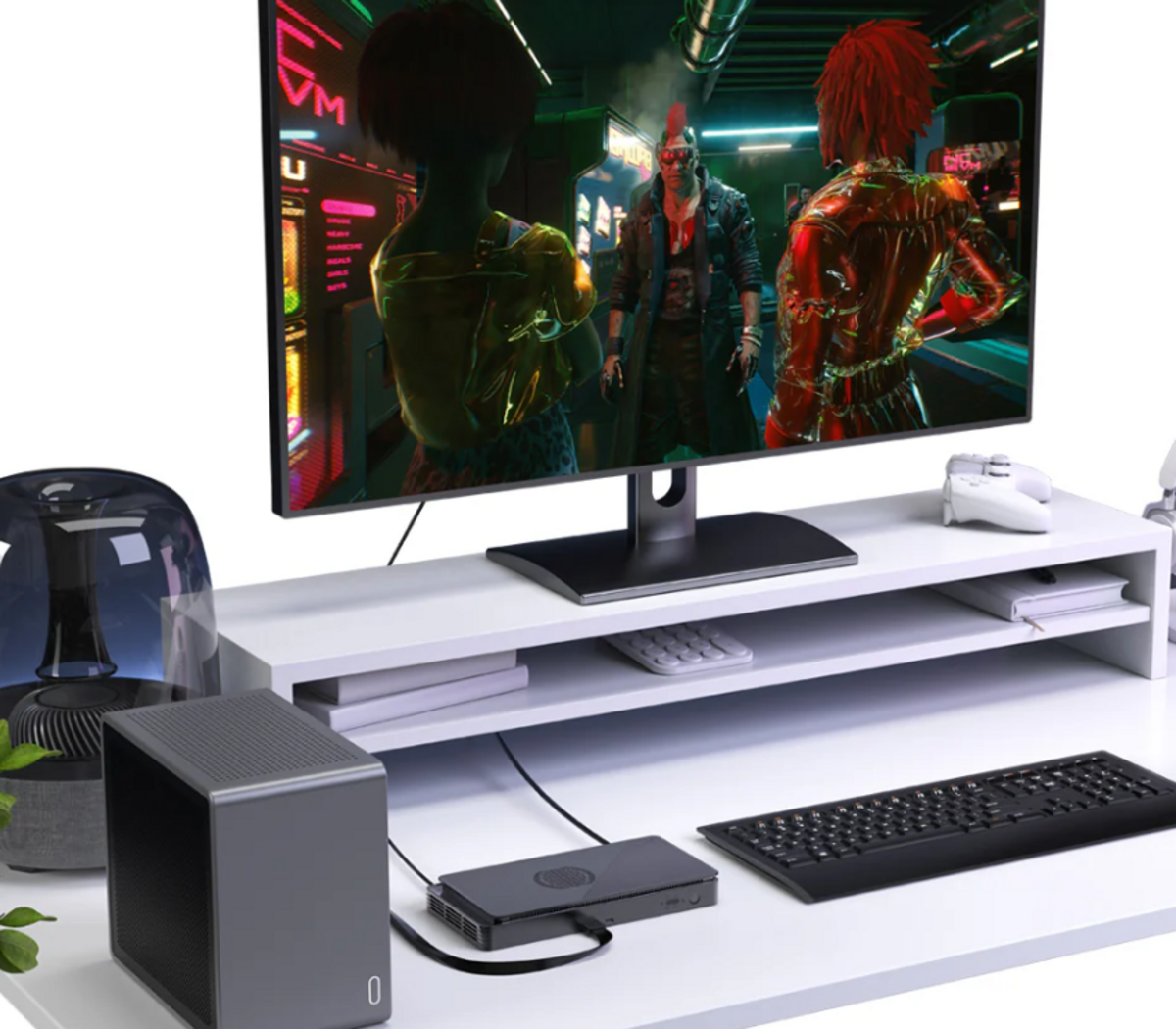
出典:GPD G1 2024
外付けグラフィックボード(eGPU)とは、パソコンの外に置いたGPUをケーブルで接続し、グラフィック性能を強化する機器です。
ThunderboltやUSB4、OCuLinkなどの高速規格を使用することで、ノートPCや小型PCでも高性能GPUを利用可能になります。
ゲームや動画編集、3D制作などで内蔵GPUより大幅な性能向上が期待できます。
しかし、接続規格やPCの性能によってはデスクトップ直付けより速度が落ちる場合もあるため、慎重に選ばなければなりません。適切な環境を整えることで、外付けグラフィックボードの性能を最大限引き出せます。
外付けグラフィックボードはこんな人におすすめ
- ゲームや動画編集の性能を大幅に上げたい人
- グラフィック性能は欲しいが、PC本体は買い替えたくない人
- 持ち運びや設置場所の関係でデスクトップPCを置けない人
- 高解像度マルチディスプレイや4K/8K映像編集など負荷の高い作業を行う人
外付けGPUと内蔵GPUの違い
ノートPCや小型PCの性能強化手段として注目される外付けGPUですが、内蔵GPUとは構造や性能に大きな違いがあります。主な違いを以下の表で整理しました。
| 項目 | 外付けGPU(eGPU) | 内蔵GPU |
|---|---|---|
| 搭載場所 | PC本体の外部ユニット | CPUやマザーボード上 |
| 性能 | 高性能GPUを選べるため性能向上幅が大きい | 省電力優先で性能は限定的 |
| 拡張性 | GPUの交換・アップグレードが可能(エンクロージャ型) | GPU交換不可 |
外付けGPUは後から性能を大きく引き上げられる点が魅力ですが、接続環境やコストを考慮する必要があります。一方、内蔵GPUは省電力で持ち運びに適しています。
「外付けグラフィックボードはやめとけ」といわれる理由
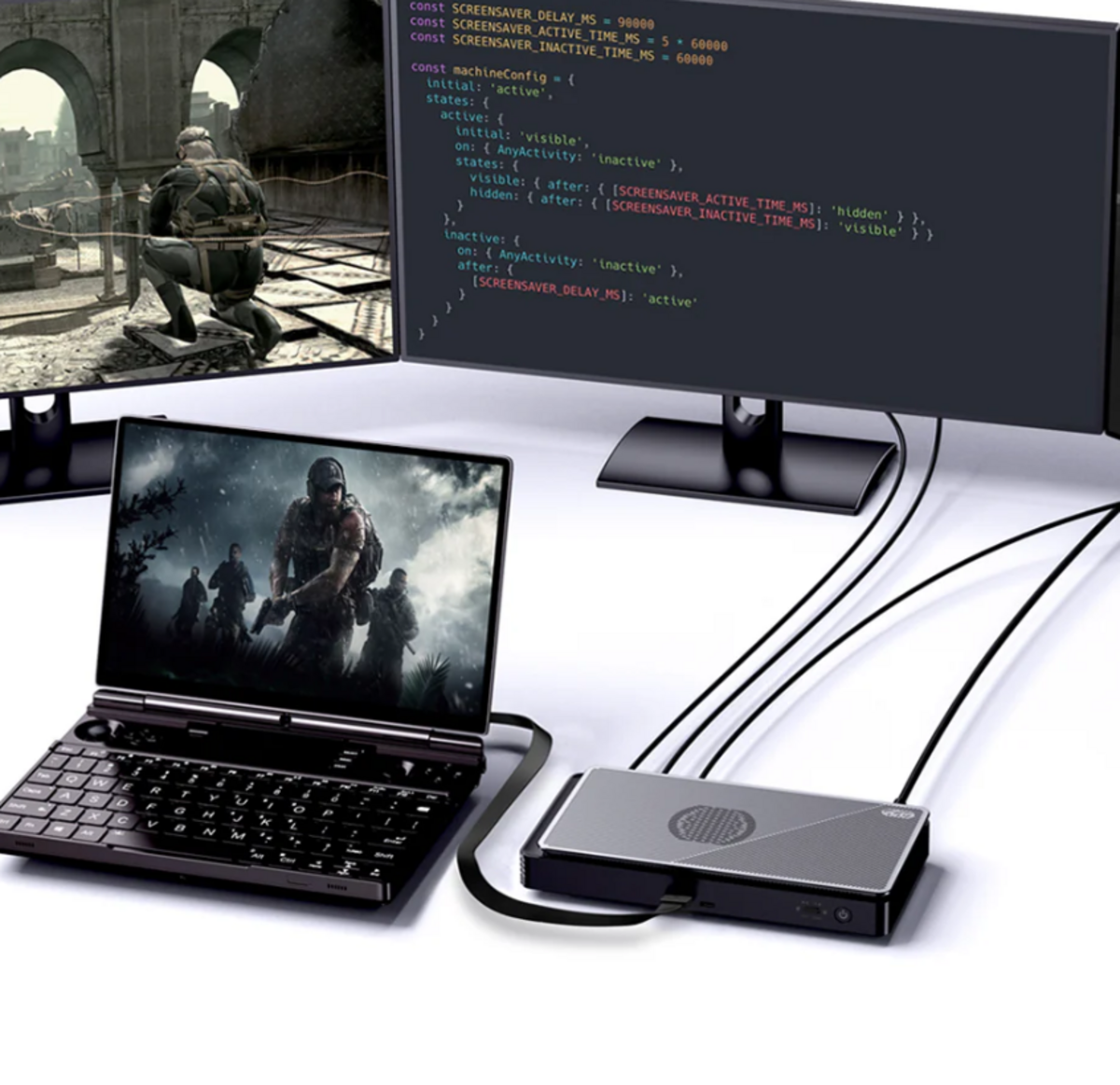
出典:GPD G1 2024
外付けグラフィックボードは、ノートPCや小型PCの性能を大きく向上できる反面、コストの高さや接続帯域の制限などの理由から「やめとけ」と言われることがあります。
オールインワン型はもちろん、エンクロージャ型でもケース代+GPU代で高額になり、新しいゲーミングPCが買える場合もあります。
さらに接続帯域の制限により、同じGPUでもデスクトップ直挿しより性能が落ちるケースもあるので注意が必要です。また、ThunderboltやOCuLinkなどの対応ポートや規格が必要で、環境によっては接続自体できないこともあります。
外付けグラフィックボードのメリット・デメリット
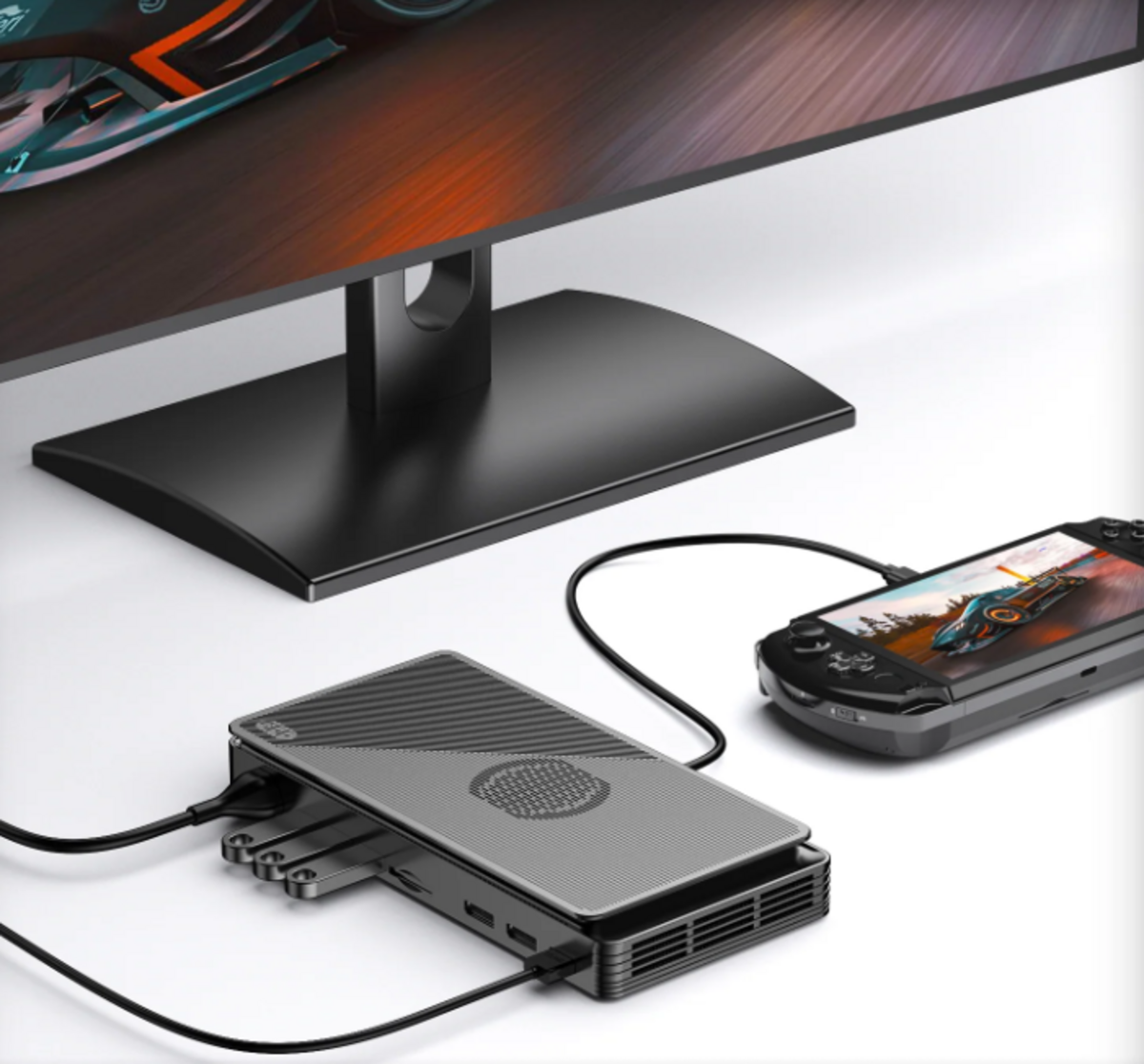
出典:GPD G1
外付けグラフィックボード(eGPU)は、PC外部にGPUを接続して性能を強化できる機器です。
ノートPCや小型PCでも高性能グラフィック処理が可能になり、ゲームや動画編集などの作業が快適になります。
一方で、接続規格やPCの対応状況によっては性能を十分に発揮できない場合があり、導入コストも高めです。使用環境や目的をしっかり確認することが大切だと言えるでしょう。
外付けグラフィックボードの選び方
ここでは、外付けグラフィックボード(eGPU)を選ぶ際に押さえておきたいポイントを解説します。
タイプの違いや接続方式、用途や予算に応じた選び方を知ることで、自分のPC環境に最適なモデルを見つけやすくなるでしょう。
1. タイプ(オールインワン型またはエンクロージャ型)で選ぶ

外付けGPUは大きくオールインワン型とエンクロージャ型の2タイプに分かれます。
| タイプ | 特徴 | メリット | デメリット | 例 |
|---|---|---|---|---|
| オールインワン型 | GPU内蔵の完成品 | すぐ使える、設定簡単 | GPU交換不可 | ASUS ROG XG Mobile |
| エンクロージャ型 | ケースのみ | GPU交換可能、拡張性高 | GPU別購入必要 | Razer Core X |
オールインワン型はGPUが内蔵されており、購入後すぐに使える完成品。初心者や面倒な組み立てを避けたい人に向いています。
一方、エンクロージャ型はケースのみで、別途デスクトップ用GPUを装着します。自分でGPUを選べるため拡張性が高く、将来的なアップグレードも可能ですが、初期導入コストは高くなりがちです。
2. 接続方式(Thunderbolt 3/4/5、USB4など)で選ぶ
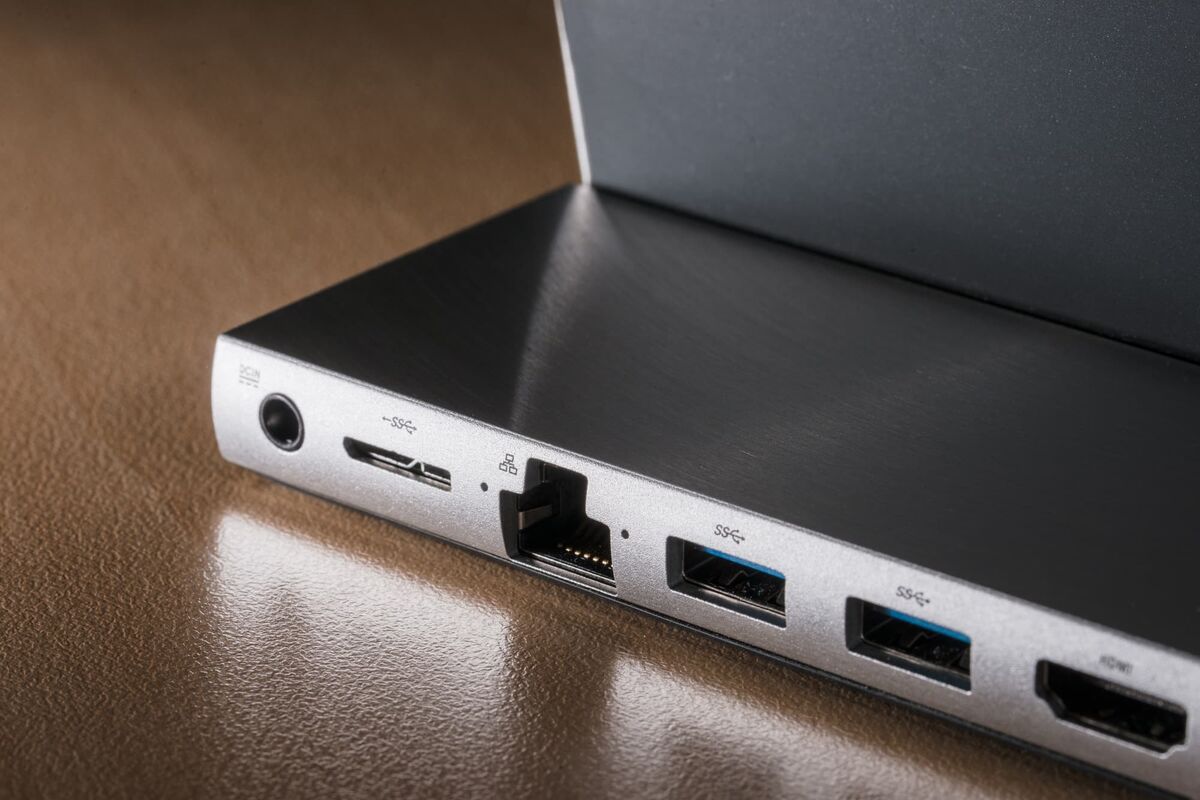
外付けGPUの性能は接続方式で大きく変わります。
| 接続方式 | 特徴 | メリット | デメリット |
|---|---|---|---|
| Thunderbolt 3/4/5 | 広く普及 | 互換性高い | 帯域制限あり |
| USB4 | 新世代規格 | 将来性あり | 対応機種少なめ |
| OCuLink | 高帯域 | 性能ロス少 | 対応機種限られる |
Thunderbolt 3/4/5はノートPCやIntel Macで広く使え、互換性が高い一方、帯域制限で内蔵接続より性能が落ちる場合があります。
USB4は最新WindowsノートやポータブルゲーミングPCで普及中。OCuLinkは高帯域&低遅延で、接続時の性能ロスが少なく、ほぼ内蔵GPU並みの速度が出せますが、対応機種は限られます。
3. 用途(ゲームや動画編集・3D制作など)と予算で選ぶ

用途によって最適なGPU性能や価格帯は異なります。ゲームならRTX 4070以上やRX 7800M以上の高性能モデルが快適。
動画編集や3D制作はVRAM 8GB以上が望ましく、安定性重視のモデルがおすすめ。
軽めの用途ならミドルレンジ(RTX 3060〜4060程度)で十分です。オールインワン型は10万〜25万円、エンクロージャ型はケース5〜10万円+GPU代が目安です。
- ゲーム中心:RTX 4070以上/RX 7800M以上
- 動画編集・3D制作:VRAM 8GB以上、安定性重視
- 軽作業(写真編集など):RTX 3060〜4060程度
【ノートパソコン】外付けグラフィックボードのおすすめ人気ランキング3選
ここでは、ノートパソコンの性能を大幅に引き上げる外付けグラフィックボードをランキング形式で紹介します。
ゲームや動画編集、3D制作など用途別に選びやすいよう、性能・価格・携帯性を総合的に評価しました。
| 商品情報 |  ONEXPLAYER ONEXGPU 2 |  |  GIGABYTE AORUS RTX 4090 GAMING BOX |
|---|---|---|---|
| 参考価格 | ¥149,800 | ¥78,800 | ¥898,800 |
| 特徴 | ノートPCが進化する、驚異の外付けGPU | RX 7600 XT搭載!手軽に高画質ゲームを楽しもう。 | 究極のRTX 4090搭載!ノートPCで最高峰ゲーミング。 |
| 搭載GPU | AMD Radeon RX 7800M | AMD Radeon RX 7600 XT | NVIDIA GeForce RTX 4090 |
| チップの種類 | RDNA 3 | RDNA 3 | Ada Lovelace |
| メモリ容量 | 12GB GDDR6 | 8GB GDDR6 | 24GB GDDR6X |
| 購入サイト |
1位
ONEXPLAYER
ONEXGPU 2
参考価格¥149,800
WHY
ノートPCが進化する、驚異の外付けGPU
ハイスペックなゲームや映像制作を、ノートPCでも本格的に楽しみたい人におすすめなのが、AMD Radeon™ RX 7800Mを搭載した外付けGPU「ONEXGPU 2」です。最大245%のFPS向上を実現し、AAAタイトルもスムーズに動作。USB4やOCuLinkなど最新インターフェースに対応し、最大3画面出力にも対応。さらにM.2 SSDやmicroSDスロットも備え、ストレージの拡張も簡単です。静音設計の冷却システムや300Wの給電、RGBライトも搭載し、ゲームも仕事も妥協なくこなせる強力なパートナーとなるでしょう。
商品仕様
- 搭載GPU
- AMD Radeon RX 7800M
- チップの種類
- RDNA 3
- メモリ容量
- 12GB GDDR6
- メモリバス
- 192-bit
- 搭載端子
- Oculink、USB4 Type-C、USB-A 3.2×2、HDMI 2.1、DisplayPort 2.0×2、RJ45
2位
AOOSTAR
AOOSTAR XG76 eGPU 外付け グラフィックボード
参考価格¥78,800
WHY
RX 7600 XT搭載!手軽に高画質ゲームを楽しもう。
ノートPCで最新のPCゲームや動画編集を楽しみたい人におすすめなのが、AOOSTAR 外付けグラフィックボード AMD Radeon RX 7600 XT 搭載モデルです。複雑な設定なしに、ノートPCや小型PCに接続するだけで、フルHDからWQHD解像度での快適なゲーミング体験や、スムーズな動画編集、3Dレンダリングが可能になります。コンパクトな設計で場所を取らず、持ち運びも容易。デスクトップPCの購入をためらっている方や、既存のPCの性能をアップグレードしたい方に、コストパフォーマンスに優れた選択肢を提供します。
商品仕様
- 搭載GPU
- AMD Radeon RX 7600 XT
- チップの種類
- RDNA 3
- メモリ容量
- 8GB GDDR6
- メモリバス
- 128-bit
- 搭載端子
- Oculink、USB4 Type-C、USB-C (15W PD)、HDMI 2.1、DisplayPort 2.1×2
3位
GIGABYTE
AORUS RTX 4090 GAMING BOX
参考価格¥898,800
WHY
究極のRTX 4090搭載!ノートPCで最高峰ゲーミング。
ノートPCで妥協のない最高峰のゲーミング体験を求める人におすすめなのが、GIGABYTE AORUS RTX 4090 GAMING BOXです。NVIDIA GeForce RTX 4090を内蔵した究極の外付けグラフィックソリューションで、最新のAAAタイトルを高解像度・高フレームレートで快適にプレイできるだけでなく、プロフェッショナルなクリエイティブ作業においても圧倒的なパフォーマンスを発揮します。独自の冷却システムにより、長時間の高負荷時でも安定した動作を維持。Thunderbolt 3接続で手軽にセットアップでき、デスクトップPCに匹敵するグラフィックパワーをノートPCにもたらします。
商品仕様
- 搭載GPU
- NVIDIA GeForce RTX 4090
- チップの種類
- Ada Lovelace
- メモリ容量
- 24GB GDDR6X
- メモリバス
- 384-bit
- 搭載端子
- Thunderbolt 3 Type-C、USB-A 3.2 Gen 1×2、USB-C 3.2 Gen 1、HDMI 2.1a、DisplayPort 1.4a×3、RJ45
【安い】おすすめの格安外付けグラボ
ここでは、予算を抑えつつPCのグラフィック性能を向上させたい方に向け、コストパフォーマンスに優れた外付けグラボを紹介します。軽作業からゲームまで幅広く使える、お得なモデルを厳選しました。
1位
AOOSTAR
AOOSTAR XG76 eGPU 外付け グラフィックボード
参考価格¥78,800
WHY
小型なのに強力!次世代eGPU誕生
ノートPCやミニPCでも、快適に高画質ゲームを楽しみたい人におすすめなのが、AOOSTAR XG76 eGPUです。AMD Radeon RX 7600XTと8GB GDDR6メモリを搭載し、1080pはもちろん、1440pの高画質ゲームにも対応。
USB4.0やOCulink接続による高速通信に加え、100W給電や静音冷却機構も装備。高性能ながらコンパクトな設計で、省スペース派のゲーマーやクリエイターにも最適です。
アルミ合金のボディはデザイン性と耐久性を両立。外出先でも妥協しないパフォーマンスを求めるあなたにぴったりのeGPUです。
商品仕様
- 搭載GPU
- AMD Radeon RX 7600 XT
- チップの種類
- RDNA 3
- メモリ容量
- 8GB GDDR6
- メモリバス
- 128-bit
- 搭載端子
- Oculink、USB4 Type-C、USB-C (15W PD)、HDMI 2.1、DisplayPort 2.1×2
【小型】おすすめの外付けグラフィックボード3選
ここでは、省スペースで使いやすく、設置場所を選ばない小型タイプの格安外付けグラボを紹介します。拡張性や将来のGPU交換を重視する方に向け、性能・互換性・価格のバランスを比較しました。
| 商品情報 |  ASUS(エイスース) ASUS ROG XG Mobile (2025) |  |
|---|---|---|
| 参考価格 | ¥135,000 | ¥89,999 |
| 特徴 | 小説サイズに収まる最強GPUドック | 手のひらサイズに秘めた圧倒的パワー |
| 搭載GPU | NVIDIA GeForce RTX 5090 Laptop GPU | AMD Radeon RX 7600M XT |
| チップの種類 | Blackwell | RDNA 3 |
| メモリ容量 | 24GB GDDR7 | 8GB GDDR6 |
| 購入サイト |
1位
ASUS(エイスース)
ASUS ROG XG Mobile (2025)
参考価格¥135,000
WHY
小説サイズに収まる最強GPUドック
ゲームもクリエイティブ作業も一台でこなしたい人におすすめなのが、ASUSの「ROG XG Mobile (2025)」です。最大GeForce RTX 5090 Laptop GPUと24GB GDDR7を搭載しながら、厚さわずか数センチのコンパクト筐体を実現。Thunderbolt 5対応で最大120Gbpsの超高速転送を実現し、多画面出力や8K動画編集もスムーズにこなせます。新型冷却システムや静音設計も搭載し、持ち運びやすさとパフォーマンスを高次元で両立。自宅でも外出先でも本格的な作業環境を構築できます。
商品仕様
- 搭載GPU
- NVIDIA GeForce RTX 5090 Laptop GPU
- チップの種類
- Blackwell
- メモリ容量
- 24GB GDDR7
- メモリバス
- 256-bit
- 搭載端子
- Thunderbolt 5 Type-C (Upstream)、Thunderbolt 5 Type-C (Downstream)、USB-A 3.2 Gen2×2、HDMI 2.1、DisplayPort 2.1、RJ45 (5G)、SDカードリーダー
2位
GPD
GPD G1 (2024 Edition)
参考価格¥89,999
WHY
手のひらサイズに秘めた圧倒的パワー
ノートPCやミニPCのグラフィック性能を一気に底上げしたい人におすすめなのが、AMD Radeon RX 7600M XTを搭載した外付けGPU「GPD G1」です。RTX 3070に迫る性能を備え、重量わずか約0.92kgの超小型ボディに静音性と冷却性能を両立。OCuLinkやUSB4での接続に対応し、最大3画面出力と65W急速充電もサポートします。TGPの切替スイッチで静音モードと高性能モードの使い分けも可能。省スペースでも妥協しない、次世代のゲーミング体験がここにあります。
商品仕様
- 搭載GPU
- AMD Radeon RX 7600M XT
- チップの種類
- RDNA 3
- メモリ容量
- 8GB GDDR6
- メモリバス
- 128-bit
- 搭載端子
- Oculink、USB4 Type-C、USB-A 3.2×3、HDMI 2.1、DisplayPort×2、SDカードリーダー
デスクトップ用GPUを入れて使う外付けケースのおすすめ
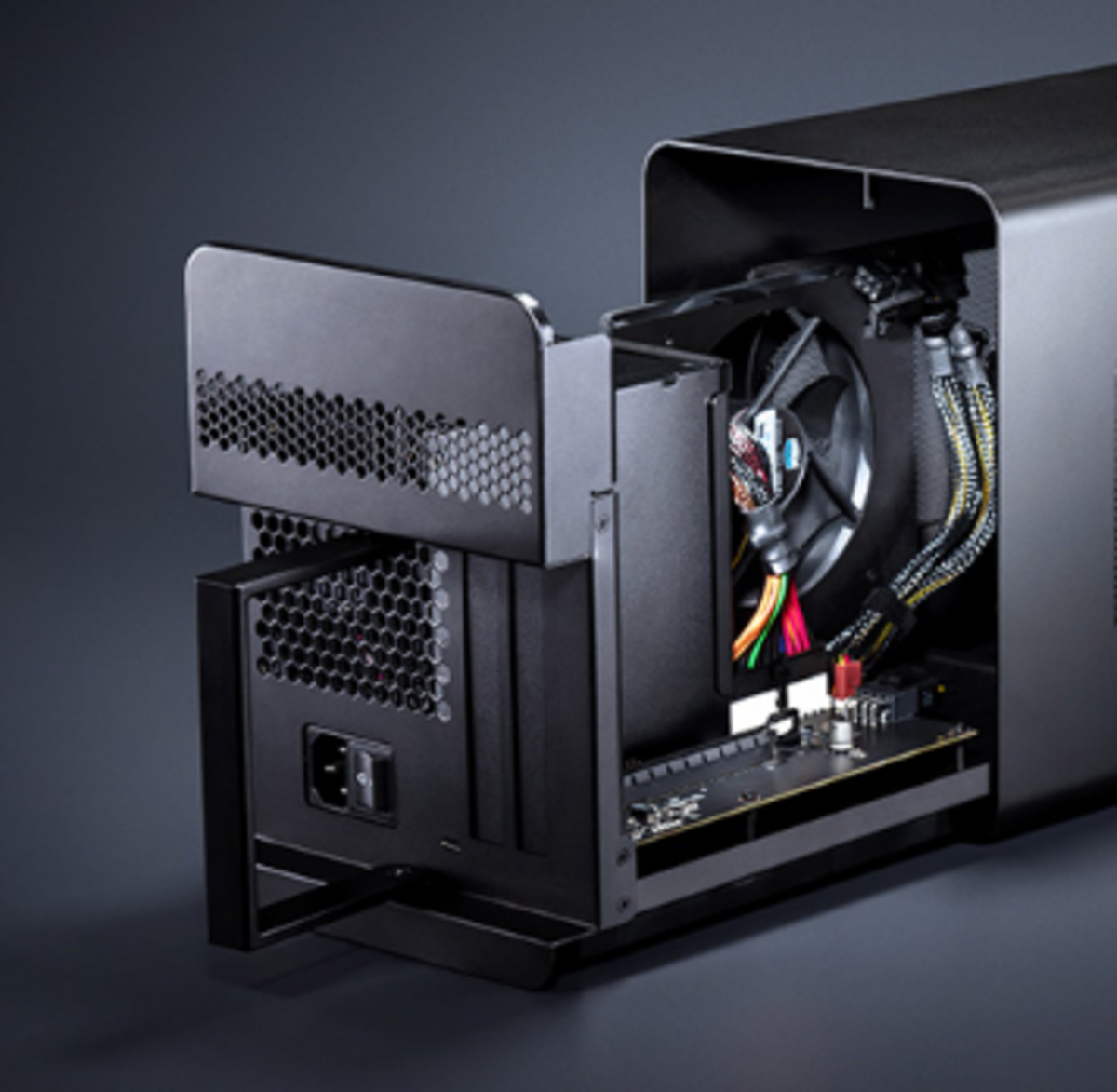
出典:Razer Core X
ここでは、デスクトップ用のグラフィックカードを組み込んで使える外付けケース(エンクロージャ型)のおすすめモデルを紹介します。将来的なGPU交換や拡張性を重視する方に適した製品を厳選しました。
| 商品情報 |  Razer(レイザー) Razer Core X RC21-01310100-R3K1 |
|---|---|
| 参考価格 | ¥298,800 |
| 特徴 | ゲーマーの定番!Razer Core XでGPUを自由に。 |
| 搭載GPU | 非搭載 |
| チップの種類 | 非搭載 |
| メモリ容量 | 非搭載 |
| 購入サイト |
1位
Razer(レイザー)
Razer Core X RC21-01310100-R3K1
参考価格¥298,800

WHY
ゲーマーの定番!Razer Core XでGPUを自由に。
お気に入りのグラフィックボードをノートPCで活用したいゲーマーやクリエイターにおすすめなのが、Razer Core Xです。Thunderbolt 3接続に対応した汎用性の高いeGPUエンクロージャーで、NVIDIA GeForce RTXシリーズやAMD Radeon RXシリーズなど、幅広いグラフィックボードに対応。
お持ちのGPUを組み込むことで、ノートPCのグラフィック性能を飛躍的に向上させることができます。シンプルなプラグアンドプレイ設計で、複雑な設定は不要。ゲームのフレームレート向上はもちろん、動画編集や3Dレンダリングなどのクリエイティブ作業も快適に行えます。
商品仕様
- 搭載GPU
- 非搭載
- チップの種類
- 非搭載
- メモリ容量
- 非搭載
- メモリバス
- 非搭載
- 搭載端子
- Thunderbolt 3
外付けグラボと新PC購入、どっちがお得?
出典:Razer Core X
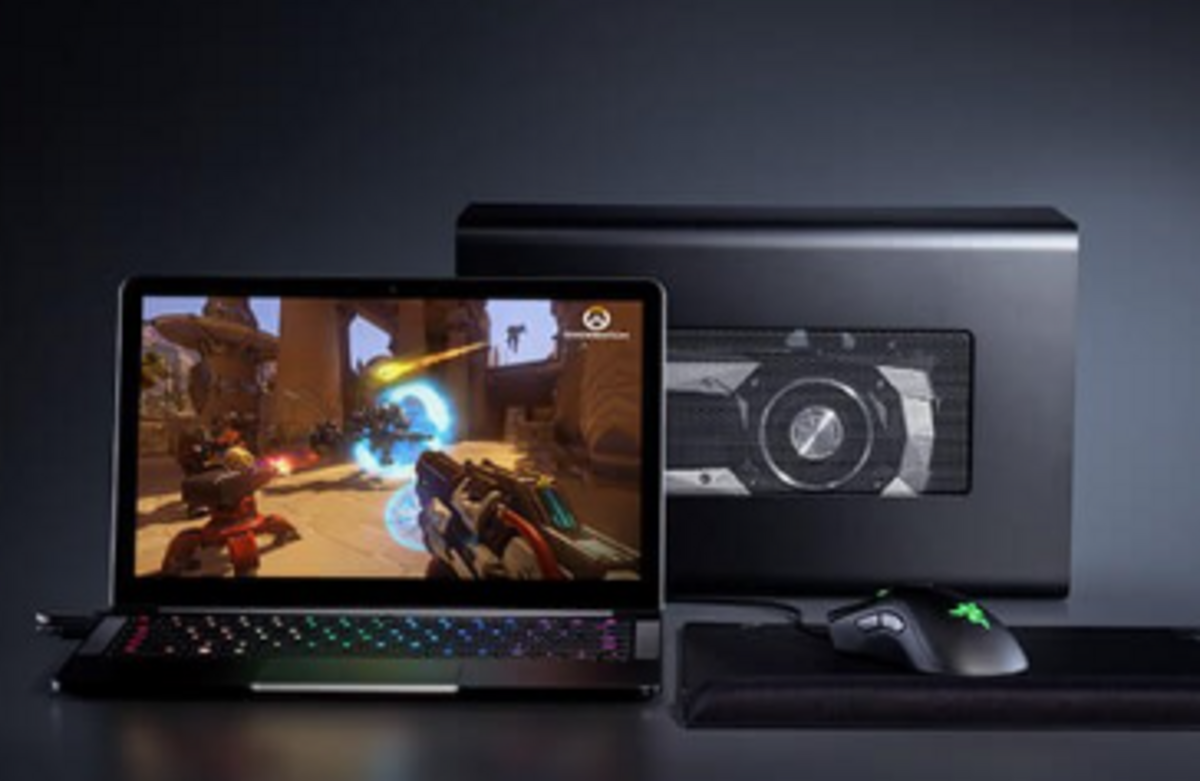
外付けグラフィックボード(eGPU)と新PC購入のどちらがお得かは、現在のPC性能や用途によって異なります。
eGPUはノートPCや小型PCでも高性能GPUを追加でき、ケース+GPUで導入可能。ただし費用は10万〜30万円程度かかり、接続帯域制限で内蔵接続より性能が落ちることもあります。
一方、新PC購入は最新CPUや高速メモリも含めて性能全体が底上げされ、相性問題も少ないですが、データ移行や設定が必要です。
GPU性能だけを強化したいならeGPU、総合性能を一新したいなら新PCがおすすめです。
自作するのと格安の外付けグラボはどっちがお得?
自作PCでグラフィック性能を強化する場合、パーツを自由に選べるため性能面では有利で、長期的な拡張性も高いです。ただし、パーツや工具、知識が必要で、初期費用もやや高め。
一方、格安の外付けグラボは、ノートPCや小型PCでも手軽に導入でき、接続するだけで性能を底上げできますが、性能はミドルクラス止まりで、接続帯域の制限によるパフォーマンス低下もあります。
コスパ重視なら格安外付けグラボ、性能や拡張性重視なら自作を選択するとよいかもしれません。
外付けグラボの使い方
外付けグラフィックボード(eGPU)は、正しい手順でセットアップすることで、ノートPCや小型PCの性能を大幅に引き上げられます。
接続規格の確認からドライバ設定、ディスプレイ接続まで、初めてでも迷わず使える基本の流れをまとめました。
- PCが対応する接続規格(Thunderbolt 3/4/5、USB4、OCuLinkなど)を確認
- eGPU本体を用意(オールインワン型はそのまま、エンクロージャ型はGPUを装着)
- PCとeGPUを対応ケーブルで接続
- メーカー公式サイトからドライバをダウンロード・インストール
- 設定ソフトで動作モードや出力先ディスプレイを指定
- ゲームや動画編集時は外部ディスプレイをeGPUに直接接続して性能を最大化
これらの手順を踏むことで、eGPUの性能を余すことなく発揮できます。
特に外部ディスプレイへの直接接続は、ゲームや動画編集での処理速度を向上させる重要ポイントです。用途に合わせた最適な設定で快適な作業環境を実現しましょう。
外付けグラフィックボードに関するよくある質問
ここでは、外付けグラフィックボードに関するよくある質問に対して、Q&A形式でまとめました。気になる項目があればぜひチェックして、疑問や不安を払拭しましょう。
外付けグラボの利点は何ですか?
- 外付けグラフィックボード(eGPU)の最大の利点は、ノートPCや小型PCでも高性能GPUを利用できる点です。
ゲームや動画編集、3D制作など負荷の高い作業を快適にこなせます。オールインワン型なら購入後すぐ使え、エンクロージャ型はGPUを交換・アップグレードできるため長期的な拡張性も高いです。
ノートPCにグラボを後付けするにはどうすればいいですか?
- まずノートPCがThunderbolt 3/4/5やUSB4、OCuLinkなどのeGPU対応ポートを搭載しているか確認します。
次に外付けGPU本体を用意し(オールインワン型はそのまま、エンクロージャ型はGPUを装着)、PCと接続します。最後にメーカー提供のドライバをインストールすれば利用可能です。
外付けGPUは遅いですか?
- eGPUはデスクトップPCのPCIe直挿しGPUより通信帯域が狭いため、同じGPUでも性能はやや低下します。
ただしOCuLink接続やThunderbolt 5など帯域の広い規格なら性能ロスは最小限です。
用途や設定次第では十分高速で、特にノートPCの内蔵GPUと比べれば大幅な性能向上が期待できます。
グラフィックボードがないとパソコンはどうなる?
- グラフィックボードがない場合でも、CPUに内蔵GPUがあれば映像出力は可能です。
ただし性能は限定的で、ゲームや3D制作など負荷の高い処理には向きません。内蔵GPUがないCPUやマザーボードでは映像出力自体ができず、モニターに何も表示されないため、別途GPUが必須となります。
グラボ以外の周辺機器、見直しませんか?
外付けグラフィックボードで映像環境が快適になったら、次は作業環境全体を見直してみませんか。
マウスやキーボードなど、PC周りを便利にするおすすめのアクセサリーをランキング形式で紹介しています。

グラフィック性能をチェックするならベンチマークソフトを活用しよう
外付けグラフィックボードの性能をしっかり確認したい方は、ベンチマークソフトの活用がおすすめです。
数値で性能を比較できるため、購入前後の判断材料になります。おすすめのベンチマークソフトを知りたい方は以下の記事をチェックしてみてくださいね。
まとめ
外付けグラフィックボードは、対応環境さえ整えばノートPCや小型PCでもデスクトップ並みのグラフィック性能を引き出せる強力な手段です。
オールインワン型は手軽さ、エンクロージャ型は拡張性が魅力ですが、コストや接続帯域の制限、互換性といった注意点も存在します。用途や予算、PCのポート規格を確認したうえで、自分に合ったモデルを選ぶことが大切です。
ゲームや動画編集など性能を求める作業では、外付けGPUの導入により快適性が大幅に向上します。本記事の内容を参考に、環境や目的に最適な選択をして、理想のPCパフォーマンスを実現しましょう。
記事をシェアする


あなたにおすすめの記事
AirPodsを片耳だけ購入する方法|Apple公式の値段・店舗・設定まで完全解説
タフネススマホ最強おすすめ8選!日本製やSIMフリー、コスパ最強モデルを徹底比較
音楽プレイヤーおすすめ14選!安い機種からスピーカー搭載製品まで紹介
3DSソフトのおすすめ16選!好みの気分で選ぶ名作RPG・神ゲーとは?
テレビのおすすめ13選!最新トレンドとランキングや安いモデルの選び方も解説
左手デバイスのおすすめ15選!有線・マクロ対応など人気ランキングと選び方
USBメモリのおすすめ20選!大容量でデータ保存できる商品を紹介
Nintendo Switch FPSのおすすめ人気ランキング20選!無料ソフトも紹介
ゲームキューブソフトのおすすめ人気売上ランキング29選【一覧】隠れた名作や神ゲーも!2026年最新
【名作】GBAソフトのおすすめ人気神ゲーランキング16選!2026年最新










新着の記事
【2026年最新】子育て世帯におすすめの保険|不要な保障の見極め方と教育資金の準備術
【2026年最新】死亡保険おすすめ比較!掛け捨て・終身・収入保障の失敗しない選び方
貯蓄型保険は元本割れする?仕組み・リスクと損しないための選び方を解説
保険と貯蓄は両立できる?貯蓄型保険と掛け捨て保険の違いや自分に合った選び方を解説
【2026年最新】引受基準緩和型保険の各社比較!持病があっても入れる医療・死亡保険と選び方
持病ありでも入れる死亡保険おすすめ9選!正しい選び方と加入前に知りたい注意点
【新卒向け】クレジットカードおすすめ11選!審査が不安な社会人1年目の選び方・定番カード比較
クレジットカードの平均枚数は何枚?理想枚数やあなたにとってベストな組み合わせを徹底解説
法人カードのポイント還元率比較ランキング!最強のビジネスカードおすすめ9選と失敗しない選び方
【2026年】年会費無料クレジットカードおすすめ比較ランキング10選!最強の1枚は?










すべてのカテゴリ


参考価格の表記について
当サイトでは、Amazon、楽天市場、Yahoo!ショッピングの中から、同一商品の価格を比較し、そのうち最も値段の安いものを「参考価格」と定義しております。
また、商品価格(税表記の有無・送料等も含む)は常に変動しており、当サイトへの反映が一部遅延する場合がございますので、最終的な購入価格はリンク先の各ページで改めてご確認いただきますようよろしくお願い申し上げます。
※当サイト内にて[PR][Sponsored]の表記がある商品はアフィリエイトプログラムにより広告収益を得て運用を行っております。