


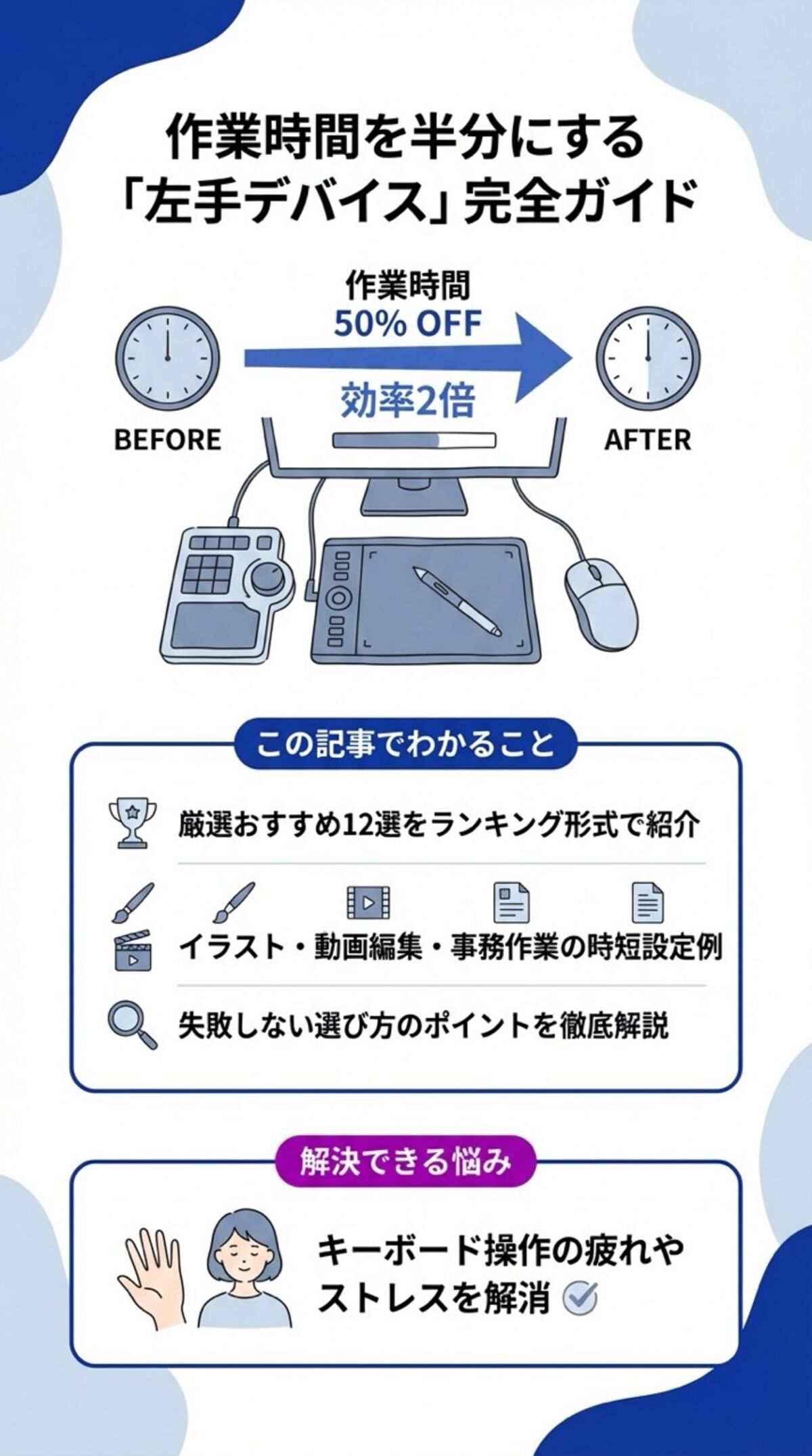
イラスト制作や動画編集、そして日々の事務作業で「キーボードショートカットを押す指が痛い」「作業が遅くて終わらない」と悩んでいませんか?
利き手でペンやマウスを操作しながら、反対の手で複雑なキー入力を行うのは大きなストレスです。そんな作業環境を劇的に変えるのが「左手デバイス」です。
この記事では、現役クリエイターや編集部が厳選したおすすめの左手デバイス12選をランキング形式で紹介します。
さらに、「失敗しない選び方」や、導入後に即役立つ「ソフト別の時短設定例」まで徹底解説。あなたの作業効率を2倍にする相棒が必ず見つかります。
- 作業効率が劇的に上がる左手デバイスを導入するメリットを解説
- 【結論】迷ったらコレ!用途別おすすめ3選
- 1. イラスト・動画編集で「直感的な時短」を求めるなら『TourBox Elite Plus』
- 2. 配信から事務仕事まで「アイコン操作」で楽をするなら『Stream Deck MK.2』
- 3. iPadもPCもOK!「コスパ最強」でデビューするなら『XPPen ACK05』
- 自分に合う左手デバイスの選び方を解説
- 目的や用途に合わせて左手デバイスの形状タイプで選ぶ
- iPadやスマホで使うならOSやアプリの対応状況を確認して選ぶ
- 安定した操作なら有線、取り回しを重視するなら無線接続で選ぶ
- 複数の端末で同じ設定を使いたいならオンボードメモリ搭載で選ぶ
- 左手デバイスのおすすめ人気ランキング
- イラストや動画編集向け左手デバイスのおすすめ
- ゲーム向け左手デバイスのおすすめ
- 【ソフト別】作業効率が爆上がりする設定例・ショートカット集
- 1. イラスト制作(CLIP STUDIO PAINT / Photoshop)
- 2. 動画編集(Premiere Pro / DaVinci Resolve)
- 3. 事務・仕事・学習効率化(Excel / Zoom / ブラウザ / メディア)
- 左手デバイスに関するよくある質問に回答
- まとめ
作業効率が劇的に上がる左手デバイスを導入するメリットを解説
左手デバイスを導入することで、複雑なキーボード操作を片手で直感的に行えるようになり、作業スピードが劇的に向上します。
用途別の具体的なメリット
- イラスト制作:ダイヤル操作で瞬時に完結
- 動画編集:ボタン一つでカット編集可能
- PCゲーム:スキルを1キーに登録し遅延防止
例えばイラスト制作なら、キャンバスの拡大縮小やブラシサイズの変更といった頻繁に行う操作を、ダイヤルを回すだけで瞬時に完結できます。
動画編集でも、タイムラインの移動やカット編集をボタン一つで実行可能です。
また、PCゲームにおいては、複雑なスキル発動を一つのキーに登録でき、操作の遅れを防ぐことができます。
右手はマウスやペン、左手はデバイスと役割を分担することで、腕の移動による疲労も軽減され、長時間の作業やプレイも快適になります。
【結論】迷ったらコレ!用途別おすすめ3選
「種類が多すぎて選べない」「失敗したくない」という方のために、編集部が自信を持っておすすめする「用途別の正解」を3つに絞り込みました。
1. イラスト・動画編集で「直感的な時短」を求めるなら『TourBox Elite Plus』
キーボードでは不可能な「回す・ひねる」操作ができる唯一無二のデバイス。
最新モデルではiPadに完全対応し、クリック感も向上しました。
クリエイティブ作業特有の「何度も繰り返す微調整」のストレスが消え、作業スピードが体感で2倍になる「最強の左手デバイス」です。

お絵かき環境がWindowsとiPadを行ったりきたりしている身なのですが、かなり値が張りましたが勇気を出して購入しました。
Windows用tourboxに比べると、専用アプリのキー設定の快適さにはやや欠けるものの、実際の使用感としてはほぼ変わらず使えます。最初の設定調整は必須でしたが、それを行った後はかなり快適に絵が描けます。
本体の重さがややネックですが、逆に言えばかなり重厚でしっかりした作りと言えます。Bluetooth機能があるのがやはり便利で、配線を気にすることなく使えるのが良いですね。
左上以外のホイール以外のダイヤルはお絵かきに使うには誤操作が多くあまり使用しないのが少々勿体ない気がしていますが、概ね満足しています。
自分はTABMATE2も持っているのですが、使いやすさは断然こちらのほうが上です。高すぎる値段さえなんとかなってくれたらiPadの左手用デバイスとしては最強だと言っていいと思います。
出典(Amazon)
2. 配信から事務仕事まで「アイコン操作」で楽をするなら『Stream Deck MK.2』
キー自体が液晶画面になっており、好きなアイコンを表示できます。
「どのキーに何を登録したっけ?」という“覚えゲー”から解放され、OBSのシーン切り替えやExcelのマクロ呼び出しが一目で完了。
脳のメモリを作業だけに集中させられる、デスクの司令塔です。
購入前は1画面に15個もボタン必要ないかな?とも思っていましたが、使い始めてみるとたくさんあってよかった!と思いました
なんでも1ボタンで捗るので便利です
配信の準備も1回の操作でいろんなアプリを立ち上げられるので重宝しています
出典(Amazon)
3. iPadもPCもOK!「コスパ最強」でデビューするなら『XPPen ACK05』
物理ダイヤル付きで無線対応ながら約6,000円という破格の安さが魅力。
「いきなり数万円は怖い」という初心者のエントリーモデルとして最適です。
薄型軽量で液タブの上に貼り付けて使うこともでき、安価ながら「左手デバイスの便利さ」を十分に体感できる名機です。
スマホよりも小さく、薄くて結構軽いです。
大きなホイールの中央にボタン。キーは10個あり、縦にも横にも使いやすいデザインになってます。
PCとの接続もUSBの有線接続、専用ドングルでのBluetooth、またはPCのBT機能での接続と手持ちの環境によって選べる仕様。
左手デバイスを今回初めて導入しますが、コレにして良かったと思っています。
使い込むにはまだまだ勉強しなければですが、コスパが良く、ライトユースであればそうそう困らないと思います。
入門用として、機能もコスト(価格)も最適な商品だと思います。
出典(Amazon)
自分に合う左手デバイスの選び方を解説

ここでは、作業スタイルや目的に応じて重視すべきポイントを整理し、自分にぴったりの左手デバイスを選ぶためのヒントを紹介します。
目的や用途に合わせて左手デバイスの形状タイプで選ぶ
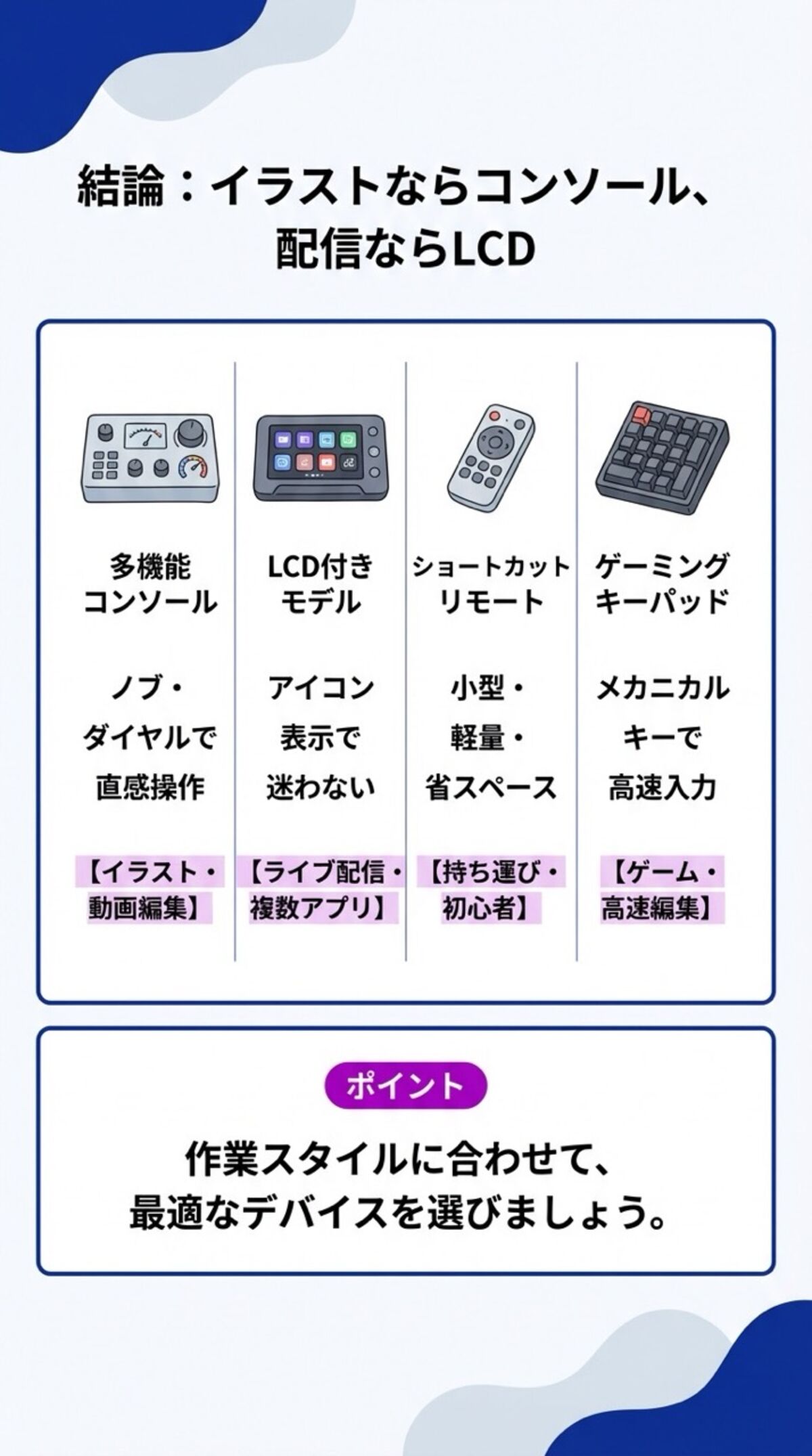
左手デバイスは主に4つの形状に分かれており、目的や用途に合わせて選ぶことが失敗しない第一歩です。
左手デバイスの形状とおすすめの用途
| コントローラー | スティック | キーボード | キーパッド | |
|---|---|---|---|---|
| おすすめ用途 | イラスト・動画編集 | 初心者・左利き | FPS等のゲーム | MMORPG・事務 |
| 主な特徴 | ダイヤルで微調整 | 直感的な基本操作 | PCキーボード左側 | マクロで効率化 |
細かな調整が多いイラスト制作にはダイヤル付きのタイプ、直感的な操作を求める初心者にはスティックタイプが向いています。
また、ゲーム用途であれば、FPS向けにはキーボードタイプ、MMORPG向けにはキーパッドタイプが最適です。
自分がどのような作業やゲームをメインで行うかを明確にし、それに特化した形状を選ぶことで、作業効率と操作性が最も向上します。
本格的なイラストや動画編集にはコントローラータイプを選ぶ
プロレベルのイラスト制作や動画編集で作業効率を極限まで高めたいなら、コントローラータイプが最適です。
アナログスティックやダイヤル、十字キーなど多彩な入力方式を備えているため、キャンバスの移動や拡大縮小、動画のタイムライン移動を直感的に操作できます。
例えば、右手でペンを動かしながら、左手のダイヤルでブラシサイズをミリ単位で調整するといったシームレスな作業が可能です。
価格は数万円台と高価な傾向にありますが、複雑な操作を指先に集約できるため、クリエイティブ作業のスピードを劇的に引き上げてくれます。
イラスト初心者や左利きの人にはスティックタイプを選ぶ
イラスト制作を始めたばかりの初心者や、左利きの人には、シンプルで扱いやすいスティックタイプがおすすめです。
スティックタイプは、拡大縮小やツールの切り替えといった基本操作に特化しており、複雑な設定なしですぐに使い始められます。
また、左右対称のデザインを採用しているモデルが多いため、左手でペンを持つ左利きの人でも右手にデバイスを持って違和感なく操作できます。
多機能なデバイスに比べて価格も手頃なものが多く、導入のハードルが低いため、初めての左手デバイスとしてぴったりです。
FPSなどのゲームをプレイするならキーボードタイプを選ぶ
ノートPCなどでFPSやTPSゲームを快適にプレイしたい場合は、キーボードタイプが圧倒的におすすめです。
PCキーボードの左側だけを切り取ったような形状で、WASDキーやスペース、シフトキーなど、ゲームに必須のキーが自然な配置で搭載されています。
ノートPCのモニターを見やすい位置に置きつつ、左手は自由な位置で操作できるため、窮屈な姿勢から解放されます。
メカニカルスイッチを採用しているモデルが多く、確かな打鍵感と優れた応答性で、一瞬の判断が勝敗を分けるゲームプレイを強力にサポートします。
MMORPGや作業効率化にはマクロが使えるキーパッドタイプを選ぶ
MMORPGで多数のスキルを駆使したい方や、事務作業を効率化したい方には、キーパッドタイプが最適です。
同じサイズの単一キーが並ぶテンキーのような形状で、キーの割り当てを柔軟に行えます。
マクロ機能を活用すれば、ゲーム内で「バフをかけて回復薬を飲む」といった一連の動作や、仕事での「定型文の入力」を1ボタンで瞬時に実行できます。
1万円以下の手頃な価格帯の製品も豊富に揃っており、コストパフォーマンス良く操作性を向上させたい方にぴったりの選択肢です。
iPadやスマホで使うならOSやアプリの対応状況を確認して選ぶ
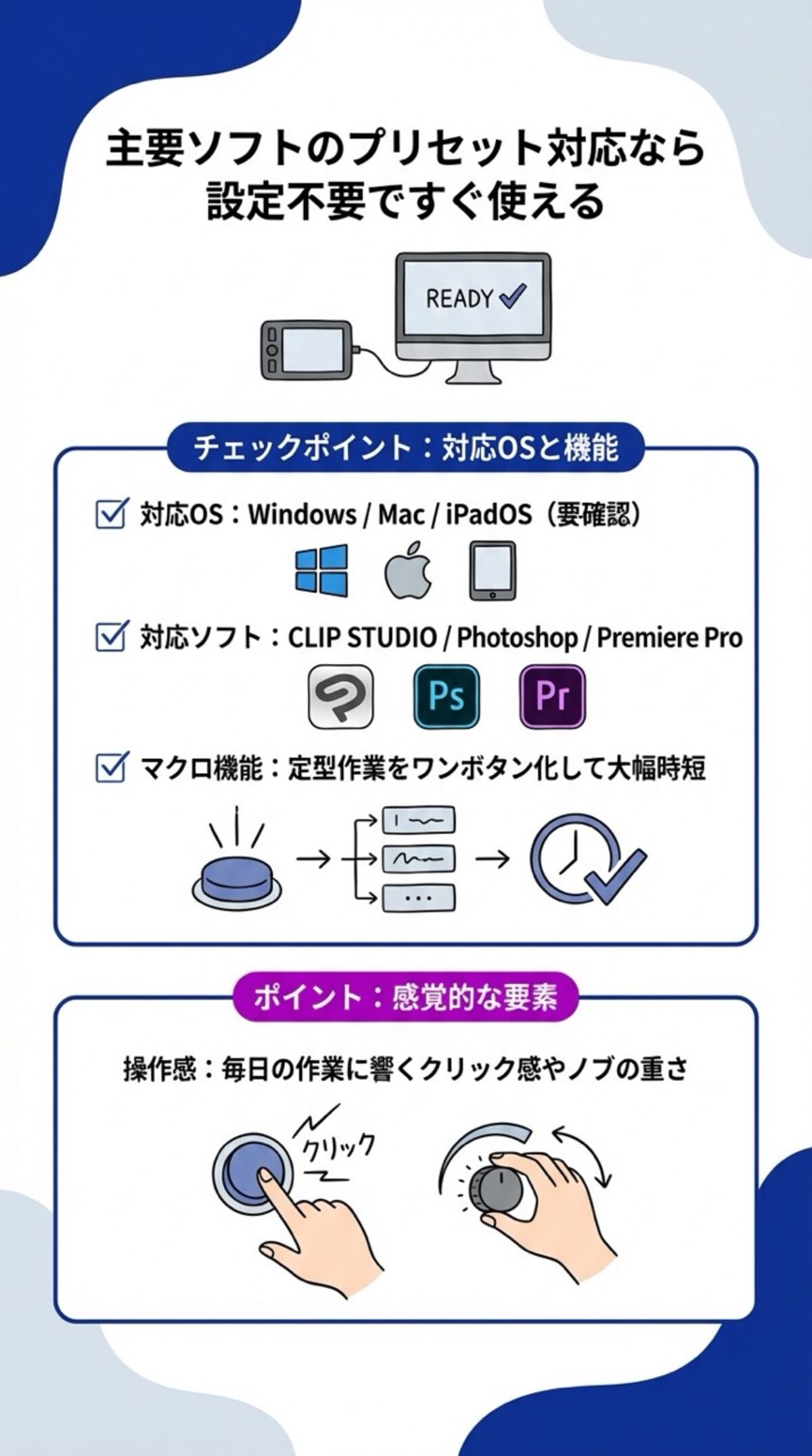
iPadやスマホでイラスト制作を行う場合、使用しているOSやアプリにデバイスが正式対応しているかの確認が必須です。
タブレットやスマホでは、アプリ側(CLIP STUDIO PAINTやProcreateなど)でショートカットの割り当てが制限されていることが多く、未対応のデバイスを買ってしまうと全く使えないという失敗が起こります。
Bluetooth接続に対応していることはもちろん、公式サイトで自分の使うアプリがサポートされているか必ずチェックしましょう。
専用アプリによるカスタマイズが可能なモデルを選べば、PCレスの環境でも快適な作業環境を構築できます。
安定した操作なら有線、取り回しを重視するなら無線接続で選ぶ
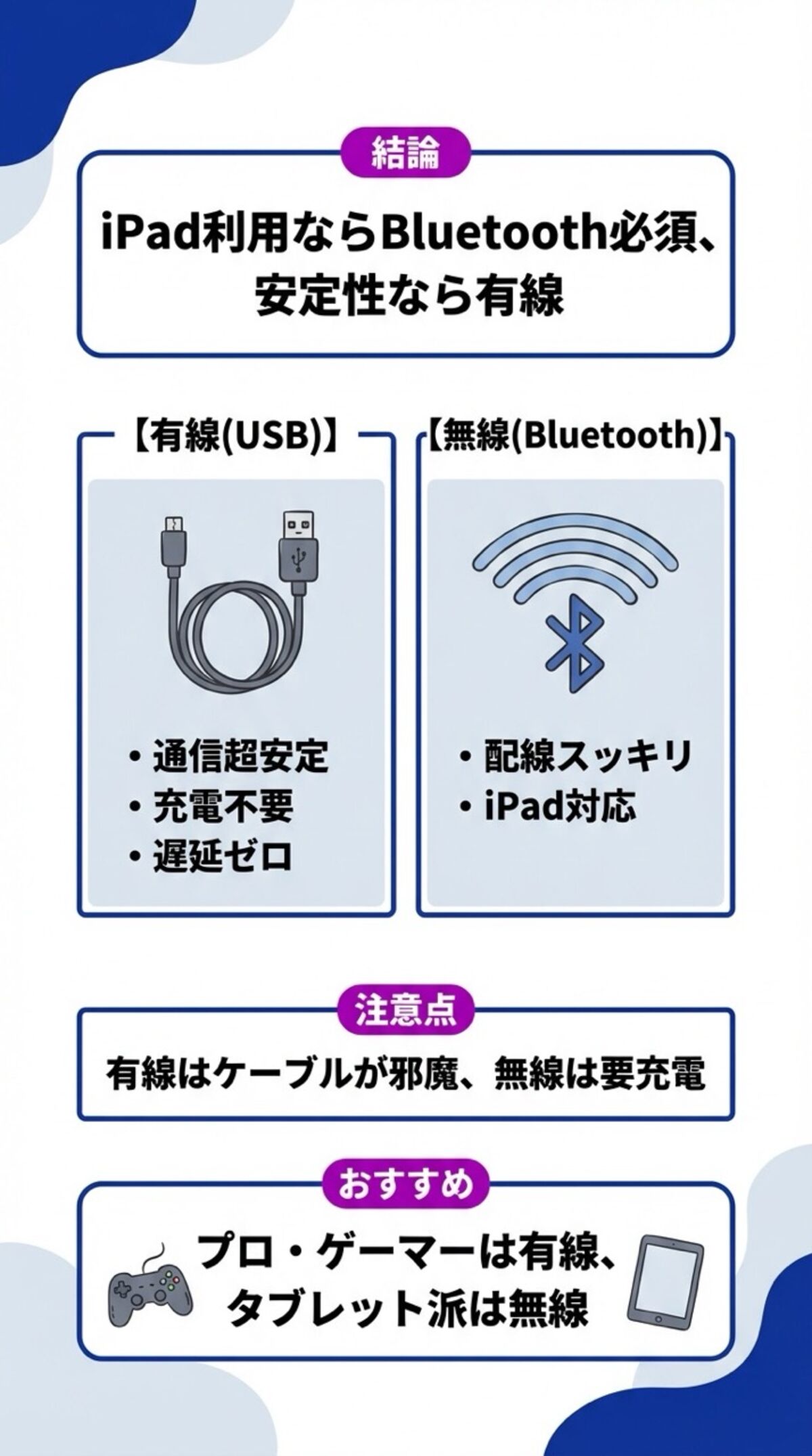
接続方式は、作業環境やプレイスタイルに合わせて有線か無線(Bluetooth・USBレシーバー)を選びましょう。
接続方式の比較
| 有線接続 | 無線接続 | |
|---|---|---|
| おすすめの用途 | FPSゲーム・長時間の動画編集 | カフェでの作業・デスクの整理 |
| メリット | 通信が安定・充電切れの心配なし | 持ち運び便利・ケーブルレス |
一瞬の遅延も許されないFPSゲームや、長時間の動画編集をPCで行う場合は、通信が安定し充電切れの心配がない有線接続が適しています。
一方、iPadと一緒にカフェに持ち出したり、デスク上のケーブルを減らしてスッキリさせたい場合は、無線接続が圧倒的に便利です。
自宅のデスクトップPCメインなら有線、ノートPCやタブレットで場所を選ばず使いたいなら無線を選ぶと、ストレスなく運用できます。
複数の端末で同じ設定を使いたいならオンボードメモリ搭載で選ぶ
自宅のPCと外出先のiPadなど、複数の機器で左手デバイスを兼用したい場合は、オンボードメモリ機能搭載モデルが必須です。
オンボードメモリとは、デバイス本体にキーの割り当て設定を保存できる機能です。
これがあれば、一度PCでショートカットを設定してしまえば、別の端末に接続し直しても再設定の手間なく、いつもの操作感ですぐに作業を再開できます。
特にゲーム機に接続して使う場合、ゲーム機側では設定ができないため、PCで設定を保存できるオンボードメモリ機能が欠かせません。
左手デバイスのおすすめ人気ランキング
ここまで解説してきた選び方のポイントを踏まえて、人気の左手デバイスをカテゴリ別にご紹介します。
クリエイター向けの高機能モデルから、初心者でも手軽に始められるシンプルなモデル、ゲームに特化したものまで幅広くピックアップしました。
自分の用途に合ったカテゴリから、最適な一台を見つけてみてください。
イラストや動画編集向け左手デバイスのおすすめ
イラスト制作や動画編集など、細かなパラメータ操作を頻繁に行うクリエイターに最適なタイプ。
ノブやダイヤルを備え、ブラシサイズの変更やタイムラインの移動を直感的に操作できます。
また、キーにアイコンや文字を表示できるLCD(液晶)付きモデルや、軽量・コンパクトで携帯性に優れたショートカットリモートもラインナップされています。
手元の感覚で作業をコントロールできるため、より精密なクリエイティブワークを求める人におすすめです。
ゲーム向け左手デバイスのおすすめ
ゲームで培われた高い応答性とカスタマイズ性を誇るモデル群。
複雑なコマンド入力やマクロ操作を瞬時に実行できるため、ゲームはもちろん、プログラミングや編集作業でも活躍します。
高速入力や反応速度を重視するこだわり派に最適です。
【ソフト別】作業効率が爆上がりする設定例・ショートカット集
「買ったはいいけど、どのキーに何を登録すればいい?」 そんな方のために、プロのクリエイターや効率化オタクが実践している「鉄板の割り当て例」を紹介します。
これを真似するだけで、導入初日から作業スピードが変わります。
1. イラスト制作(CLIP STUDIO PAINT / Photoshop)
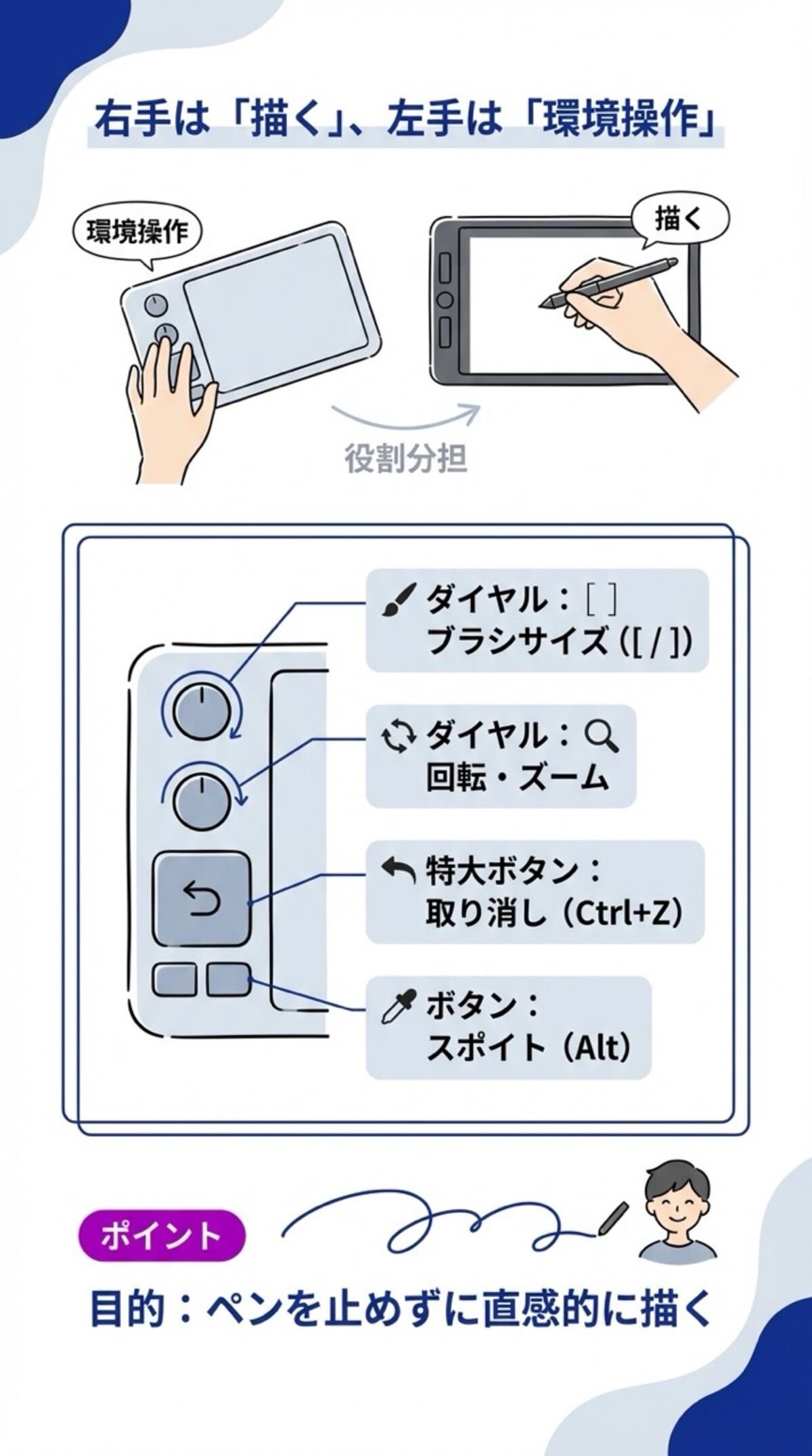
右手はペンを持って「描く」ことに集中させ、左手デバイスで「環境」をコントロールするのがコツです。
| デバイス操作 | 推奨機能 | ショートカット | なぜ便利? |
|---|---|---|---|
| ダイヤル | ブラシサイズ変更 | [ ] | ペンを止めずミリ単位で調整 |
| ダイヤル | 回転 / ズーム | - | 紙を回すように直感的に描ける |
| 特大ボタン | 取り消し | Ctrl+Z | 一番押しやすい場所に設定 |
| ボタン | スポイト | Alt (or I) | 色拾いが一瞬で完了 |
| ボタン | 透明色切替 | C (クリスタ) | 消しゴムより圧倒的に速い |
- 「手のひらツール(Space)」もボタンに登録しておくと、キャンバスの移動がスムーズになります。ペンについたボタンよりも左手で押すほうが疲れにくいです。
2. 動画編集(Premiere Pro / DaVinci Resolve)
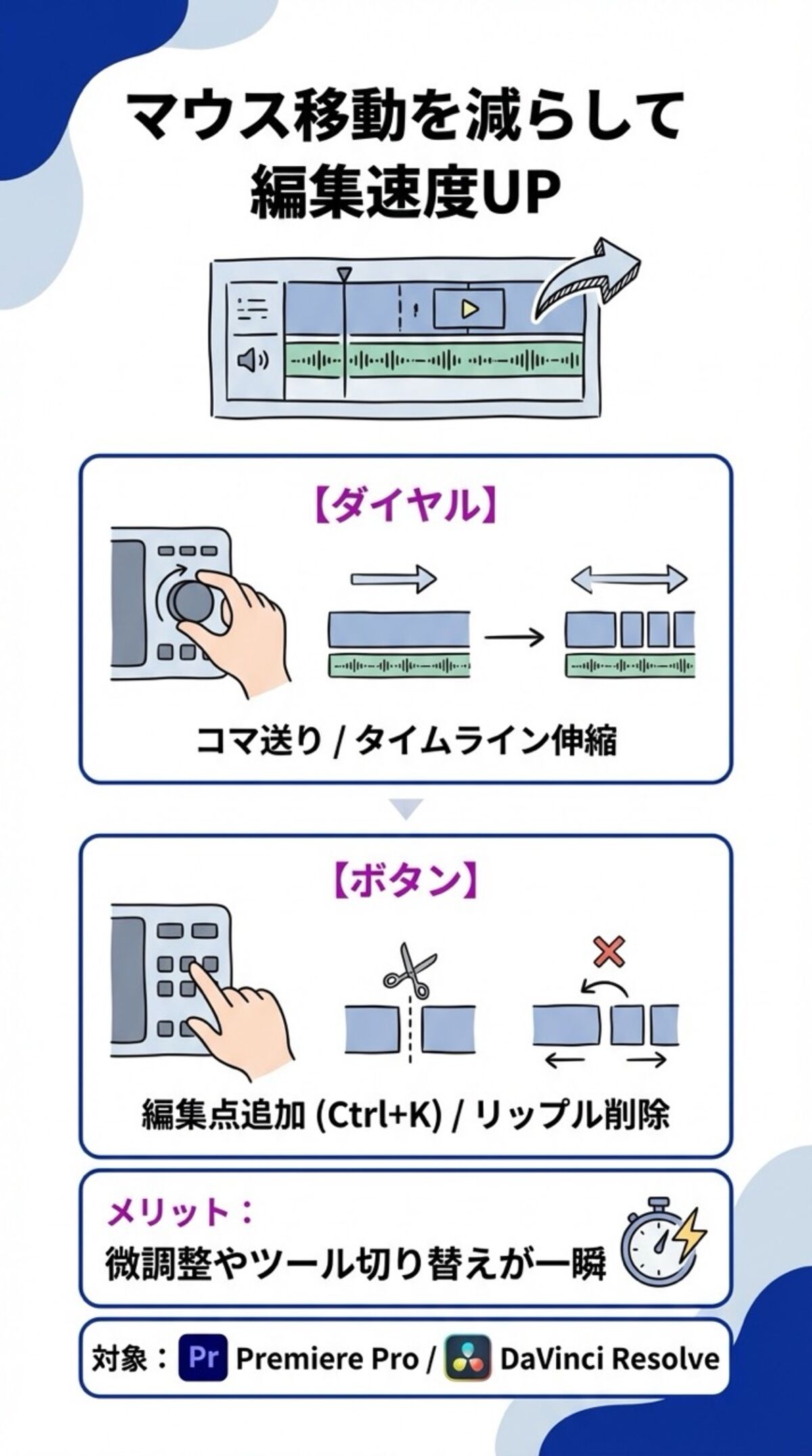
動画編集の時短の鍵は、「マウスの移動距離を減らすこと」にあります。
| デバイス操作 | 推奨機能 | ショートカット | なぜ便利? |
|---|---|---|---|
| ダイヤル | コマ送り | 左右キー | マウス不要で微調整が爆速に |
| ダイヤル | タイムライン伸縮 | Alt+スクロール | 全体と細部を一瞬で切り替え |
| ボタン | 編集点を追加 | Ctrl+K | ツール持ち替えの手間を削除 |
| ボタン | リップル削除 | Q W | カットと隙間埋めがワンボタン |
| ボタン | 再生/停止 | Space | 左手操作で編集にリズムが出る |
- 「リップル削除(前の編集点までを削除して詰める)」を使いこなすと、カット編集の速度が3倍になります。絶対に登録すべき機能です。
3. 事務・仕事・学習効率化(Excel / Zoom / ブラウザ / メディア)
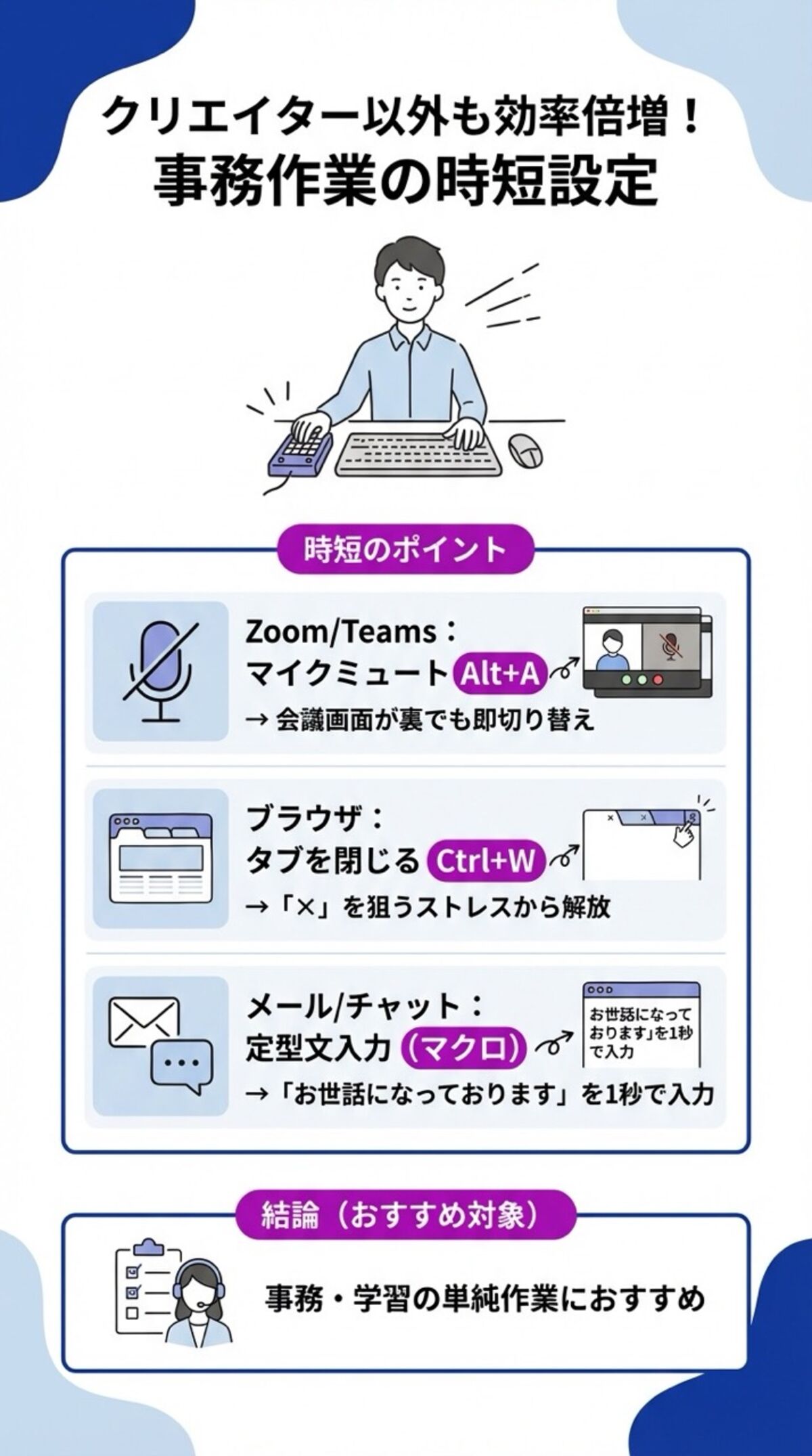
クリエイター以外にも効果絶大。単純作業のストレスが消え、仕事や勉強の効率が倍増します。
| アプリ | 推奨機能 | ショートカット | なぜ便利? |
|---|---|---|---|
| Zoom/Teams | マイクミュート | Alt+A | 裏画面でも即座に切り替え可能 |
| ブラウザ | タブを閉じる | Ctrl+W | 「×」ボタンを狙うストレス解放 |
| ブラウザ | 閉じたタブを復元 | Ctrl+Shift+T | 誤って消したタブを一瞬で復元 |
| メール/チャット | 定型文入力 | マクロ機能 | 定番の挨拶などを1秒で入力 |
| 音楽/動画 | 音量 / 一時停止 | メディアキー | BGM調整や一時停止を手元で操作 |
| Windows | ウィンドウ整列 | Win+矢印キー | 画面分割が一瞬で完了し快適に |
- Excelの「値のみ貼り付け」や「行削除」などもマクロ登録しておくと便利です。勉強や仕事中にマウスを触る回数が減るだけで、肩こりの軽減にもつながります。
左手デバイスに関するよくある質問に回答
左手デバイスを初めて使うときは、「どんな違いがあるの?」「iPadでも使える?」「設定は難しくない?」など、疑問を感じる人も多いはずです。
ここでは、購入前によく寄せられる質問や、実際に使い始めてから気になるポイントをQ&A形式で解説します。
イラスト制作・動画編集・ゲームなど、目的別の使い方や注意点も押さえておくことで、導入後に迷わず快適な環境を整えられます。
左手デバイスはPS4やPS5などのゲーム機に直接接続して使える?
- 直接接続して使うことはできますが、キーの割り当て設定はゲーム機上では行えません。
必ず事前にPCへ接続し、専用ソフトで設定を行った上で、その内容をデバイス本体に保存する「オンボードメモリ機能」を利用する必要があります。オンボードメモリ非搭載のモデルはゲーム機では実質使えないため、購入前に必ず仕様を確認してください。
左手デバイスを使用するとゲームのアカウントが停止されるリスクはある?
- プレイするゲームの規約によっては、アカウント停止(BAN)のリスクがあります。
1つのボタンで複数の動作を自動で行う「マクロ機能」や「連打機能」は、FPSやTPSなどの対戦ゲームにおいてチート行為(不正なデバイス利用)とみなされる可能性が高いです。必ず各ゲームの利用規約や公式の声明を確認し、ルールを守って使用してください。
左手デバイスと片手キーボードの違いは?
- 「効率化」か「入力」か、目的が異なります。
左手デバイスはダイヤルや専用ボタンがあり、イラストや動画編集のショートカット操作を効率化することに特化しています。
一方、片手キーボード(ゲーミングキーパッドの一部)は文字入力も想定しており、キーボードの左半分を切り取ったような形状です。チャット入力や移動操作(WASD)もしたいなら片手キーボードが向いています。
Amazonなどで売っている2,000円〜3,000円の格安製品はどう?
- 「当たり外れ」が大きく、設定が難しい場合があります。
格安のノーブランド品(特に海外製)の中には、設定ソフトの日本語が怪しかったり、セキュリティソフトに弾かれたりと、導入のハードルが高いものが混じっています。
また、日本国内で使用するための「技適マーク」がない無線製品は電波法違反になるリスクもあるため、初めての方は信頼できる有名メーカー製(XPPen, TourBox, Elgatoなど)を選ぶのが無難です。
中古で買っても大丈夫?
- ソフトのライセンス認証やバッテリー劣化に注意が必要です。
TourBoxなど一部の高機能製品は、設定ソフトの使用にライセンス認証が必要な場合があります。前の持ち主が認証解除をしていないと使えないトラブルも。
また、無線モデルはバッテリーが劣化している可能性があるため、中古で購入する際は「ライセンス解除済みか」「有線でも使えるか」を確認しましょう。
MacやiPadでも使える?
- 対応していますが、OSのバージョンに注意してください。
製品公式サイトで必ず対応OSを確認しましょう。特にiPadで使う場合は、Bluetooth接続に対応していることが必須条件です。
また、iPad版のアプリ(クリスタなど)側が、左手デバイスを「キーボード」として認識する仕様になっている場合、文字入力の際にソフトウェアキーボードが出なくなることがあるので、運用上の慣れが必要なこともあります。
イラスト向けとゲーム向け、兼用できる?
- 可能です。重視する機能で選びましょう。
イラスト制作には「ブラシサイズ調整」ができるダイヤル付きが便利ですが、ゲーム用デバイス(Razerなど)のマクロ機能をイラスト制作に流用することも可能です。
逆に、イラスト用のTourBoxでゲームをすることもできますが、反応速度はゲーム専用機のほうが優れています。
仕事用のPC操作やZoomでも使える?
- もちろんです。事務作業こそ威力を発揮します。
「Ctrl+C(コピー)」などの基本操作や、Zoomの「マイクミュート」をワンボタンに登録するだけで、業務効率は劇的に上がります。
Excelのマクロ機能と組み合わせれば、定型業務を自動化することも可能です。
買い替えのタイミングや寿命は?
- 物理的な故障か、OS非対応になった時です。
ダイヤルやボタンが反応しにくくなったら寿命です。また、PCのOSを大型アップデート(例:Windows 10→11)した際、古いデバイスだとドライバが対応せず使えなくなることがあります。
3〜5年程度がひとつの目安と言えるでしょう。
初心者でも設定できる?
- 初心者でも簡単に設定できる製品がほとんどです。
多くのデバイスには専用の設定ソフトが付属しており、ドラッグ&ドロップなどの直感的な操作でキー割り当てが可能です。
また、主要ソフト向けのプリセットが用意されているモデルなら、難しい設定なしですぐに使い始められます。まずはプリセットから試してみるのがおすすめです。
手や指の疲労を軽減する配置のコツは?
- 手首をまっすぐに保ち、肩や腕に力が入らない自然な位置にデバイスを置くことが基本です。
椅子の高さや肘掛けを調整し、肘が90度前後に曲がる姿勢を意識しましょう。
また、使用頻度の高いショートカットは、ホームポジションから動かさずに押せる親指や人差し指の位置に割り当てると、指の移動が減り疲労軽減につながります。
まとめ
左手デバイスは、イラストや動画編集、ゲーム、さらには普段のPC作業まで、あらゆる操作を効率化し、快適にしてくれる便利なツールです。
ダイヤル付きのモデルやLCDキー搭載モデルなど、その種類はさまざま。この記事で紹介した選び方のポイントを参考に、あなたの作業スタイルや使用ソフトに合った、最適な一台を見つけてください。
自分だけの快適な作業環境を整え、創作活動や仕事をもっと楽しみましょう。

記事をシェアする


あなたにおすすめの記事
AirPodsを片耳だけ購入する方法|Apple公式の値段・店舗・設定まで完全解説
タフネススマホ最強おすすめ8選!日本製やSIMフリー、コスパ最強モデルを徹底比較
音楽プレイヤーおすすめ14選!安い機種からスピーカー搭載製品まで紹介
3DSソフトのおすすめ16選!好みの気分で選ぶ名作RPG・神ゲーとは?
テレビのおすすめ13選!最新トレンドとランキングや安いモデルの選び方も解説
USBメモリのおすすめ20選!大容量でデータ保存できる商品を紹介
Nintendo Switch FPSのおすすめ人気ランキング20選!無料ソフトも紹介
ゲームキューブソフトのおすすめ人気売上ランキング29選【一覧】隠れた名作や神ゲーも!2026年最新
【名作】GBAソフトのおすすめ人気神ゲーランキング16選!2026年最新
ポケモンソフトのおすすめ人気ランキング45選【一覧】歴代シリーズ・最新作|2026年最新




新着の記事
【2026年最新】子育て世帯におすすめの保険|不要な保障の見極め方と教育資金の準備術
【2026年最新】死亡保険おすすめ比較!掛け捨て・終身・収入保障の失敗しない選び方
貯蓄型保険は元本割れする?仕組み・リスクと損しないための選び方を解説
保険と貯蓄は両立できる?貯蓄型保険と掛け捨て保険の違いや自分に合った選び方を解説
【2026年最新】引受基準緩和型保険の各社比較!持病があっても入れる医療・死亡保険と選び方
持病ありでも入れる死亡保険おすすめ9選!正しい選び方と加入前に知りたい注意点
【新卒向け】クレジットカードおすすめ11選!審査が不安な社会人1年目の選び方・定番カード比較
クレジットカードの平均枚数は何枚?理想枚数やあなたにとってベストな組み合わせを徹底解説
法人カードのポイント還元率比較ランキング!最強のビジネスカードおすすめ9選と失敗しない選び方
【2026年】年会費無料クレジットカードおすすめ比較ランキング10選!最強の1枚は?







すべてのカテゴリ


参考価格の表記について
当サイトでは、Amazon、楽天市場、Yahoo!ショッピングの中から、同一商品の価格を比較し、そのうち最も値段の安いものを「参考価格」と定義しております。
また、商品価格(税表記の有無・送料等も含む)は常に変動しており、当サイトへの反映が一部遅延する場合がございますので、最終的な購入価格はリンク先の各ページで改めてご確認いただきますようよろしくお願い申し上げます。
※当サイト内にて[PR][Sponsored]の表記がある商品はアフィリエイトプログラムにより広告収益を得て運用を行っております。