


iPhoneでの文字入力や作業効率を飛躍的に向上させる「iPhone対応キーボード」。
「iPhoneでメールの作成や、ブログの執筆、SNSの投稿を行う」「ゲームをもっと快適にプレイしたい」というタイピングの快適性を求める人にぴったりなアイテムです。
今回は、iPhone対応キーボードのおすすめ商品を「Bluetooth接続」「有線」「折りたたみ式」の3つのカテゴリに分けてご紹介します。
併せて、「iPhone対応キーボードを利用するメリット」と「選び方」「Bluetoothの接続・設定方法」「安全に使えるキーボードアプリ」も紹介します。
- iPhone対応キーボードのメリット・魅力
- 【Bluetooth】iPhone対応キーボードおすすめ人気ランキング
- 【有線】iPhone対応キーボードおすすめ人気ランキング5選
- 【折りたたみ式】iPhone対応キーボードおすすめ人気ランキング5選
- iPhone対応外付けキーボードの選び方
- 接続方法で選ぶ(Bluetoothまたは有線)
- タッチパッド(トラックパッド)の有無で選ぶ
- 日本語配列か英語配列か選ぶ
- 便利な機能をチェックする
- キーボードを持ち運ぶ頻度で選ぶ
- iPhone対応キーボードのBluetooth設定・接続方法
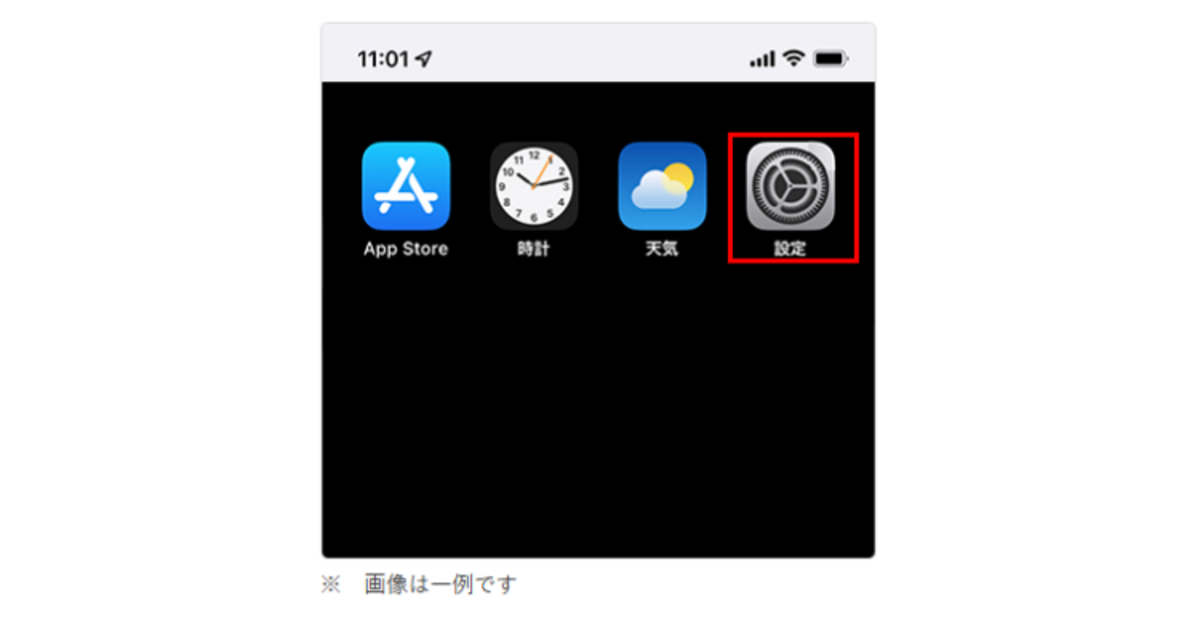
- 1. iPhoneのホーム画面から「設定」をタップ
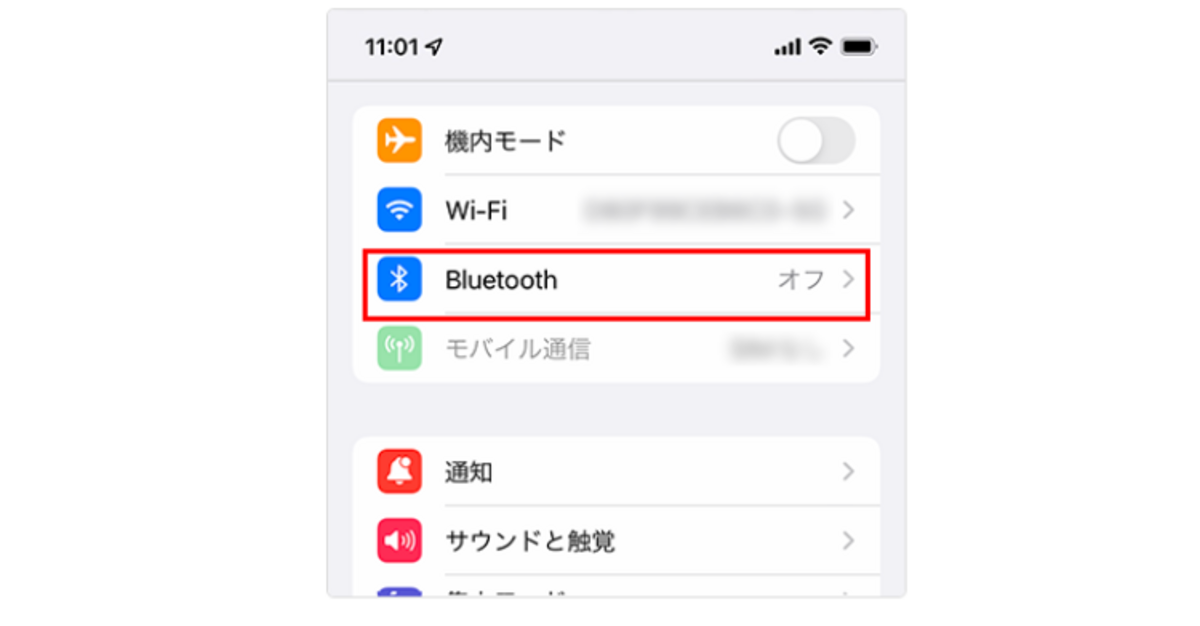
- 2. 「Bluetooth」をタップ
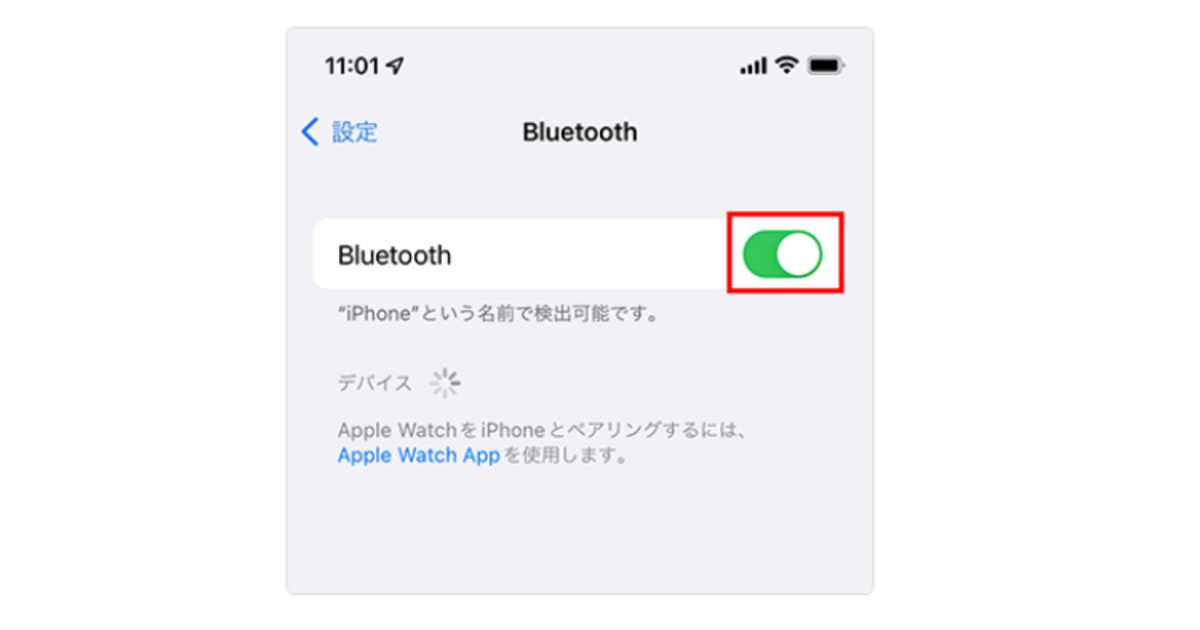
- 3. Bluetoothをオンに切り替える
- 4. キーボードをペアリングモード(Bluetooth接続待機状態)にする
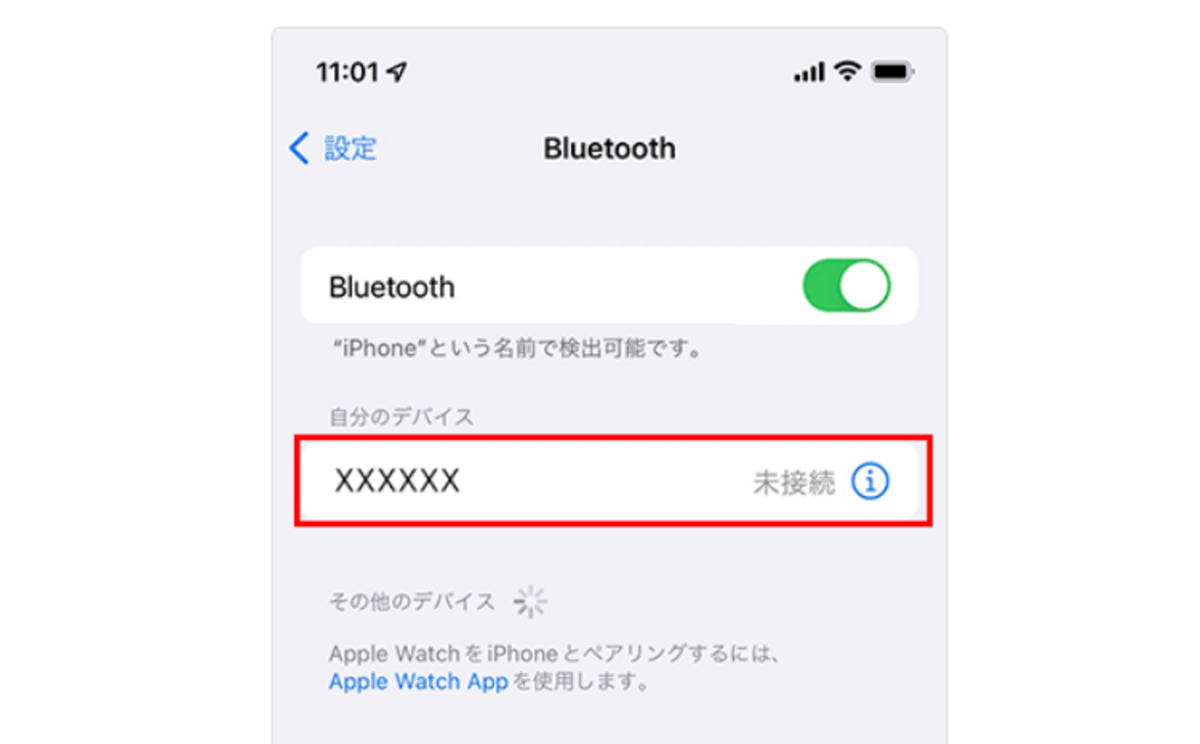
- 5. 接続可能な機器が表示されるので確認する
- 6. 接続する機器をタップ
- 7. 機器名(商品型番)の右側に「接続されました」または「接続済み」と表示されるので確認する
- iPhoneで安全に使える無料のキーボードアプリ
- 自由にカスタマイズできるキーボード「flick(フリック)」
- まとめ
専門家

田代祥吾
フリーランスライター
ネットワーク周辺機器メーカーのユーザーサポートや製品企画といった業務を経験後、自作パソコン雑誌「日経WinPC」(現在は廃刊)編集部を経て執筆業に。得意ジャンルは、パソコンやスマートフォン関連のスキルアップ記事、デジタルガジェットのレビュー記事など。趣味が高じて、カメラのレビュー記事や写真/動画撮影、映像の編集をすることも。日経BP社のWebサイト「日経クロステック」「日経クロストレンド」や、パソコン雑誌「日経PC21」「日経パソコン」などで執筆中。
専門家

金森俊亮
会計事務所代表//監査法人パートナー
公認会計士及び税理士として監査法人のパートナーと会計事務所の代表を務めている。 法人向けの会計監査、会計に関するコンサルティング、税務顧問、相続税申告、セミナー講師、記事執筆など、さまざまな業務を実施している。 公認会計士、税理士業務をいかに効率化させるかに興味がある。効率化には、ガジェット選びが非常に重要であることから、ガジェットをいろいろと買って試している。
iPhone対応キーボードのメリット・魅力
iPhone対応キーボードを利用する最大のメリットは、文字入力が効率よく行えることだといえます。iPhoneにも「フリック入力」という便利な機能が標準装備されていますが、キーボードに比べると長文の打ち込みやデータ入力などの作業に時間がかかる人も多いでしょう。
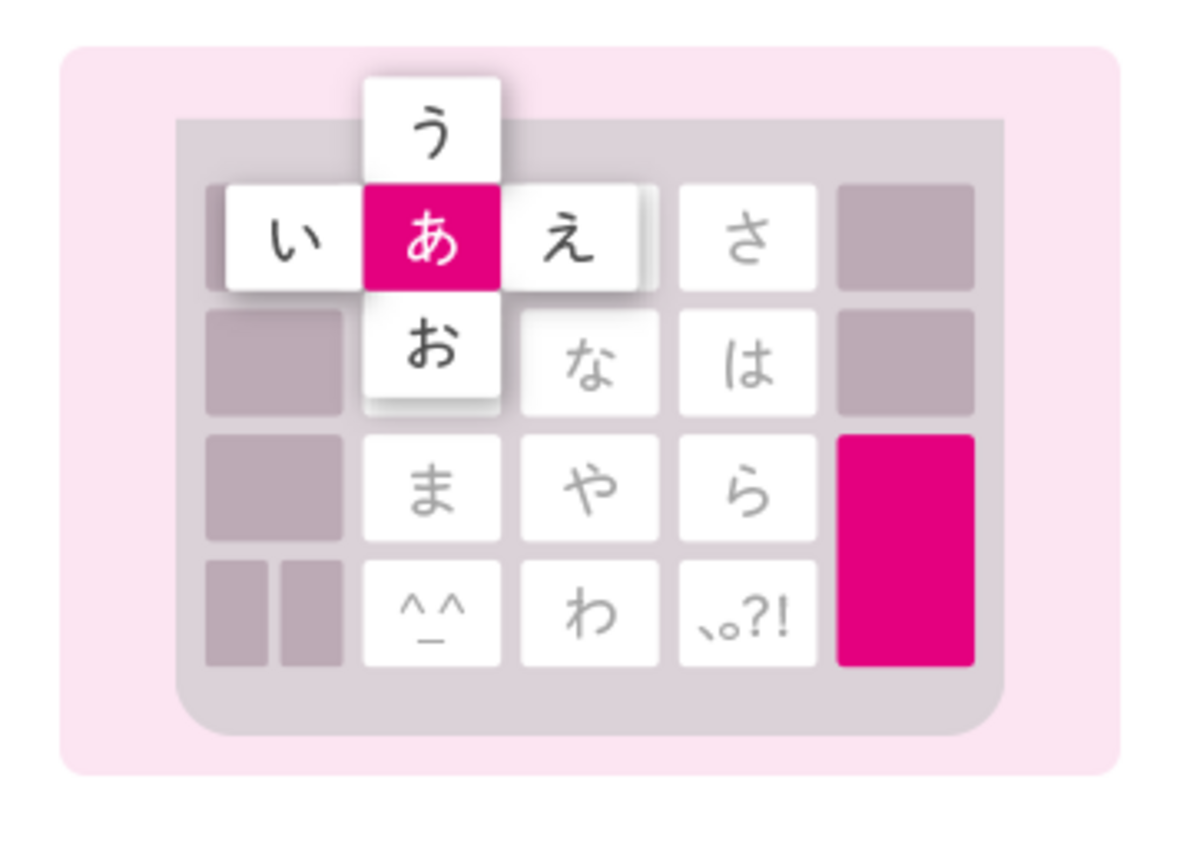
出典:フリック入力とは?使い方・設定方法や練習のポイントをわかりやすく解説
専門家からのコメント

金森俊亮
会計事務所代表//監査法人パートナー
iPhoneの魅力は、ロック解除して、すぐに使い始めることができること。メールの返信、勉強用のメモなどある程度の量の打ち込む作業をするときに、パソコンを立ち上げるのが面倒な時もある。その時に、iPhoneとキーボードがあると、スムーズに行える。また、ショートカットキーがあると、iPhoneのディスプレイとキーボードを交互に触る必要もなくなり、快適に作業ができる。
iPhone対応キーボードは、無線(Bluetooth)・有線によってiPhoneとキーボードを接続するため、PCのようにタイピングをスムーズに行うことが可能です。
さらに、ホーム画面や検索画面などのショートカットキーが搭載されているモデルであれば、より効率的に作業を進められるでしょう。
【Bluetooth】iPhone対応キーボードおすすめ人気ランキング
Bluetooth接続ができるiPhone対応キーボードは、ケーブル不要でiPhoneとキーボードを接続することが可能です。ケーブルを持ち運ぶ必要がないので、外出先で使いたいときにもバックの中をすっきり保てます。さらに一度Bluetooth接続をすれば、次回以降は自動的に再接続される製品が多いので設定も簡単です。
ここでは、Bluetooth接続ができるiPhone対応キーボードをランキング形式で8つに厳選してご紹介します。
【有線】iPhone対応キーボードおすすめ人気ランキング5選
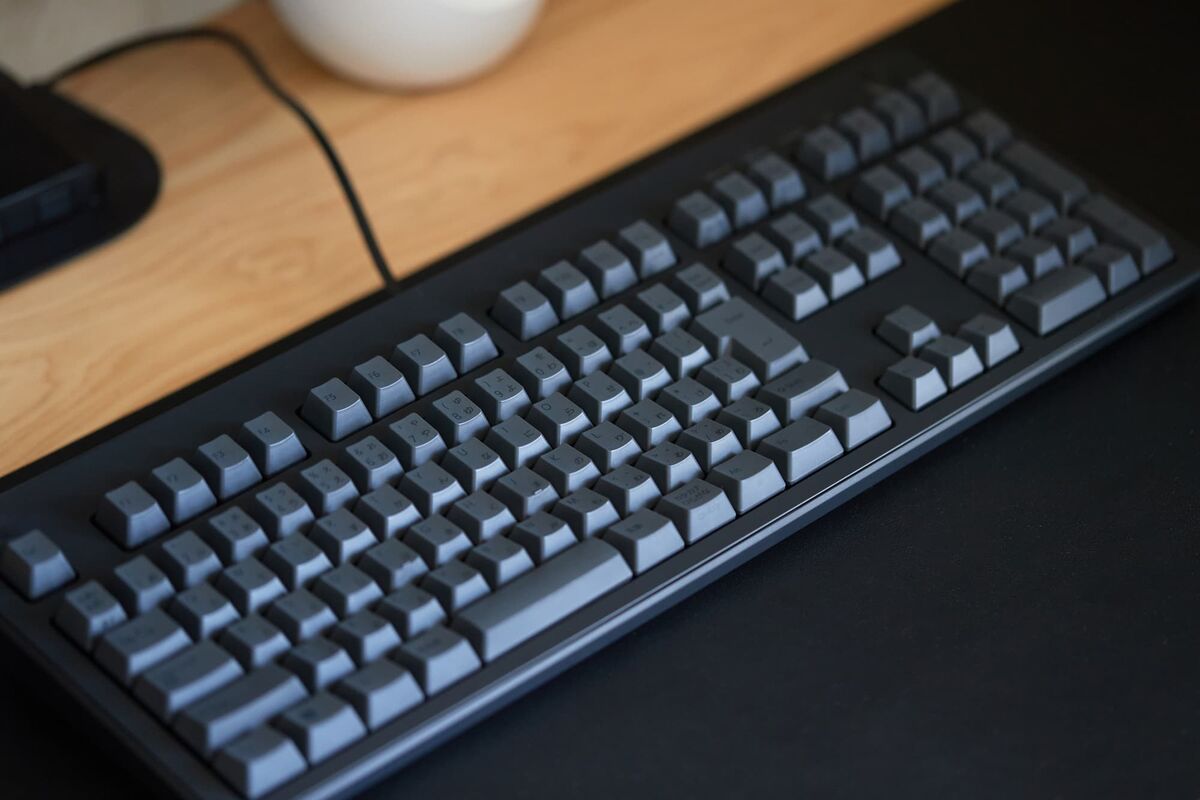
有線のiPhone対応キーボードは、無線干渉の影響を受けることが少なく、安定した接続を実現できます。そのため、接続が突然切れたり、反応が遅かったりする不具合を軽減できる点がメリットです。
ここでは、有線のiPhone対応キーボードをランキング形式でご紹介します。
【折りたたみ式】iPhone対応キーボードおすすめ人気ランキング5選
折りたたみ式のiPhone対応キーボードは、コンパクトに収納できるため、外出先に持ち運ぶ機会が多い人におすすめです。省スペースで収納しやすく、カバンに入れて持ち運べるので、出張や旅行はもちろんのこと、カフェや移動中にサクッと効率的に作業を進められます。
ここでは、折りたたみ式のiPhone対応キーボードをランキング形式で5つご紹介します。
iPhone対応外付けキーボードの選び方
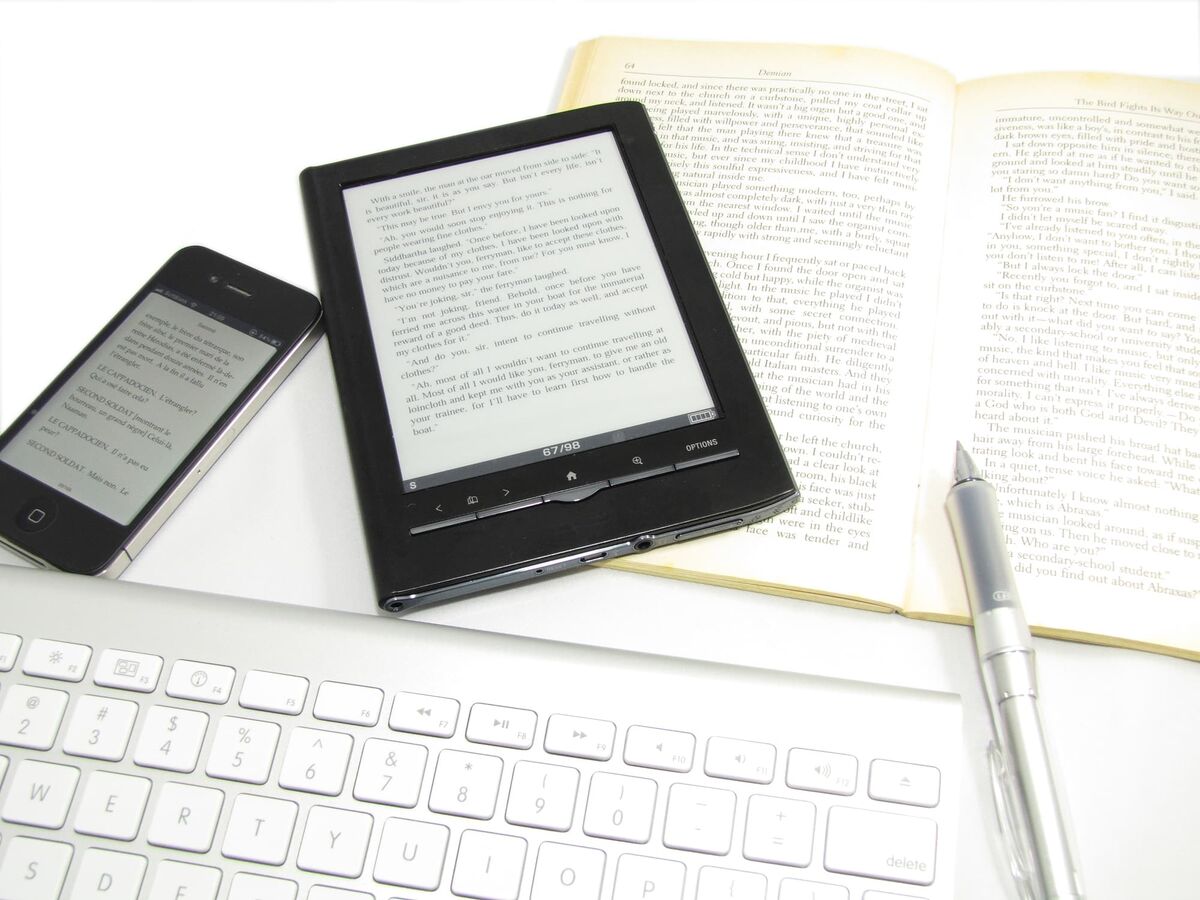
ひとくちに「iPhone対応キーボード」といっても、接続方法や機能、トラックパッドの有無、持ち運ぶ頻度など異なるポイントがいくつかあります。そのため「どのiPhone対応キーボードを選べばいいのかわからない」と悩む人も多いのではないでしょうか。
ここでは、iPhone対応の外付けキーボードの選び方を以下の4つにわけて解説します。4つのポイントを意識しながら選べば、自分にぴったりな製品を見つけることができるでしょう。
接続方法で選ぶ(Bluetoothまたは有線)
iPhone対応のキーボードの接続方法は、大きく「Bluetooth」と「無線」の2つに分けられます。
| 接続方式 | メリット | デメリット | 用途に適した場面 |
|---|---|---|---|
| Bluetooth接続 |
|
|
|
| 有線接続 |
|
|
|
※モデルによって異なる場合があるので、事前に公式サイトでご確認ください。
Bluetooth接続は、ケーブル不要ですので配線まわりをすっきりと保てたり、外出先にケーブルを持ち運ぶ必要がなかったりする点がメリットです。
また、iPhoneだけではなくほかのデバイスを接続できるモデルも多いため、タブレットや別の端末など、複数デバイスへの接続切り替えをしたい方にもぴったり。
一方、有線接続は無線干渉の影響を受けにくいため、安定性を重視する方におすすめです。とくに安定性にこだわりたいなら、LightningまたはUSB-Cアダプタで接続できるモデルを選びましょう。
専門家からのコメント

田代祥吾
フリーランスライター
Bluetooth接続のキーボードは、スマートフォンだけでなく、Bluetoothに対応したパソコン、タブレット、ゲーム機などに接続できるので便利。マルチペアリング対応の製品であれば、手元のスイッチやショートカットキーで複数の機器を簡単な操作で切り替えられる。複数の機器を接続するなら、マルチペアリング対応の有無と、切り替え方法を必ず確認しておきたい。Bluetoothの製品は電源の種類や動作時間も必ず調べておく。バッテリーを搭載する製品は、充電が面倒だが経済的。電源に乾電池を使う製品なら、町中のコンビニや薬局などで電池を調達すれば、突然の電池切れにも対処しやすい。 有線接続のキーボードは、iPhone 14以前とiPhone 15以降で接続端子が違う。前者はLightning端子を、後者はUSB Type-C端子を用いるため、接続できるキーボードも異なるので要注意。変換アダプターを用いてUSB Type-A端子に変換することで、数多く販売されているパソコン用キーボードを接続する手もある。
タッチパッド(トラックパッド)の有無で選ぶ

タッチパッド(トラックパッド)とは、マウスの代わりになる四角いパネルのことを指します。
iPhone対応キーボードのなかには、タッチパッドやトラックパッドと呼ばれる機能が搭載されているものもあるので、気になる方はぜひチェックしてみてくださいね。
トラックパッドが搭載されているモデルであれば、マウスを使わずスムーズにカーソル操作を行えます。
iOSはもちろんのこと、WindowsやAndroidなどでも使える機能なのでマウスを持ち運ぶのが面倒だと感じている方におすすめです。
専門家からのコメント
田代祥吾
フリーランスライター
スマートフォンにキーボードを接続しても、アプリの起動や範囲選択、画面の拡大縮小といった基本操作のために、画面のタッチ操作が必要になる。そこでキーボードにあると便利なのがトラックパッドだ。接続すると、iPhoneでは円状の、Androidでは矢印状のマウスポインターが画面に表示され、パソコンのように操作できる。また、手元のトラックパッドでドラックやピンチイン・ピンチアウトなどの操作も受け付けるので、大半の操作が可能だ。キーボードから手をいちいち離さなくても済むので作業効率はかなり上がる。
日本語配列か英語配列か選ぶ

iPhone対応キーボードには、「日本語配列(JIS)」と「英語配列(US)」の2つのタイプがあるので、入力しやすい方を選びましょう。
日本語配列(JIS)は、キー数が多く、ひらがなやカタカナを入力しやすい特徴があります。キーにひらがなが印字されているので、日本語の「かな入力」を使う人におすすめです。日本語入力切替用の「全角/半角」キーや「変換」「無変換」キーがあることも特徴の1つ。
一方、英語配列(US)は、キー数が少なく、シンプルなデザインで、視覚的に洗練されていることが特徴です。プログラミングや英語文章を作成しやすいメリットがあります。
便利な機能をチェックする

専門家からのコメント
金森俊亮
会計事務所代表//監査法人パートナー
スタンド付きのキーボードはカフェのテーブルなどの小さいスペースでも作業がしやすい。 ショートカット対応キーボードは、キーボードに触りながら作業が完了する点が便利。iPhoneに対応するキーボードは多く発売されていて、機能性、デザインなど、自分自身の用途や好みに合わせて選択できるのが魅力的です。
iPhone対応の外付けキーボードには、便利な機能が搭載されているので、自分の使用環境に適したものを選ぶとより満足度が高まるでしょう。
たとえば、iPhoneを立てかけられる「スタンド付きキーボード」。省スペースでも視認性をキープしながら快適にタイピングを行えるでしょう。
次に、ショートカットキー付きのキーボードを選ぶと、ホーム画面に戻ったり、音量調節をしたり、検索の呼び出しなどがワンタッチで操作できます。とくにiOS専用のショートカットキーを備えたキーボードであれば、iPhoneでの作業効率が大幅に向上します。
また、タイピング音の大きさも重要なポイント。静音性に優れたキーボードであれば、カフェや図書館、隣に小さなお子さまが眠っているときでも気兼ねなく使用可能です。
ほかにも折りたたみ式や軽量&薄型デザイン、バックライト付きなど利便性を高める機能が搭載されているモデルも多いので、自分の用途や環境にあわせて選ぶと良いでしょう。
キーボードを持ち運ぶ頻度で選ぶ
出典:Keys-To-Go 2タブレット キーボード |ロジクール
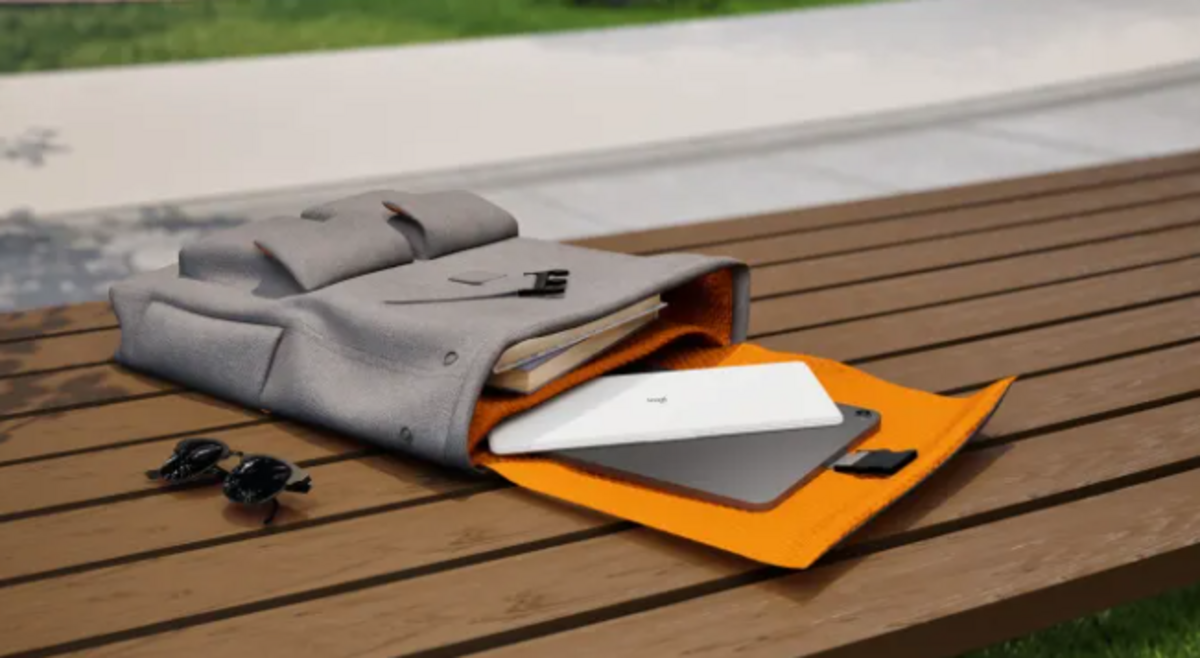
iPhone対応キーボードを外出先に持ち運ぶ機会が多い方は、軽量でコンパクトなキーボードを選ぶと良いでしょう。折りたたみ式のものや薄型のモデルは、カバンのなかに収納しやすく、出張や旅行でも快適に持ち運べます。Bluetooth接続タイプは、ケーブル不要で設置が簡単なため、利便性が高いことがメリットです。
また、バッテリー寿命が長いものや耐久性の高さをアピールしている製品であれば、長期的に安心して利用できるでしょう。なお、持ち運ぶ機会が少ない場合は、長時間の作業やタイピングの快適性を重視したフルサイズのキーボードを選ぶことをおすすめします。
iPhone対応キーボードのBluetooth設定・接続方法
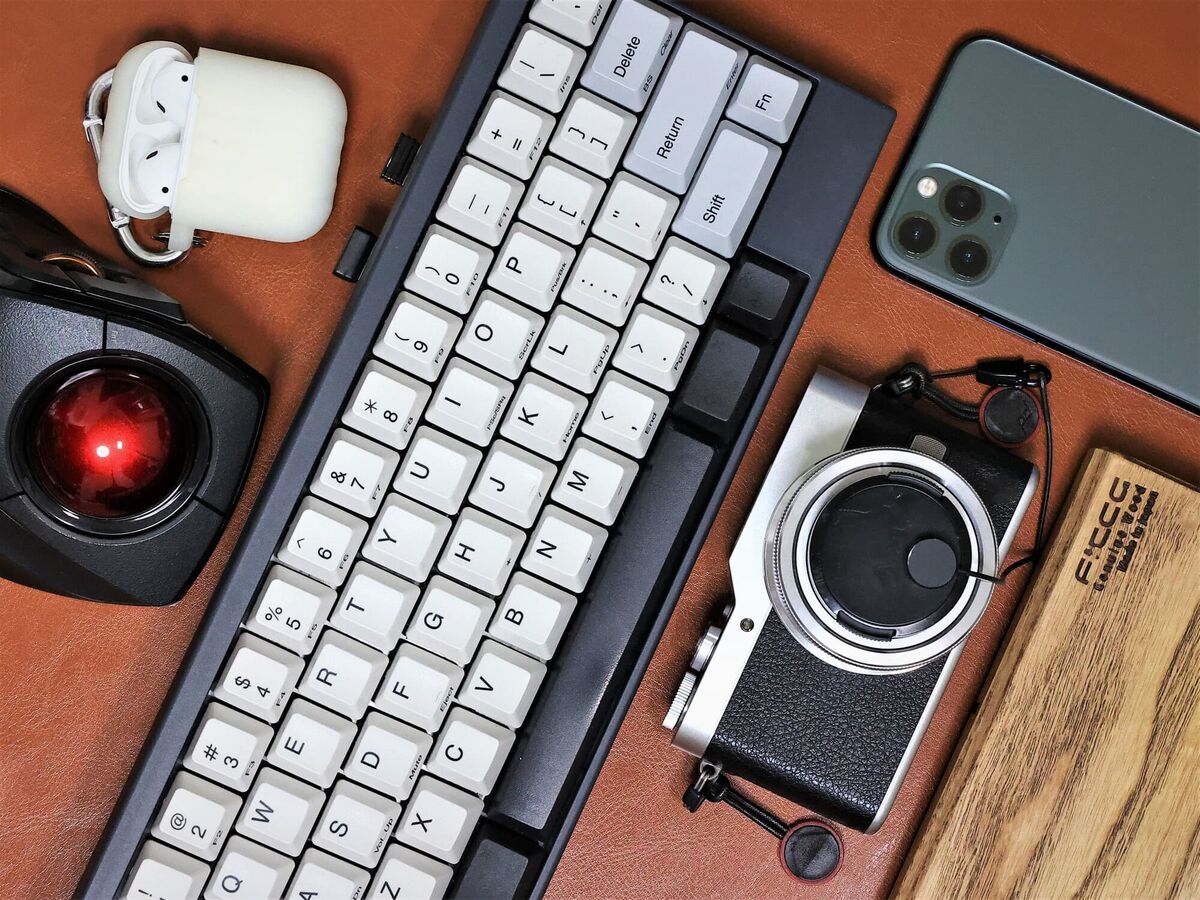
Bluetooth接続ができるiPhone対応キーボードと、iPhoneを接続することを「ペアリング」と呼びます。このペアリング設定ができず、苦戦する人も多いのではないでしょうか。
ペアリング設定は、キーボード側とiPhone側の両方で操作が必要になります。ここでは、上手く接続・設定できない人に向けて、画像付きで操作手順を解説します。
- iPhoneのホーム画面から「設定」をタップ
- 「Bluetooth」をタップ
- Bluetoothをオンに切り替える
- キーボードをペアリングモード(Bluetooth接続待機状態)にする
- 接続可能な機器が表示されるので確認する
- 接続する機器をタップ
- 機器名(商品型番)の右側に「接続されました」または「接続済み」と表示されるので確認する
1. iPhoneのホーム画面から「設定」をタップ
出典:BluetoothキーボードをiPhone/iPad/iPod touchとペアリングする方法 | バッファロー
2. 「Bluetooth」をタップ
出典:BluetoothキーボードをiPhone/iPad/iPod touchとペアリングする方法 | バッファロー
3. Bluetoothをオンに切り替える
出典:BluetoothキーボードをiPhone/iPad/iPod touchとペアリングする方法 | バッファロー
4. キーボードをペアリングモード(Bluetooth接続待機状態)にする

出典:BluetoothキーボードをiPhone/iPad/iPod touchとペアリングする方法 | バッファロー
5. 接続可能な機器が表示されるので確認する
出典:BluetoothキーボードをiPhone/iPad/iPod touchとペアリングする方法 | バッファロー
6. 接続する機器をタップ
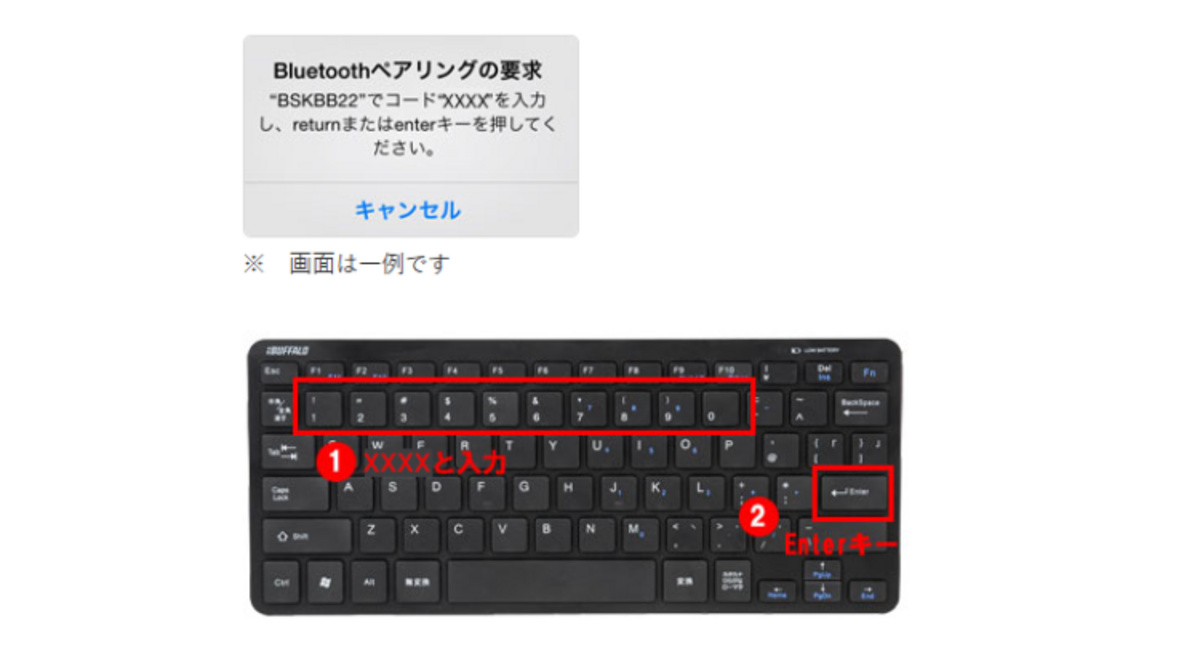
出典:BluetoothキーボードをiPhone/iPad/iPod touchとペアリングする方法 | バッファロー
7. 機器名(商品型番)の右側に「接続されました」または「接続済み」と表示されるので確認する
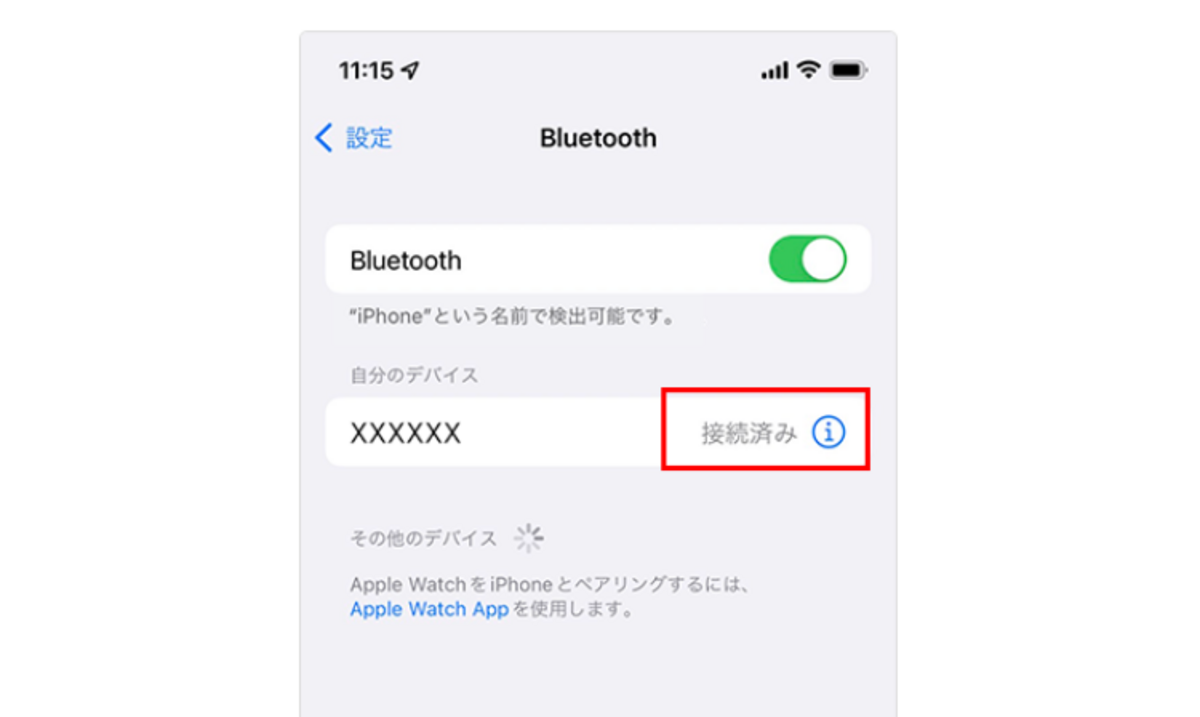
出典:BluetoothキーボードをiPhone/iPad/iPod touchとペアリングする方法 | バッファロー
ここでは、バッファローの公式サイトの画像を用いて解説しましたが、基本的にはどの製品も同じような手順でペアリング設定を行えます。
なお、一度接続が完了すれば、次回以降自動で接続されるので、素早くiPhone向けキーボードを使うことができます。
iPhoneで安全に使える無料のキーボードアプリ

ここでは、iPhoneで安全に使える無料のキーボードアプリをご紹介します。
自由にカスタマイズできるキーボード「flick(フリック)」
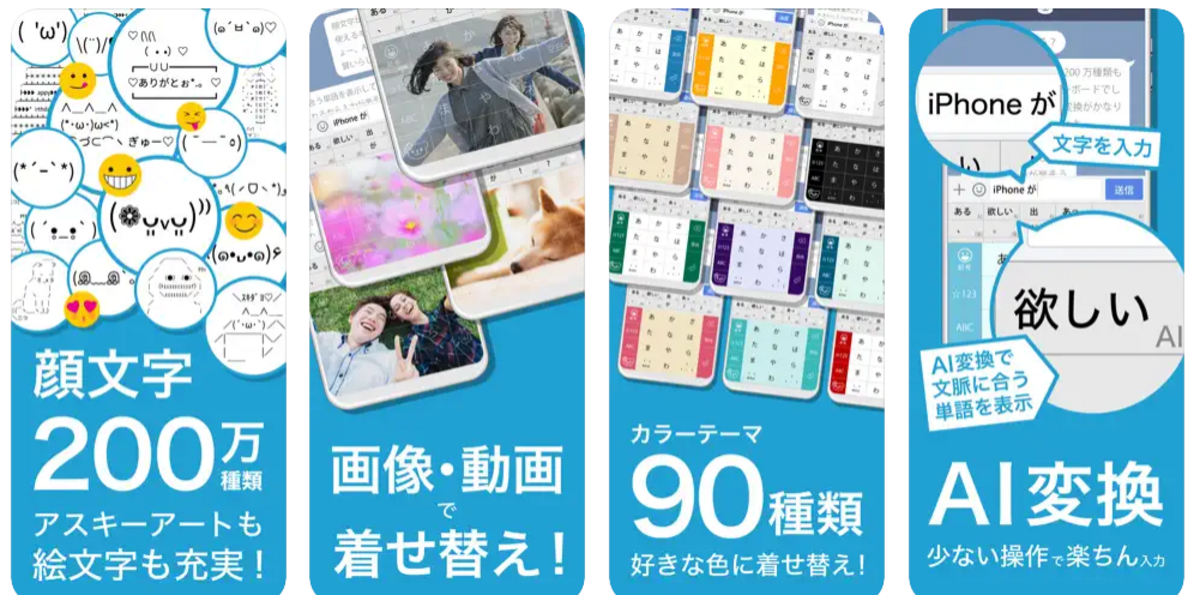
「flick(フリック)」は、200万種類の顔文字や絵文字を使えるキーボードです。カラーテーマは90種類以上用意されており、好みの色味のキーボードへと自由にカスタマイズできます。
AI変換機能が搭載されているため、文脈を理解し、少ない操作で自動的に変換してもらえることも魅力の1つ。日本製ならではの細かなこだわりが詰まった安心・安全なキーボードアプリといえるでしょう。
キーボード画面の背景は、画像や動画で着せ替えできるので、パートナーや友人、お子さま、ペットの写真や動画などを掲載すればタイピング作業が捗ること間違いなし。
まとめ
iPhone対応キーボードを使えば、タイピングの効率が向上するほか、タイピングミスを防げるメリットもあります。
iPhone上で文字を打ち込む場合、画面の下部にキーボードが表示されるため、見えにくくなったり、文字入力の速度が落ちたりと不便に感じる人もいるでしょう。
「iPhoneで資料やレポート作成をする」「SNS投稿用の文章を打ち込む機会が多い」「ゲームのフレンドやリアルの友人、家族とのチャットを頻繁に行う」という方は、この機会に自分に合うiPhone対応キーボードを購入すればQOLが飛躍的に向上 すること間違いなし。
記事をシェアする


あなたにおすすめの記事
AirPodsを片耳だけ購入する方法|Apple公式の値段・店舗・設定まで完全解説
タフネススマホ最強おすすめ8選!日本製やSIMフリー、コスパ最強モデルを徹底比較
音楽プレイヤーおすすめ14選!安い機種からスピーカー搭載製品まで紹介
3DSソフトのおすすめ16選!好みの気分で選ぶ名作RPG・神ゲーとは?
テレビのおすすめ13選!最新トレンドとランキングや安いモデルの選び方も解説
左手デバイスのおすすめ15選!有線・マクロ対応など人気ランキングと選び方
USBメモリのおすすめ20選!大容量でデータ保存できる商品を紹介
Nintendo Switch FPSのおすすめ人気ランキング20選!無料ソフトも紹介
ゲームキューブソフトのおすすめ人気売上ランキング29選【一覧】隠れた名作や神ゲーも!2026年最新
【名作】GBAソフトのおすすめ人気神ゲーランキング16選!2026年最新



新着の記事
【2026年最新】子育て世帯におすすめの保険|不要な保障の見極め方と教育資金の準備術
【2026年最新】死亡保険おすすめ比較!掛け捨て・終身・収入保障の失敗しない選び方
貯蓄型保険は元本割れする?仕組み・リスクと損しないための選び方を解説
保険と貯蓄は両立できる?貯蓄型保険と掛け捨て保険の違いや自分に合った選び方を解説
【2026年最新】引受基準緩和型保険の各社比較!持病があっても入れる医療・死亡保険と選び方
持病ありでも入れる死亡保険おすすめ9選!正しい選び方と加入前に知りたい注意点
【新卒向け】クレジットカードおすすめ11選!審査が不安な社会人1年目の選び方・定番カード比較
クレジットカードの平均枚数は何枚?理想枚数やあなたにとってベストな組み合わせを徹底解説
法人カードのポイント還元率比較ランキング!最強のビジネスカードおすすめ9選と失敗しない選び方
【2026年】年会費無料クレジットカードおすすめ比較ランキング10選!最強の1枚は?









すべてのカテゴリ


参考価格の表記について
当サイトでは、Amazon、楽天市場、Yahoo!ショッピングの中から、同一商品の価格を比較し、そのうち最も値段の安いものを「参考価格」と定義しております。
また、商品価格(税表記の有無・送料等も含む)は常に変動しており、当サイトへの反映が一部遅延する場合がございますので、最終的な購入価格はリンク先の各ページで改めてご確認いただきますようよろしくお願い申し上げます。
※当サイト内にて[PR][Sponsored]の表記がある商品はアフィリエイトプログラムにより広告収益を得て運用を行っております。