


iPhoneの容量不足やiCloudのストレージ問題を解決し、大切なデータを安全にバックアップできるiPhone用外付けメモリ。「iPhoneの容量がいっぱいで写真が撮れない」「手軽にバックアップを取りたい」と考えている人におすすめです。
しかし、iPhone用外付けメモリはさまざまなメーカーから販売されており、接続方式や容量、MFi認証の有無など確認すべき項目が多く、どれを選べばよいのか迷ってしまいますよね。
そこで今回は、Amazon・楽天市場・Yahoo!ショッピングなどで売れ筋上位のiPhone用外付けメモリのなかから、おすすめの製品を厳選し、ランキング形式で紹介します。失敗しない選び方や認識しないときの対処法もまとめたので、自分の用途にぴったりな製品を見つけてみてください。
- iPhoneの外付けメモリとは?iCloudとの違い
- iPhone用外付けUSBメモリの選び方
- iPhoneの端子に合わせて接続コネクタを選ぶ
- 大切なバックアップにはMFi認証品を選ぶ
- 保存したいデータ量に合わせてストレージ容量を選ぶ
- 用途に合わせて外付けメモリの種類を選ぶ
- 専用アプリの使いやすさを確認して選ぶ
- 【USBメモリ】iPhone対応USBメモリのおすすめ人気ランキング18選
- 【HDD】iPhone用外付けHDDのおすすめ人気ランキング2選
- 【SDカードリーダー】iPhone・iPadで使えるSDカードリーダーおすすめ人気ランキング4選
- iPhoneで外付けメモリを使う際の注意点
- 大容量データを扱う際はフォーマット形式を確認する
- 外付けストレージが認識しない場合の対処法
- iPhone用外付けUSBメモリを使用する方法
- iPhone用外付けメモリに関するよくある質問
- まとめ
専門家

ぶっち
Webデザイナー/ブロガー
フリーランスのWebデザイナー。シンプルな中に、ちょっとしたアクセントを加える。そんなデザインを提供。 自宅で業務している関係上、作業環境をより快適にするべく自分の好きな“モノ”を揃えていくのが一つの趣味に。 趣味の傍ら、自身が気に入ったモノを紹介するブログ「モノペディア」を立ち上げ。デスク周りのアイテムや、ガジェット類、パソコン、家電などの分野から白くてオシャレなモノを日々紹介しています。
専門家

でじすたねっと
内科医/ガジェットライター
すべての勉強をiPadだけで行い、医師国家試験に合格。iPad・iPhone・Macをはじめ、WindowsやAndroidタブレットなど多彩なガジェットをレビューしながら、SNS・note・ブログ「でじすたねっと」で情報を発信しています。医学の視点を活かし、デジタル勉強の魅力と可能性を紹介中。
iPhoneの外付けメモリとは?iCloudとの違い
iPhoneのデータを保存する方法には、外付けメモリやiCloudなどのクラウドサービスがあります。
それぞれの違いを理解して、自分に合った方法を選ぶことが大切です。
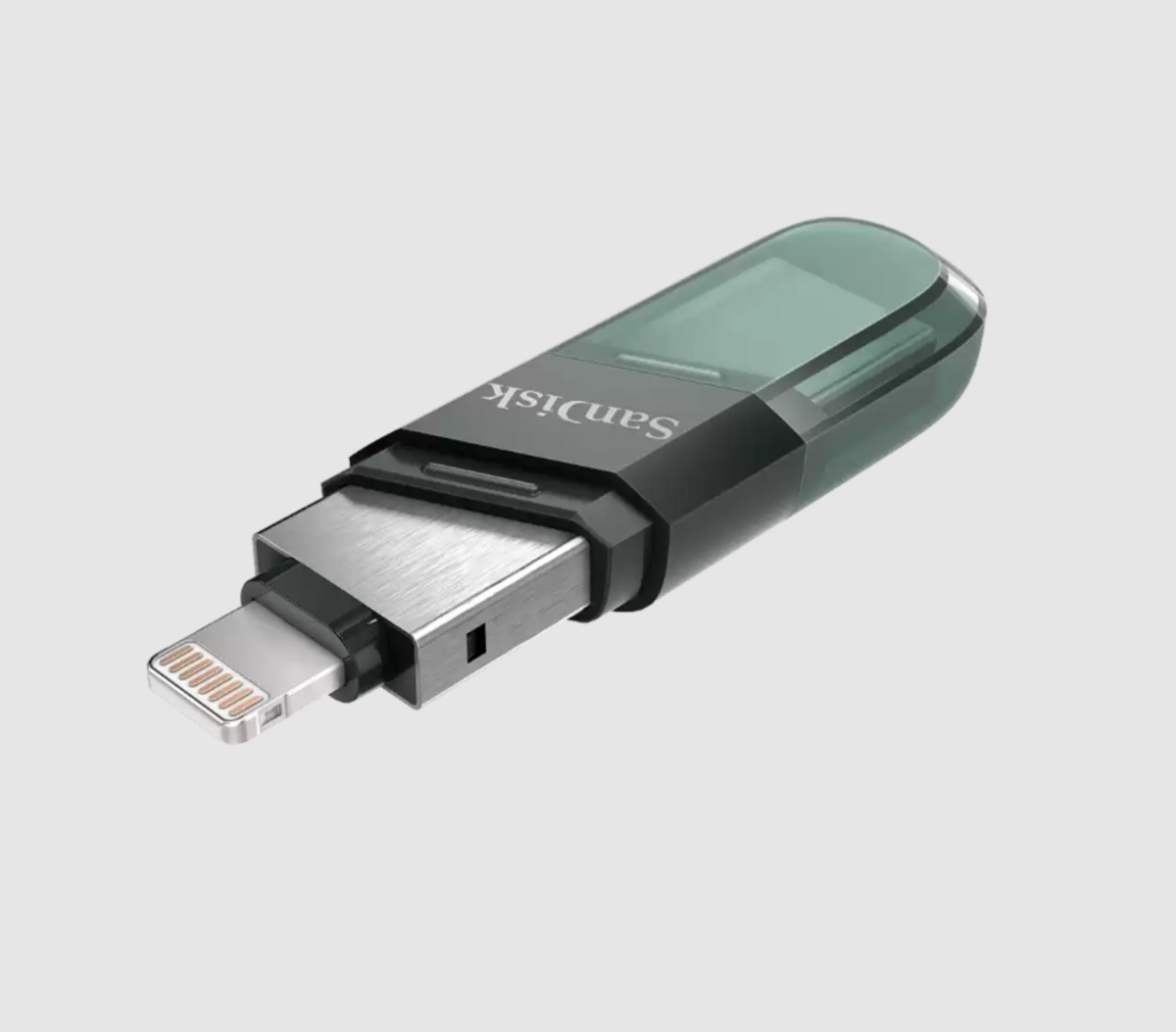
出典:iXpand Flash Drive Flip - 32GB
iCloudはAppleのクラウドサービスで、データをオンライン上に自動でバックアップできる手軽さが魅力です。
しかし、無料で使える容量は5GBまでと少なく、追加容量を確保するには月額料金がかかり続けてしまいます。
一方、iPhone用外付けメモリは、物理的にデータを保存するため、インターネット接続不要で、Wi-Fi環境がなくてもデータの移動やバックアップが可能です。
専門家からのコメント

ぶっち
Webデザイナー/ブロガー
写真や動画を気軽に撮影できるようになったため、iPhoneの空き容量不足に悩まされる場面も増えてきました。さらに、最近のゲームは高画質化が進み1本のゲームアプリが数GBを超えることも珍しくありません。 iPhone本体にはSDカードを挿入することが出来ないので、空き容量を増やしたい場合、外付けメモリは有力な選択肢です。外付けメモリを活用することで手軽にデータを移行でき、本体の空き容量を確保できます。

出典:iXpand Flash Drive Flip - 32GB
iCloudのように同期のタイムラグがなく、すぐにデータへアクセスできることも魅力の1つ。
毎月の課金を抑えたい場合や、大容量の動画データをオフラインで素早く管理したい場合は、外付けメモリのほうが適しているといえるでしょう。
専門家からのコメント

でじすたねっと
内科医/ガジェットライター
毎月費用が掛かるクラウドでの保存に対してiPhoneの外付けメモリは一回購入すればずっと使える安心感があります。クラウドのような毎月の課金だと解約忘れによる無駄な費用が発生することも。別のiPhoneやパソコンなど他の端末に繋げば簡単にデータを以降できるのもポイントです。
iPhone用外付けメモリ・ストレージ・iCloudの比較表を以下にまとめました。
| 比較項目 | 外付けメモリ | 外部ストレージ | iCloud |
|---|---|---|---|
| 保存方法 | 物理的に保存 | Wi-Fi/SD経由 | クラウドに保存 |
| ネット接続 | 不要 | 一部必要 | 必要 |
| 容量 | 購入した容量分 | 機種による | 5GB無料(追加有料) |
| コスト | 初期費用のみ | 初期費用のみ | 月額課金制 |
| 利便性 | データ移動が簡単 | 複数端末で共有 | 自動バックアップ |
専門家からのコメント
ぶっち
Webデザイナー/ブロガー
外付けメモリは、物理的に手元にあるためインターネット接続が不要なのが特徴。オフライン環境でも素早くデータを保存することが可能です。 また、外付けメモリは大容量のデータを保存できるため、特に動画や写真、音楽などのメディアファイルを多く扱うユーザーにとって非常に便利。初期投資は必要ですが、一度購入すれば追加料金が発生しないので、長期的に見るとコストパフォーマンスが良いのもメリットと言えます。
iPhone用外付けUSBメモリの選び方
iPhone用外付けUSBメモリを選ぶ際は、自分の目的やiPhoneのモデルに合った製品を見つけることが重要です。
以下のポイントを「まずはA、次にB」という手順で確認していくと、迷わず最適なものを選べます。
iPhoneの端子に合わせて接続コネクタを選ぶ
まずは、自分のiPhoneの端子に合ったコネクタを選ぶことが大前提です。
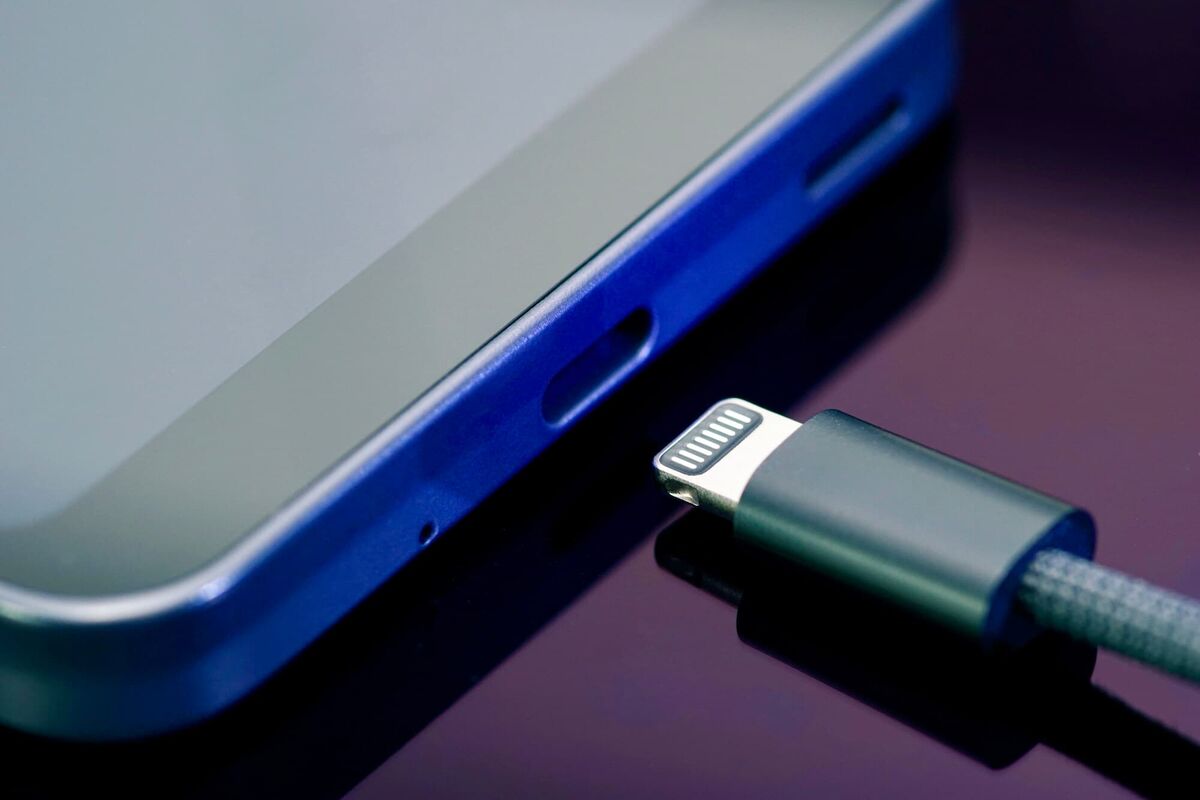
iPhone 14シリーズ以前はLightning端子、iPhone 15シリーズ以降はUSB-C端子が採用されています。
また、PCやiPadなど他のデバイスともデータを共有したい場合は、両方の端子を備えたデュアルコネクタタイプが便利です。
専門家からのコメント
でじすたねっと
内科医/ガジェットライター
iPhone14からはLightning端子からUSB-C端子に変わっていますので、間違いに気をつけましょう。端末を買い替える予定の時にも注意が必要です。iPhone13以前の端末→iPhone 14以降に買い替える予定なら、外付けメモリの買い替えも必要になる可能性があります。
将来的な機種変更も考慮しつつ、自分の利用環境に合った接続コネクタを選びましょう。
大切なバックアップにはMFi認証品を選ぶ
大切なデータを安全に守るため、Apple公式認定の「MFi認証品」を選ぶのが安心です。
MFi(Made for iPhone/iPad)認証がない安価な製品は、iOSのアップデート後に突然認識しなくなったり、データ転送が不安定になったりするリスクがあります。
特にLightning端子を使用する製品では、認証がないと正常に動作しないケースも少なくありません。
長期間にわたってデータを確実にバックアップするためにも、MFi認証を取得した信頼できるメーカーの製品を選びましょう。
保存したいデータ量に合わせてストレージ容量を選ぶ
写真や動画の量に合わせて、少し余裕のあるストレージ容量を選ぶのがおすすめです。
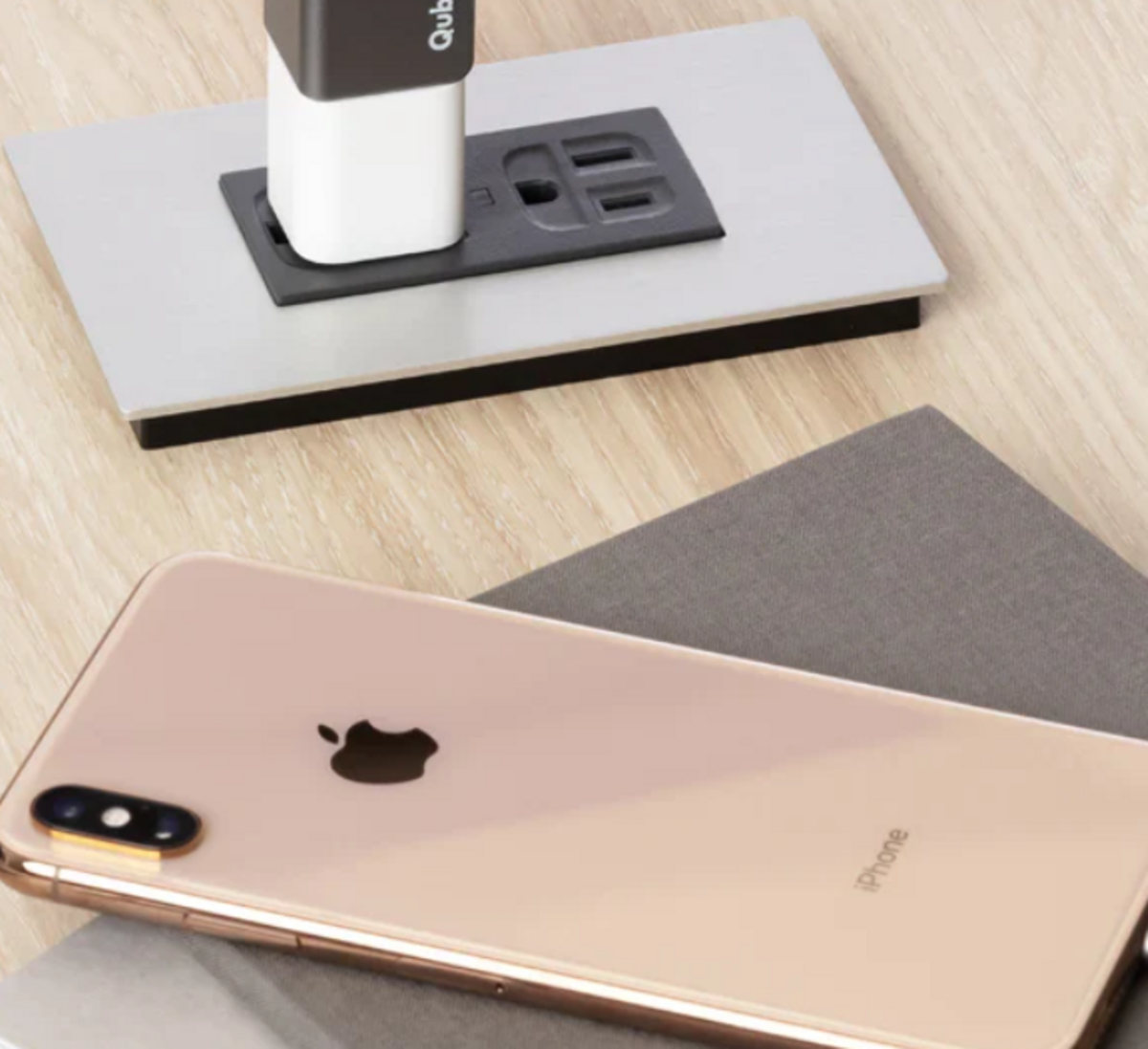
出典:Qubii Pro - 128GB microSDセット
例えば、日常的な写真や軽いファイルの保存が中心なら64GB〜128GBで十分ですが、高画質な動画や大量のデータを管理するなら256GB〜1TBの大容量モデルが適しています。
外付けメモリは後から容量を増設できないため、長期的な利用を見据えて必要な容量よりワンサイズ大きめを選ぶと失敗がありません。
用途に合わせて外付けメモリの種類を選ぶ
自分の使い方や目的に合わせて、最適な種類を選ぶことで利便性が大きく変わります。
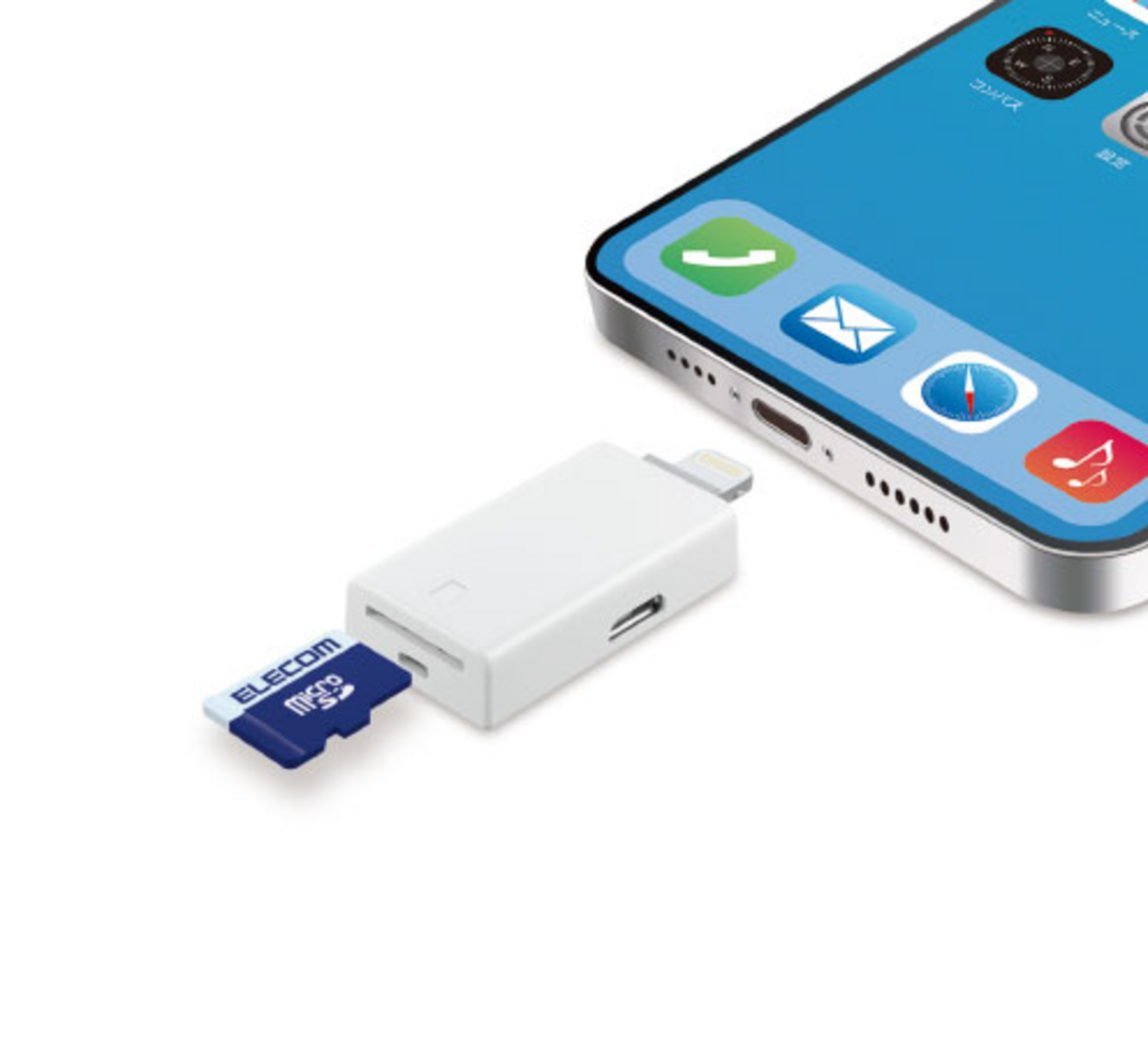
PCと共有したい、とにかく簡単にバックアップしたいなど、目的に特化したモデルが多数販売されています。
以下の4つのタイプから、自分の利用シーンにぴったりなものを見つけてみてください。
PCやiPadと共有するならマルチコネクタ型を選ぶ
複数のデバイス間でデータをやり取りするなら、マルチコネクタ型(3in1 / 2in1)が最適です。
Lightning、USB-C、USB-Aなど複数の接続端子が1つになっており、iPhoneで撮った大容量の動画をPCに移して編集する際などに、変換アダプタなしで直接挿せます。
iPhoneだけでなく、iPadやAndroidなど様々なデバイスとシームレスにデータを共有したい人におすすめです。
手軽に保存するなら自動バックアップ特化型を選ぶ
機械操作が苦手で、とにかく簡単に保存したい人には自動バックアップ特化型がおすすめです。
専用のスマートフォンアプリと連動し、メモリを挿すだけで写真や動画を自動でバックアップしてくれます。
重複ファイルのスキップやアルバム整理が簡単な機能も備わっています。
面倒な操作なしで、日々のデータ保存を習慣化したい人にぴったりなタイプです。
データを守るなら高セキュリティ型を選ぶ
仕事のデータやプライベートな写真を安全に持ち歩きたいなら、高セキュリティ型が安心です。
スマホのNFC機能を使ったオートロックや、パスワードによるデータ暗号化機能を備えており、万が一紛失や盗難に遭っても第三者にデータを読み取られるリスクを防げます。
小型ゆえに落としやすい外付けメモリだからこそ、情報漏洩を絶対に防ぎたい人におすすめです。
ケースをつけたまま使うならコンパクト対応型を選ぶ
日常的に頻繁に使うなら、スマホケースに干渉しないコンパクト・ケース対応型が便利です。
端子部分が細く長めに設計されており、厚みのある手帳型ケースなどを装着したままでもスムーズに挿し込めます。
バックアップのたびにケースを着脱する手間は大きなストレスになるため、普段使いの手軽さを重視する人に適しています。
専用アプリの使いやすさを確認して選ぶ
外付けメモリを快適に使いこなすためには、専用アプリの使い勝手も重要なポイントです。
多くの製品は専用アプリ経由でデータを移動しますが、アプリの操作画面が分かりにくいとバックアップ作業が億劫になってしまいます。
写真の選択やアルバム整理が直感的にできるか、口コミなどで確認しておくと安心です。
誰もが簡単に操作できるアプリが用意されている製品を選ぶことで、データ管理がよりスムーズになります。
【USBメモリ】iPhone対応USBメモリのおすすめ人気ランキング18選
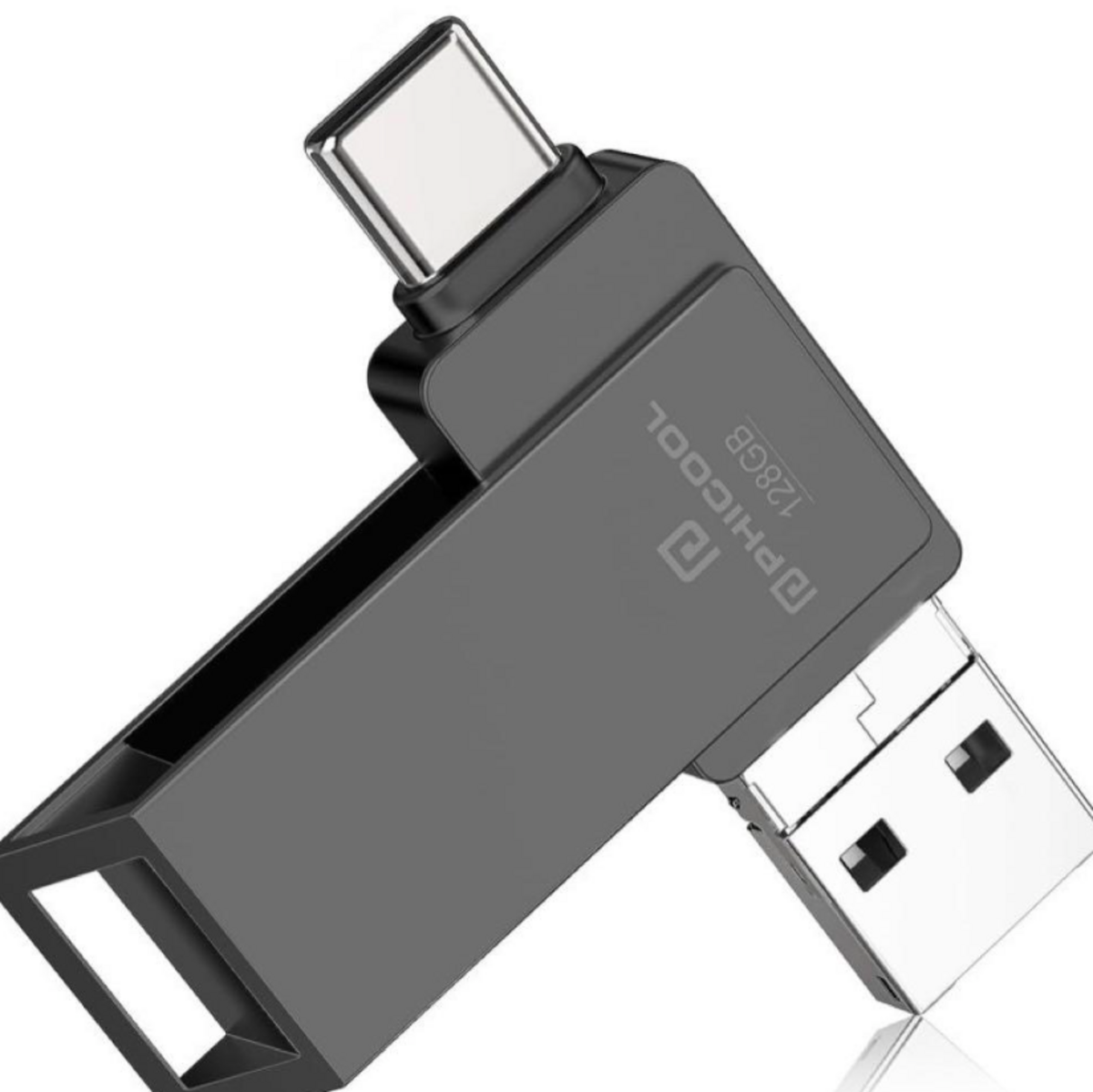
出典:USBメモリ 外付けメモリ iPhone対応 128GB データ保存
ここでは、容量・転送速度・MFi認証の有無などのAmebaチョイス編集部が独自の基準を設けて、おすすめのUSBメモリをランキング形式で紹介します。
LightningやUSB-C端子を搭載したモデルなら、iPhoneに直接接続できるため、パソコン不要でデータの移動が行えます。
さらに、PCと両方で使えるデュアルコネクタタイプなら、より柔軟に活用できるでしょう。
| 商品情報 |  SanDisk(サンディスク) iXpand Flash Drive Flip |  radius(ラディウス) iOS専用 外部ストレージ AL-LCS22S-S |  Logitec(ロジテック) スリム スティック型 高速 コンパクト SSD |  Logitec(ロジテック) Lightningコネクタ搭載USBメモリ |  iDiskk(アイディスク) iPhone 外付けハードディスク |  Vackiit Apple MFi認証取得 USB外付けメモリ | idealife(アイデアライフ) 3in1 USB メモリー |  radius(ラディウス) ALLCS41K ミュージックストレージ 32GB |  ELECOM(エレコム) Lightning搭載USBメモリ MF-LGU3B256GWH |  JSL JDTDC USBメモリ | 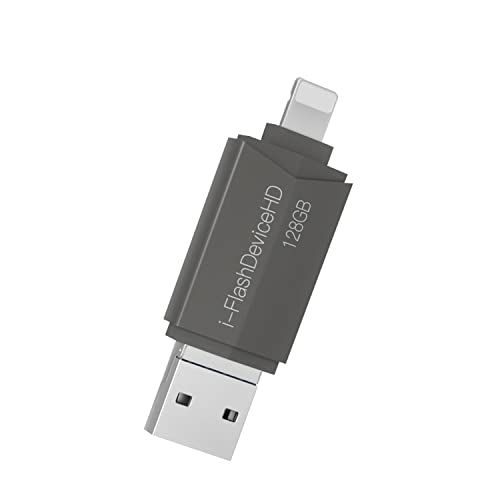 WEIRUIXIN フラッシュドライブ メモリースティック |  iDiskk(アイディスク) iDiskk 256GB iphone usbメモリ |  Zewool スマホ外付けメモリ |  Reyuati スマホ外付けメモリ |  PHICOOL Phone usbメモリ |  GOVNDVN 256GB MFi認証 USBメモリ |  ELECOM(エレコム) Type-C(TM)/USB-Aコネクター対応 USBメモリ |  BUFFALO(バッファロー) BSCR130U3CBK |
|---|---|---|---|---|---|---|---|---|---|---|---|---|---|---|---|---|---|---|
| 参考価格 | ¥12,099 | ¥21,570 | ¥13,780 | ¥7,425 | ¥12,229 | ¥3,513 | ¥2,970 | ¥9,800 | ¥21,000 | ¥8,773 | ¥2,599 | ¥9,999 | ¥5,692 | ¥3,684 | ¥4,500 | ¥9,599 | ¥1,325 | ¥1,680 |
| 特徴 | iPhoneの容量不足を即解消! | iPhone・iPadの容量を64GB拡張! | 隣のポートに干渉しないスリム設計 | iPhone・iPadのデータを簡単バックアップ | iPhoneの容量不足を256GBで解消! | MFi認証の安心品質、128GBメモリ | これ1本で多端末対応!便利な3in1メモリー | iPhoneで音楽をもっと自由に楽しむ | 256GBでiPhone・iPadの容量不足を解消 | MFi認証取得、iPhone対応の高速USBメモリ | 3つの端子で多端末間のデータ移行が簡単 | MFi認証取得、256GBの大容量でiPhoneのデータ管理を簡単に | 8TBの大容量で多端末間のデータ移行が簡単 | 128GBでiPhone・Androidの容量不足を解消 | 4in1コネクタ搭載、128GBで多端末間のデータ移行が簡単 | MFi認証取得、256GBでiPhoneのデータ管理を簡単に | USB Type-C™とUSB-A両対応、32GBの高速データ転送 | USB Type-C & Type-A対応、直挿し型カードリーダー |
| コネクタ形状 | Lightning、USB-A | Lightning | USB-C、USB-A | Lightning、USB-A | Lightning、USB-C | Lightning、USB-A | Lightning、USB-C | Lightning | Lightning、USB-A、USB-C | Lightning、USB-A | Lightning、USB-A | Lightning、USB-C | Lightning、USB-A | Lightning、USB-A | Lightning、USB-A、USB-C、micro usb | Lightning、USB-A | USB-C、USB-A | USB-C |
| 対応OS/デバイス | iPhone、iPad、PC | iPhone、iPad | iPhone 15、iPad、PC、Mac、PS5 | iPhone、iPad、PC | iPhone、iPad、PC | iPhone、iPad、PC | iPhone、iPad、PC | iPhone | iPhone、iPad、PC | iPhone、iPad、PC | iPhone、iPad、PC | iPhone、iPad、PC | iPhone、iPad、PC | iPhone、iPad、PC | iPhone、iPad、PC、Android | iPhone、iPad、PC | iPhone、iPad、PC、Android | iPhone 15、iPad、PC、Mac |
| 容量 | 64GB、128GB、256GB | 64GB | 250GB、500GB、1TB、2TB | 16GB | 256GB | 256GB、512GB | 128GB | 32GB | 256GB | 128GB | 128GB | 256GB | 128GB | 128GB | 128GB | 256GB | 32GB | 不明 |
| 購入サイト |
1位
SanDisk(サンディスク)
iXpand Flash Drive Flip
参考価格¥12,099


WHY
iPhoneの容量不足を即解消!
サンディスクのiXpand Flash Drive Flipは、iPhoneやiPadのストレージ不足を簡単に解消する外部メモリです。Lightningコネクタを備え、専用アプリ「iXpand Drive」を使用して、写真や動画、ファイルのバックアップや転送がスムーズに行えます。さらに、USB 3.1 Type-Aコネクタも搭載しているため、パソコンとのデータ共有も簡単。コンパクトなデザインで持ち運びにも便利です。
商品仕様
- コネクタ形状
- Lightning、USB-A
- 対応OS/デバイス
- iPhone、iPad、PC
- 容量
- 64GB、128GB、256GB
2位
radius(ラディウス)
iOS専用 外部ストレージ AL-LCS22S-S
参考価格¥21,570
WHY
iPhone・iPadの容量を64GB拡張!
ラディウスのiOS専用外部ストレージ AL-LCS22S-Sは、iPhoneやiPadの容量不足を解消する64GBの外部メモリです。LightningコネクタとUSB 2.0 Micro Bコネクタを備え、専用アプリ「DATA-BOX」を使用して、音楽、動画、書類データの保存や再生、閲覧が簡単に行えます。コンパクトなデザインで持ち運びやすく、iOSデバイスのストレージを手軽に拡張できます。
商品仕様
- コネクタ形状
- Lightning
- 対応OS/デバイス
- iPhone、iPad
- 容量
- 64GB
3位
Logitec(ロジテック)
スリム スティック型 高速 コンパクト SSD
参考価格¥13,780
WHY
隣のポートに干渉しないスリム設計
ロジテックのLMD-SPDH100UCは、薄くてスリムなUSB Type-C対応のスティック型外付けSSDです。USBポート同士の距離が近いノートパソコンやUSBハブなどで、複数のUSBデバイスを使用する際にも隣のポートに干渉しない設計となっています。高速なデータ転送が可能で、大容量のファイルもスムーズに扱えます。
商品仕様
- コネクタ形状
- USB-C、USB-A
- 対応OS/デバイス
- iPhone 15、iPad、PC、Mac、PS5
- 容量
- 250GB、500GB、1TB、2TB
4位
Logitec(ロジテック)
Lightningコネクタ搭載USBメモリ
参考価格¥7,425
WHY
iPhone・iPadのデータを簡単バックアップ
ロジテックのLMF-LGU216Gは、Lightningコネクタを搭載したUSBメモリで、iPhoneやiPadから連絡先、写真、動画などのデータをパソコンを使わずに直接バックアップできます。専用アプリ「i Field Box」を使用して、簡単にデータの転送や管理が可能です。
商品仕様
- コネクタ形状
- Lightning、USB-A
- 対応OS/デバイス
- iPhone、iPad、PC
- 容量
- 16GB
5位
iDiskk(アイディスク)
iPhone 外付けハードディスク
参考価格¥12,229
WHY
iPhoneの容量不足を256GBで解消!
iDiskkの外付けハードディスク(ID256GB-01)は、AppleのMFi認証を取得した256GBの外部ストレージです。Lightningコネクタを備え、iPhoneやiPadに直接接続して、写真や動画、連絡先などのデータをワンクリックでバックアップできます。専用アプリ「iDiskk Max」を使用することで、自動バックアップ機能も利用可能。さらに、USB 3.0ポートも搭載しており、パソコンとのデータ転送もスムーズに行えます。コンパクトなデザインで持ち運びにも便利です。
商品仕様
- コネクタ形状
- Lightning、USB-C
- 対応OS/デバイス
- iPhone、iPad、PC
- 容量
- 256GB
6位
Vackiit
Apple MFi認証取得 USB外付けメモリ
参考価格¥3,513
WHY
MFi認証の安心品質、128GBメモリ
VackiitのUSB外付けメモリ(UD06E)は、AppleのMFi認証を取得した128GBのストレージデバイスです。Lightningコネクタを搭載し、iPhoneやiPadに直接接続して、写真や動画、音楽、ドキュメントなどのデータを簡単に転送・保存できます。USB 3.0ポートも備えており、パソコンとのデータ共有も容易です。コンパクトでスタイリッシュなデザインは、持ち運びにも適しています。
商品仕様
- コネクタ形状
- Lightning、USB-A
- 対応OS/デバイス
- iPhone、iPad、PC
- 容量
- 256GB、512GB
7位
idealife(アイデアライフ)
3in1 USB メモリー
参考価格¥2,970
WHY
これ1本で多端末対応!便利な3in1メモリー
3in1 USBメモリーは、Lightning、USB Type-C、USB Type-Aの3種類のコネクタを備えた多機能な外部ストレージです。iPhone、iPad、Androidデバイス、パソコンなど、さまざまな端末間でデータの転送やバックアップが簡単に行えます。128GBの大容量により、写真、動画、音楽、ドキュメントなど、多彩なファイルを保存可能。コンパクトなサイズで持ち運びにも便利なため、日常のデータ管理に役立ちます。
商品仕様
- コネクタ形状
- Lightning、USB-C
- 対応OS/デバイス
- iPhone、iPad、PC
- 容量
- 128GB
8位
radius(ラディウス)
ALLCS41K ミュージックストレージ 32GB
参考価格¥9,800
WHY
iPhoneで音楽をもっと自由に楽しむ
ラディウスのALLCS41Kは、Lightning接続に対応した32GBのミュージックストレージです。iPhone、iPad、iPod touchに直接接続し、音楽データの保存や再生が可能。iOS専用のミュージック外部ストレージとして、手軽に音楽ライブラリを拡張できます。
商品仕様
- コネクタ形状
- Lightning
- 対応OS/デバイス
- iPhone
- 容量
- 32GB
9位
ELECOM(エレコム)
Lightning搭載USBメモリ MF-LGU3B256GWH
参考価格¥21,000
WHY
256GBでiPhone・iPadの容量不足を解消
エレコムのLightning搭載USBメモリ MF-LGU3B256GWHは、256GBの大容量を持ち、iPhoneやiPadのストレージを手軽に拡張できるデバイスです。LightningコネクタとUSB-Aコネクタを備え、さらにUSB Type-C変換アダプタも付属しているため、さまざまな端末間でのデータ転送が可能です。専用アプリ「EXtorage Link」を使用することで、写真や動画、連絡先のバックアップや復元が簡単に行えます。コンパクトなサイズで持ち運びにも便利です。
商品仕様
- コネクタ形状
- Lightning、USB-A、USB-C
- 対応OS/デバイス
- iPhone、iPad、PC
- 容量
- 256GB
10位
JSL
JDTDC USBメモリ
参考価格¥8,773
WHY
MFi認証取得、iPhone対応の高速USBメモリ
JDTDCのUSBメモリ JD008は、AppleのMFi認証を取得した128GBの外部ストレージです。LightningコネクタとUSB Type-Cコネクタを搭載しており、iPhoneやiPad、Androidデバイス、パソコン間でのデータ転送がスムーズに行えます。専用アプリを介さずに直接ファイルの保存や管理が可能で、写真や動画、音楽、ドキュメントなど多彩なデータを手軽にバックアップできます。コンパクトで持ち運びやすく、日常のデータ管理に役立ちます。
商品仕様
- コネクタ形状
- Lightning、USB-A
- 対応OS/デバイス
- iPhone、iPad、PC
- 容量
- 128GB
11位
WEIRUIXIN
フラッシュドライブ メモリースティック
参考価格¥2,599
WHY
3つの端子で多端末間のデータ移行が簡単
WEIRUIXINのフラッシュドライブ メモリースティック WRX128は、Lightning、USB Type-A、Micro USBの3つの端子を備えた128GBの外部ストレージです。iPhone、iPad、Androidデバイス、パソコンなど、さまざまな端末間でのデータ転送が容易に行えます。写真、動画、音楽、ドキュメントなどのファイルを簡単に保存・共有でき、日常のデータ管理やバックアップに便利です。
商品仕様
- コネクタ形状
- Lightning、USB-A
- 対応OS/デバイス
- iPhone、iPad、PC
- 容量
- 128GB
12位
iDiskk(アイディスク)
iDiskk 256GB iphone usbメモリ
参考価格¥9,999
WHY
MFi認証取得、256GBの大容量でiPhoneのデータ管理を簡単に
iDiskkの256GB iPhone USBメモリ(idiskk-256gb)は、AppleのMFi認証を取得した外部ストレージです。Lightning、USB 3.0、USB Type-Cの3つのコネクタを備え、iPhone、iPad、Androidデバイス、パソコン間でのデータ転送がスムーズに行えます。専用アプリ「iDiskk Max」を使用することで、写真や動画の自動バックアップが可能で、iPhoneの容量不足を手軽に解消できます。コンパクトなデザインで持ち運びにも便利です。
商品仕様
- コネクタ形状
- Lightning、USB-C
- 対応OS/デバイス
- iPhone、iPad、PC
- 容量
- 256GB
13位
Zewool
スマホ外付けメモリ
参考価格¥5,692
WHY
8TBの大容量で多端末間のデータ移行が簡単
Zewoolのスマホ外付けメモリは、8TBの大容量を持ち、Lightning、USB Type-C、USB Type-Aの3つのコネクタを備えています。これにより、iPhone、iPad、Androidデバイス、パソコンなど、さまざまな端末間でのデータ転送が容易に行えます。360度回転デザインで使いやすく、写真、動画、音楽、ドキュメントなどの大容量ファイルの保存やバックアップに最適です。
商品仕様
- コネクタ形状
- Lightning、USB-A
- 対応OS/デバイス
- iPhone、iPad、PC
- 容量
- 128GB
14位
Reyuati
スマホ外付けメモリ
参考価格¥3,684
WHY
128GBでiPhone・Androidの容量不足を解消
Reyuatiのスマホ外付けメモリ UD610は、128GBの容量を持ち、iPhoneやAndroidデバイスのストレージを手軽に拡張できるデバイスです。Lightning、USB Type-C、USB Type-Aの3つのコネクタを備え、専用アプリ不要で、写真や動画、音楽、ドキュメントなどのデータを簡単に転送・保存できます。コンパクトなデザインで持ち運びにも便利です。
商品仕様
- コネクタ形状
- Lightning、USB-A
- 対応OS/デバイス
- iPhone、iPad、PC
- 容量
- 128GB
15位
PHICOOL
Phone usbメモリ
参考価格¥4,500
WHY
4in1コネクタ搭載、128GBで多端末間のデータ移行が簡単
PHICOOLのPhone USBメモリは、Lightning、USB Type-C、Micro USB、USB Type-Aの4つのコネクタを備えた128GBの外部ストレージです。iPhone、iPad、Androidデバイス、パソコンなど、さまざまな端末間でのデータ転送が容易に行えます。専用アプリ不要で、写真、動画、音楽、ドキュメントなどのファイルを簡単に保存・共有でき、日常のデータ管理やバックアップに便利です。
商品仕様
- コネクタ形状
- Lightning、USB-A、USB-C、micro usb
- 対応OS/デバイス
- iPhone、iPad、PC、Android
- 容量
- 128GB
16位
GOVNDVN
256GB MFi認証 USBメモリ
参考価格¥9,599
WHY
MFi認証取得、256GBでiPhoneのデータ管理を簡単に
GOVNDVNの256GB MFi認証 USBメモリ GM03は、AppleのMFi認証を取得した外部ストレージです。Lightningコネクタを備え、iPhoneやiPadに直接接続して、写真や動画、音楽、ドキュメントなどのデータを簡単にバックアップ・転送できます。専用アプリを使用することで、ワンクリックでの自動バックアップ機能も利用可能。コンパクトなデザインで持ち運びにも便利です。
商品仕様
- コネクタ形状
- Lightning、USB-A
- 対応OS/デバイス
- iPhone、iPad、PC
- 容量
- 256GB
17位
ELECOM(エレコム)
Type-C(TM)/USB-Aコネクター対応 USBメモリ
参考価格¥1,325
WHY
USB Type-C™とUSB-A両対応、32GBの高速データ転送
エレコムのMF-TPC3032GBKは、USB Type-C™とUSB-Aの両方のコネクタを備えた32GBのUSBメモリです。USB 3.2(Gen1)に対応し、読み込み時最大100MB/sの高速データ転送を実現。Windowsパソコン、Mac、Android搭載のスマートフォンやタブレット、USB Type-C™コネクタを搭載したiPhone・iPadなど、さまざまなデバイス間でのデータ共有がこの1本で可能です。USB Type-C™コネクタにはキャップが付属し、ストラップホールも装備しているため、持ち運びの際も安心です。
商品仕様
- コネクタ形状
- USB-C、USB-A
- 対応OS/デバイス
- iPhone、iPad、PC、Android
- 容量
- 32GB
18位
BUFFALO(バッファロー)
BSCR130U3CBK
参考価格¥1,680
WHY
USB Type-C & Type-A対応、直挿し型カードリーダー
バッファローのBSCR130U3CBKは、USB Type-CおよびType-Aコネクターを搭載した直挿し型カードリーダーです。SDカードとmicroSDカードの両方に対応し、USB 3.2(Gen 1)規格により最大5Gbpsの高速データ転送が可能です。コンパクトなスティックタイプで持ち運びに便利。iPhoneやiPadのUSB-C端子に接続し、専用アプリ「写真バックアップ」を使用することで、写真やビデオのバックアップも簡単に行えます。
商品仕様
- コネクタ形状
- USB-C
- 対応OS/デバイス
- iPhone 15、iPad、PC、Mac
- 容量
- 不明
【HDD】iPhone用外付けHDDのおすすめ人気ランキング2選
ここでは、おすすめのiPhone用外付けHDDをランキング形式でご紹介します。
大容量データの管理やバックアップ用として最適なiPhone用外付けHDDを厳選したのでぜひチェックしてみてくださいね。
| 商品情報 |  BUFFALO(バッファロー) LinkStation LS210D0101G |  I-O DATA(アイ・オー・データ) ネットワークHDD HDL-TA1 |
|---|---|---|
| 参考価格 | ¥15,600 | ¥20,540 |
| 特徴 | ネットワーク対応で家中どこからでもデータアクセス | 初心者でも簡単設定、スマホ・PCから手軽にアクセス |
| コネクタ形状 | Wi-Fi、LAN | Wi-Fi、LAN |
| 対応OS/デバイス | iPhone、iPad、PC、Mac、Android | iPhone、iPad、PC、Mac、Android |
| 容量 | 1TB | 1TB |
| 購入サイト |
1位
BUFFALO(バッファロー)
LinkStation LS210D0101G
参考価格¥15,600
WHY
ネットワーク対応で家中どこからでもデータアクセス
バッファローのLinkStation LS210D0101Gは、1TBの容量を持つネットワーク対応HDD(NAS)です。Wi-Fiルーターの有線LANポートに直接接続することで、パソコンやスマートフォン、タブレットからWi-Fi経由でデータの保存や共有が可能。複数のデバイスからの同時アクセスや、Windowsのバックアップ先、MacのTime Machine機能にも対応しています。
商品仕様
- コネクタ形状
- Wi-Fi、LAN
- 対応OS/デバイス
- iPhone、iPad、PC、Mac、Android
- 容量
- 1TB
2位
I-O DATA(アイ・オー・データ)
ネットワークHDD HDL-TA1
参考価格¥20,540
WHY
初心者でも簡単設定、スマホ・PCから手軽にアクセス
アイ・オー・データのHDL-TA1は、1TBのネットワーク接続ハードディスク(NAS)で、初めての方でも簡単にセットアップできます。パソコンやスマートフォン、タブレットからのアクセスに対応し、専用アプリを使用して外出先からでもデータの保存や共有が可能。家族全員でのファイル共有や、個人のプライバシーを守る「じぶんフォルダー」機能も備えています。
商品仕様
- コネクタ形状
- Wi-Fi、LAN
- 対応OS/デバイス
- iPhone、iPad、PC、Mac、Android
- 容量
- 1TB
【SDカードリーダー】iPhone・iPadで使えるSDカードリーダーおすすめ人気ランキング4選
ここでは、おすすめのiPhone・iPadで使えるSDカードリーダーをランキング形式でご紹介します。
SDカードをすでに持っている人や、データ移動を頻繁に行う人はぜひチェックしてみてくださいね。
| 商品情報 |  |  ELECOM(エレコム) Lightningコネクタ搭載カードリーダー |  マクター Qubii Pro MKPQS |  SUNTRSI SDカードリーダー 2in1 DkqL+white |
|---|---|---|---|---|
| 参考価格 | ¥2,680 | ¥4,874 | ¥10,384 | ¥899 |
| 特徴 | 超高速転送対応、コンパクトなType-Cカードリーダー | iPhone・iPadで直接データ転送、コンパクトなカードリーダー | 充電しながら自動バックアップ、iPhoneのデータ管理を簡単に | iPhone・iPadで簡単にSDカードのデータを読み書き |
| コネクタ形状 | Lightning | Lightning | USB-A | Lightning、USB-A |
| 対応OS/デバイス | iPhone、iPad | iPhone、iPad | iPhone、iPad | iPhone、iPad、PC |
| 容量 | 不明 | 不明 | 128GB、256GB、512GB、2TB | 不明 |
| 購入サイト |
1位
ナカバヤシ
UHS-Ⅱ対応 Type-C カードリーダー・ライター/グレー
参考価格¥2,680


WHY
超高速転送対応、コンパクトなType-Cカードリーダー
ナカバヤシのCRW-C3SD91GYは、UHS-IIスピードクラスに対応したUSB Type-C接続のカードリーダー・ライターです。SDカードとmicroSDカードの両方に対応し、2スロット同時認識や相互コピーが可能。アルミボディのシンプルデザインで、キャップ付きのコンパクトサイズは持ち運びにも最適です。
商品仕様
- コネクタ形状
- Lightning
- 対応OS/デバイス
- iPhone、iPad
- 容量
- 不明
2位
ELECOM(エレコム)
Lightningコネクタ搭載カードリーダー
参考価格¥4,874
WHY
iPhone・iPadで直接データ転送、コンパクトなカードリーダー
エレコムのMR-LD102WHは、Lightningコネクタを搭載し、iPhoneやiPadとmicroSDカード間で直接データのやり取りが可能なカードリーダーです。パソコンを介さずに写真や音楽、動画などを簡単に転送できます。ケーブルレスの直差しタイプで、持ち運びに便利なコンパクトサイズ。ストラップホール付きで、専用アプリ「ELECOM EXtorageLink」を使用して簡単に操作できます。
商品仕様
- コネクタ形状
- Lightning
- 対応OS/デバイス
- iPhone、iPad
- 容量
- 不明
3位
マクター
Qubii Pro MKPQS
参考価格¥10,384
WHY
充電しながら自動バックアップ、iPhoneのデータ管理を簡単に
マクターのQubii Pro(MKPQS)は、iPhoneやiPadを充電する際に自動で写真や動画、連絡先などのデータをmicroSDカードにバックアップできるデバイスです。専用アプリ「Qubii Pro」を使用し、ネット接続不要でバックアップが可能。また、microSDカードリーダーとしても機能し、パソコンへのデータ転送も簡単に行えます。コンパクトなデザインで持ち運びにも便利です。
商品仕様
- コネクタ形状
- USB-A
- 対応OS/デバイス
- iPhone、iPad
- 容量
- 128GB、256GB、512GB、2TB
4位
SUNTRSI
SDカードリーダー 2in1 DkqL+white
参考価格¥899
WHY
iPhone・iPadで簡単にSDカードのデータを読み書き
SUNTRSIのSDカードリーダー 2in1 DkqL+whiteは、iPhoneやiPadに直接接続して、SDカードやmicroSDカードのデータを簡単に読み書きできるカードリーダーです。専用アプリやドライバーのインストールは不要で、デバイスに挿すだけで使用可能。写真や動画の転送がスムーズに行え、旅行やビジネスシーンでのデータ管理に便利です。
商品仕様
- コネクタ形状
- Lightning、USB-A
- 対応OS/デバイス
- iPhone、iPad、PC
- 容量
- 不明
iPhoneで外付けメモリを使う際の注意点
iPhoneで外付けメモリをトラブルなく使うためには、フォーマット形式や認識しない時の対処法を知っておくことが大切です。
いざという時に慌てないよう、以下の注意点を確認しておきましょう。
大容量データを扱う際はフォーマット形式を確認する
4GB以上の大容量ファイル(長時間の高画質動画など)を保存する場合、外付けメモリのフォーマット形式を確認する必要があります。
初期設定が「FAT32」形式になっていると、1つのファイルが4GBまでしか保存できずエラーになってしまいます。
大容量データを扱う場合は、PCを使って「exFAT」形式にフォーマットし直すことで解決できます。
動画をメインで保存したい人は、購入後に必ずフォーマット形式をチェックしておきましょう。
外付けストレージが認識しない場合の対処法
iPhoneがメモリを認識しない場合は、接続不良やアプリの不具合などいくつかの原因が考えられます。以下の対処法を試してみてください。
| 対処法 | 詳細 |
|---|---|
| 接続の確認 | しっかりと接続されているか確認する |
| 再起動 | 電源を切り、再起動後に再接続する |
| アプリ再インストール | 最新アプリを入れ直し、再試行する |
| iOSアップデート | OSを最新バージョンに更新する |
| 別デバイスで試す | 他のiPhoneやPCで動作確認をする |
| MFi認証の確認 | 認証の有無を確認し、対応品を選ぶ |
まずは、スマホケースが干渉していないか確認し、端子を奥までしっかり挿し直してみてください。
それでも認識しない場合は、iPhoneの再起動や専用アプリの再インストールを試すのが効果的です。
アップデートや再起動を試しても改善されず、別のデバイスでも認識しない場合は故障の可能性があるため、メーカーのサポートに問い合わせてみましょう。
iPhone用外付けUSBメモリを使用する方法
iPhone用外付けUSBメモリを使用して、データ移行をする方法について以下の4ステップで解説します。
- iPhoneに接続する
- 専用アプリを入れる
- データを転送する
- 安全に取り外す
購入したUSBメモリを、iPhoneのLightning端子やUSB-C端子に直接差し込んで接続します。
一部のUSBメモリは、データ転送に専用アプリが必要ですので、App Storeからメーカー指定のアプリをダウンロードしましょう。
アプリや「ファイル」アプリを開き、写真・動画・書類などをUSBメモリにコピー・移動します。
事前にフォルダ分けをしておくと、整理しやすくなるのでおすすめです。
使用後は、データ転送が完了したことを確認し、USBメモリを慎重に取り外します。突然抜くとデータ破損の恐れがあるため注意しましょう。
iPhone用外付けメモリに関するよくある質問
ここでは、iPhone用外付けメモリの関するよくある質問に対して、Q&A形式で回答します。
気になる項目があれば、ぜひチェックをして疑問や不安を払拭しましょう。
- 外部ストレージやクラウドサービスを使わずに、iPhone内で写真や動画を効率よく管理・保存する方法もあります。
まず、不要な写真や動画を削除し、ストレージの最適化を行うことが重要です。
iPhoneの「設定」→「ストレージ」から、大容量のファイルを確認し、不要なデータを整理します。次に、GoogleフォトやAmazon Photosなどの無料ストレージを活用するのも一つの方法です。
また、PCにデータを定期的にバックアップし、不要なメディアファイルをiPhoneから削除することで、本体のストレージを確保できます。
アプリのキャッシュ削除や、高画質ではなく効率的なファイル形式で保存することもストレージ節約に有効です。
- iPhoneの外部ストレージは、接続や使用に専用アプリが必要な場合があるため、操作が煩雑になることがあります。
また、iOSのアップデートにより互換性が変わる可能性があり、「MFi非認証」の製品は認識されなくなるリスクもあります。
特にUSBメモリタイプは小型のため、持ち運び時の紛失や破損のリスクがある点にも注意が必要です。
外部ストレージを選ぶ際は、これらのデメリットも考慮し、耐久性や互換性に優れた製品を選ぶことが大切です。
- クラウドサービスを使わずにワイヤレスでデータを保存・管理したい場合は、NAS(ネットワークHDD)がおすすめです。
NAS(ネットワークHDD)は自宅のWi-Fiに接続することで、iPhoneやPC、タブレットなど複数のデバイスとデータを共有できるストレージです。
クラウドサービスとは異なり、データを自分で管理できるため、セキュリティ面でも安心。
さらに、月額料金なしで大容量のデータを保存できるのも大きなメリットです。
本記事では、NAS(ネットワークHDD)のおすすめモデルも紹介しているので、クラウドに頼らずストレージを確保したい人はぜひチェックしてみてください。
まとめ
iPhone用外付けメモリは、ストレージ不足の解消や大切なデータのバックアップに最適なアイテムです。
写真や動画、連絡先などのデータ手軽に移動でき、パソコンなしでもデータを管理できる点が大きな魅力。
iPhone用外付けメモリを選ぶ際には、ストレージ容量・接続方式・MFi認証の有無などをチェックし、自分の用途に合った製品をチョイスしましょう。
iPhoneが外付けメモリを認識しないトラブルへの対処法や、安全に長く使うための管理方法も知っておくと安心です。
本記事のおすすめランキングを参考に自分のiPhoneに最適な外付けメモリを見つけて、快適かつ手軽にデータを管理しましょう。
記事をシェアする


あなたにおすすめの記事
AirPodsを片耳だけ購入する方法|Apple公式の値段・店舗・設定まで完全解説
タフネススマホ最強おすすめ8選!日本製やSIMフリー、コスパ最強モデルを徹底比較
音楽プレイヤーおすすめ14選!安い機種からスピーカー搭載製品まで紹介
3DSソフトのおすすめ16選!好みの気分で選ぶ名作RPG・神ゲーとは?
テレビのおすすめ13選!最新トレンドとランキングや安いモデルの選び方も解説
左手デバイスのおすすめ15選!有線・マクロ対応など人気ランキングと選び方
USBメモリのおすすめ20選!大容量でデータ保存できる商品を紹介
Nintendo Switch FPSのおすすめ人気ランキング20選!無料ソフトも紹介
ゲームキューブソフトのおすすめ人気売上ランキング29選【一覧】隠れた名作や神ゲーも!2026年最新
【名作】GBAソフトのおすすめ人気神ゲーランキング16選!2026年最新









新着の記事
【2026年最新】子育て世帯におすすめの保険|不要な保障の見極め方と教育資金の準備術
【2026年最新】死亡保険おすすめ比較!掛け捨て・終身・収入保障の失敗しない選び方
貯蓄型保険は元本割れする?仕組み・リスクと損しないための選び方を解説
保険と貯蓄は両立できる?貯蓄型保険と掛け捨て保険の違いや自分に合った選び方を解説
【2026年最新】引受基準緩和型保険の各社比較!持病があっても入れる医療・死亡保険と選び方
持病ありでも入れる死亡保険おすすめ9選!正しい選び方と加入前に知りたい注意点
【新卒向け】クレジットカードおすすめ11選!審査が不安な社会人1年目の選び方・定番カード比較
クレジットカードの平均枚数は何枚?理想枚数やあなたにとってベストな組み合わせを徹底解説
法人カードのポイント還元率比較ランキング!最強のビジネスカードおすすめ9選と失敗しない選び方
【2026年】年会費無料クレジットカードおすすめ比較ランキング10選!最強の1枚は?










すべてのカテゴリ


参考価格の表記について
当サイトでは、Amazon、楽天市場、Yahoo!ショッピングの中から、同一商品の価格を比較し、そのうち最も値段の安いものを「参考価格」と定義しております。
また、商品価格(税表記の有無・送料等も含む)は常に変動しており、当サイトへの反映が一部遅延する場合がございますので、最終的な購入価格はリンク先の各ページで改めてご確認いただきますようよろしくお願い申し上げます。
※当サイト内にて[PR][Sponsored]の表記がある商品はアフィリエイトプログラムにより広告収益を得て運用を行っております。