


「自分の画力が上がったせいで、今の機材のアラが見えてきた気がする」
「もっと繊細なタッチを出したいのに、道具が追いついていない……」
もしあなたが今、入門用のペンタブレットを使っていてこのように感じているなら、それは「脱初心者」の入り口に立っている証拠です。
描く頻度が増え、クリスタ(CLIP STUDIO PAINT)やPhotoshopのショートカット操作に慣れてきた中級者にとって、機材のスペック不足は成長を阻害する「見えない壁」になりかねません。
しかし、いざ買い替えようと検索しても、「筆圧8192」「解像度」といった数字ばかりで、「結局、自分の絵はどう変わるの?」という疑問への答えは見つけにくいものです。
そこで本記事では、単なるスペック比較ではなく、「あなたの制作スタイルと作業環境に最適な1台」を見つけるための選定基準を解説します。
さらに、多くの人が見落としがちな「買った後の設定で描き味を激変させるプロのテクニック」まで踏み込んでご紹介します。
専門家

床山 すずり
イラストレーター・ライター
編集職・教職を経て、2020年よりフリーランスとして活動を開始。温かみのある作風と多彩なスキルを活かし、雑誌・書籍・Web・広告など幅広い媒体で制作を行っている。デジタルイラストの制作歴は約7年。主にCLIP STUDIO PAINTやAdobe Illustratorを使用し、用途や目的に応じてアプリや機材を使い分けながら、クライアントの多様なニーズに応えている。
脱初心者・中級者がチェックすべき3つの選定基準
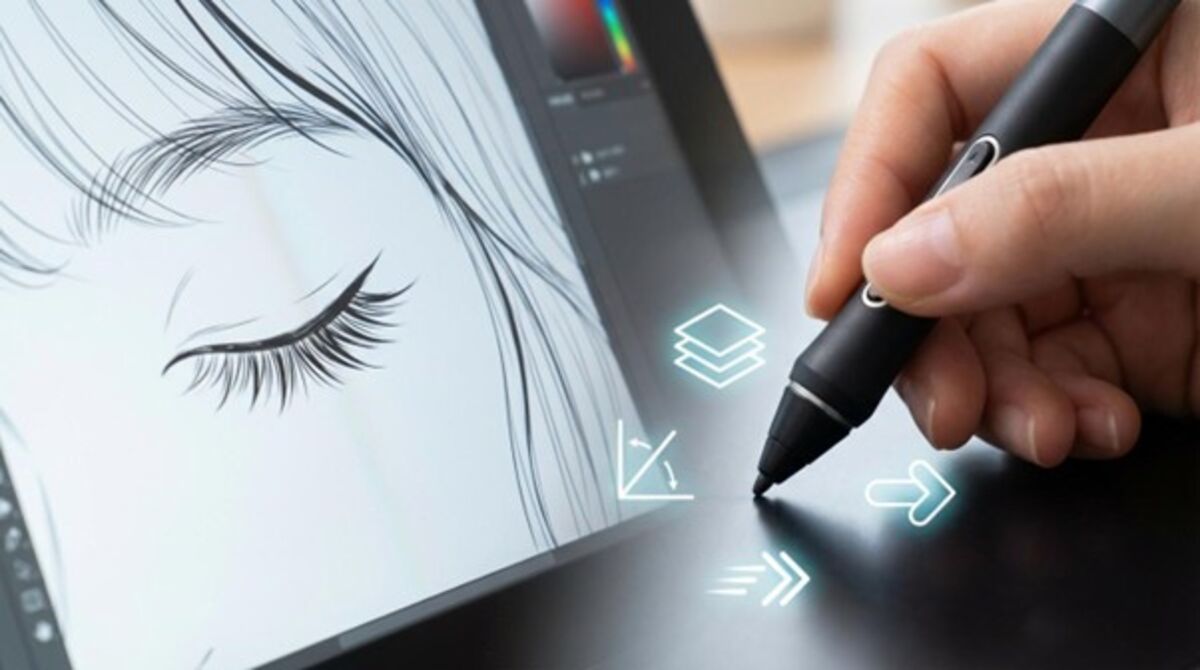
入門機からのステップアップにおいて、最も重要なのは「価格」や「ランキング順位」だけではありません。「感覚的な描き味(官能性能)」と「作業環境との整合性」です。
ここでは、カタログスペックの数字を「体感できるメリット」に翻訳して解説します。
「8192レベル」の本当の意味(筆圧・傾き・反応速度)
初心者のうちは「線が引ければOK」でしたが、中級者以上は以下の3点にこだわってください。これらは「画力」に直結します。
筆圧レベル(推奨:8192以上、理想は16384)
スペックの意味:ペンの強弱を何段階で検知するか
中級者の視点:「8192レベル」は、髪の毛の入り抜きや、まつ毛のような繊細な線を「無意識の力加減」でコントロールできるかに関わります。
数値が低いと、弱く描いたつもりでも太い線が出てしまい、修正の手間が増えます。最新の「16384レベル」は、フェザータッチ(紙に触れるか触れないかの筆圧)での反応が劇的に向上しており、厚塗りのグラデーション作成効率が段違いです。
傾き検知(±60°対応)
中級者の視点:鉛筆ブラシを寝かせて塗る、水彩ブラシで絵具の溜まりを作るなど、「アナログ的な表現」をデジタルで再現するために必須です。これが正確でないと、ブラシの挙動が不自然になり、表現の幅が狭まります。
読み取り速度(PPS/RPS)
中級者の視点:「素早く直線を引いた時、画面の線が遅れてついてくる(遅延)」感覚があるなら、それはこの数値が不足しています。手癖で勢いよく線画を描くタイプの人にとって、この数値はストレスフリーな描画の生命線です。
サイズ選びの落とし穴:手首派?腕派?
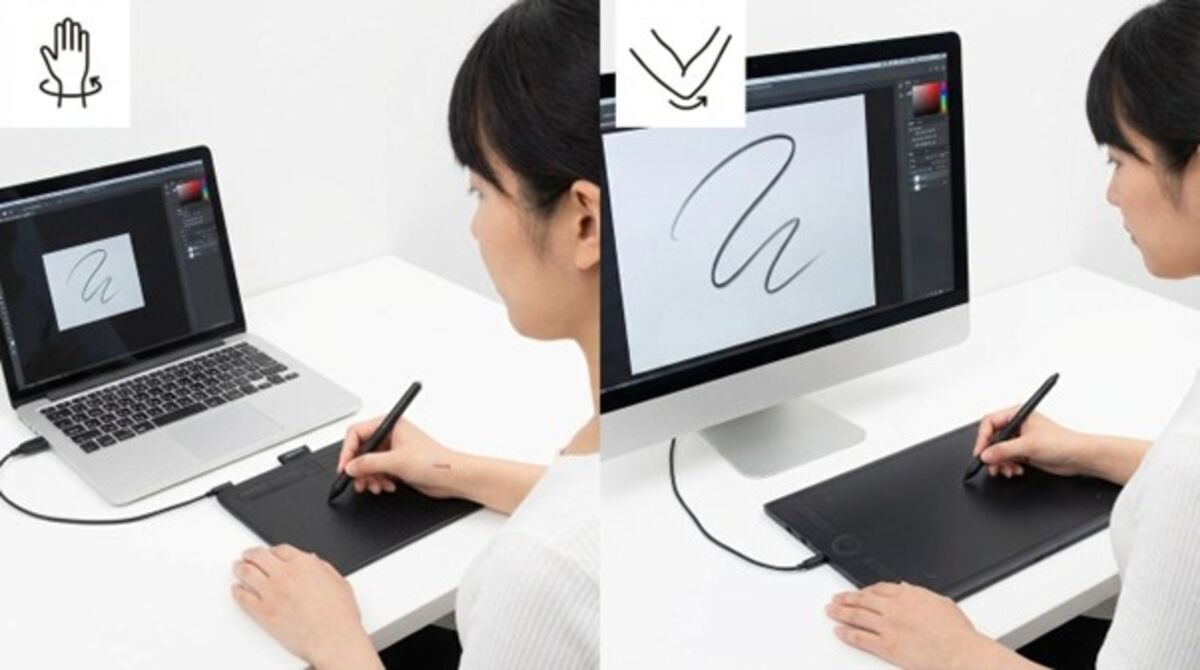
「大きい方が描きやすそう」とLサイズを買って後悔する中級者が後を絶ちません。ペンタブのサイズは「モニターサイズ」と「腕の可動域」の黄金比で決まります。
Sサイズ(板タブ)
推奨環境:13〜15インチのノートPC、手首だけで描く省スペース派。
注意点:24インチ以上のモニターで使うと、手元の1cmの動きでカーソルが画面端まで飛んでしまい、精密な描写ができなくなります。
Mサイズ(板タブ)【中級者の最適解】
推奨環境:15〜27インチのモニター。
理由:手首だけでなく肘を使ったストロークが可能になり、線画の安定性が向上します。多くのプロがMサイズを選ぶのは、この「身体的負担と操作エリアのバランス」が最も良いためです。
13〜16インチ(液タブ)
特徴:A4用紙に近い感覚で、机上の収まりが良い。初めての液タブとして失敗が少ないサイズです。
22インチ以上(液タブ)
注意点:腕全体を使って描くため、画材というより「イーゼル」に近い感覚になります。広いデスクと、腕を振り続ける体力が必要です。
「板タブ」vs「液タブ」:姿勢と効率で選ぶ
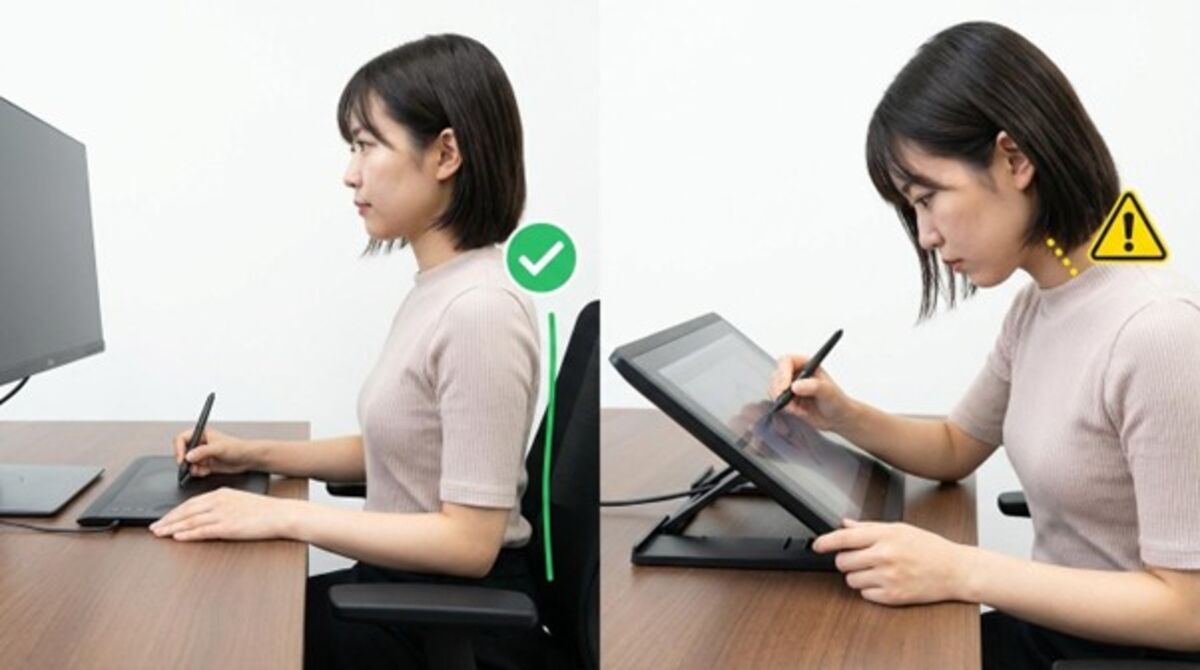
中級者へのステップアップ時、最大の悩みどころです。ここでは「姿勢」と「目線」の観点から判断基準を提示します。
| 特徴 | 板タブ(ペンタブレット) | 液タブ(液晶ペンタブレット) |
|---|---|---|
| 作業姿勢 | 良い(◎) 目線が上がり、背筋が伸びるため、長時間作業でも首・肩への負担が少ない。 | やや悪い(△) 覗き込む姿勢になりがちで、首・肩こりのリスクが高い(スタンドで改善可)。 |
| 描画感覚 | 慣れが必要(△) 手元を見ずに画面を見るため、習熟期間が必要。 | 直感的(◎) 紙に描くのと同じ感覚。線画のスピードと精度は圧倒的。 |

床山 すずり

毎日、長時間机に向かって作業することを考えると、板タブレットの方が身体への負担が少ないと感じます。一方で、作業スピードが速いのは液晶タブレットの方だという話を聞くこともあります。締め切り前などの急いでいる時には液晶タブレット、通常の作業では板タブレットと使い分ける同業の方もいるようです。
専門家のアドバイス通り、予算内で「板タブの最高峰」を手に入れてプロ環境に近づけるか、利便性の高い「液タブ」を導入するか。あなたの優先順位(姿勢の楽さ vs 直感性)で決断しましょう。
2026年おすすめペンタブ6選 比較一覧
編集部が厳選した「中級者におすすめの6機種」を比較します。
| 機種名 | タイプ | 筆圧レベル | こんな人におすすめ |
|---|---|---|---|
| Wacom Intuos Pro Medium | 板タブ | 8192 | 失敗したくない人、プロ志向 |
| XPPen Deco Pro Gen2 (MW) | 板タブ | 16384 | 最新技術を安く試したい人 |
| HUION Inspiroy H1060P | 板タブ | 8192 | 作業効率・時短重視の人 |
| Wacom Cintiq 16 | 液タブ | 8192 | 線画の精度を上げたい人 |
| XPPen Artist Pro 16 Gen2 | 液タブ | 16384 | 画面の綺麗さと描き味を両立したい人 |
| HUION Kamvas Pro 16 (2.5K) | 液タブ | 8192 | 色彩にこだわるイラストレーター |
板タブ編:プロ環境に近づくおすすめモデル詳細
「姿勢を正して長時間作業したい」「自分の手で絵が隠れるのが嫌」という方には、プロの愛用者も多い板タブの上位モデルがおすすめです。
| 商品情報 |  Wacom(ワコム) Wacom Intuos Pro Medium |  |  |
|---|---|---|---|
| 参考価格 | 54,800円(税込) | 18,320円(税込) | 5,678円(税込) |
| 特徴 | 迷ったらこれ。プロが認めた「業界標準」の描き心地 | 16384レベル筆圧を手頃な価格で。次世代スタンダード | 広大な描画エリアと豊富なショートカットで、本格制作をサポート |
| 購入サイト |
1位
Wacom(ワコム)
Wacom Intuos Pro Medium
参考価格54,800円(税込)
WHY
迷ったらこれ。プロが認めた「業界標準」の描き心地
「板タブの完成形」と評される名機。付属の「Wacom Pro Pen 3」による繊細な筆圧検知と、紙に描いているような適度な摩擦感が多くのプロに支持されています。Bluetooth接続対応でデスク周りもスッキリ。長年プロの現場で採用され続けている圧倒的な安心感があります。
メリット:
・まるで紙のような描き心地で、長時間でも疲れにくい
・ドライバの安定性が抜群で、OSアップデート時のトラブルが少ない
・国内サポートが手厚く、万が一の際も安心
デメリット:
・替え芯の消耗がやや早い(摩擦強めの仕様のため)
・価格が板タブとしては高額
こんな人におすすめ:
・「長く使える1台」を求める人
・プロと同じ環境で描きたい人
商品仕様
- 形式
- 板タブ
- サイズ
- 224 x 148 mm
- 筆圧
- 8192(プロペン3)
- 傾き
- あり (±60°)
- カラー
- -
- 接続
- USB Bluetooth
2位
XPPen
XPPen Deco Pro Gen2 (MW)
参考価格18,320円(税込)
WHY
16384レベル筆圧を手頃な価格で。次世代スタンダード
従来の2倍となる「16384レベル」筆圧検知に対応した最新チップ「X3 Pro」搭載。わずか3gの筆圧から感知する反応の良さは、フェザータッチで描く人にとって革命的。人間工学に基づいたパームレストデザインで、長時間作業でも疲れにくい設計です。
メリット:
・世界最高クラスの16k筆圧検知で、繊細な表現が可能
・高級感のあるアルミボディで、所有欲を満たす
・Wacom比で半額以下のコストパフォーマンス
デメリット:
・ドライバの安定性はWacomにやや劣る
・ハイスペックゆえにPC側の負荷が多少かかる場合がある
こんな人におすすめ:
・最新スペックを手頃な価格で試したい人
・コスパ重視でも妥協したくない人
商品仕様
- 形式
- 板タブ
- サイズ
- 229 x 152 mm
- 筆圧
- 16384 (X3 Proスマートチップ)
- 傾き
- あり (±60°)
- カラー
- -
- 接続
- USB-C Bluetooth 5.0
3位
HUION
HUION Inspiroy H1060P
参考価格5,678円(税込)
WHY
広大な描画エリアと豊富なショートカットで、本格制作をサポート
254×158.8mmの大型アクティブエリアに、8192レベルの筆圧感知と±60°の傾き検知を搭載。本体にはハードキー12個+ソフトキー16個、計28個のカスタマイズ可能なショートカットを装備し、キーボードに手を伸ばす回数を大幅削減。厚さ10mmのスリムボディながら中級スペックをしっかり押さえた、作業効率を追求する人のための一台です。
メリット:
・254×158.8mmの広い描画エリアで、大きなキャンバスでも快適に作業・28個のショートカットキーで、キーボードレスの時短ワークフローを実現・中級スペックをコスパ良く手に入れられる価格帯
デメリット:
・有線接続のみで、ワイヤレス非対応・描き味の調整にはペーパーライクフィルムの追加を推奨
こんな人におすすめ:
・広い描画エリアで本格的な作品制作に取り組みたい人
・ショートカットを駆使して作業効率を上げたい中級者
商品仕様
- 形式
- 板タブ
- サイズ
- 254×158.8mm
- 筆圧
- 8192
- 傾き
- あり (±60°)
- カラー
- -
- 接続
- USB(有線)
液タブ編:直感操作でクオリティを上げるおすすめモデル詳細
「紙に描く感覚をそのままデジタルに持ち込みたい」「線画のクオリティを上げたい」という方には、画面に直接描ける液タブがおすすめです。
| 商品情報 |  Wacom(ワコム) Wacom Cintiq 16 |  |  |
|---|---|---|---|
| 参考価格 | 71,968円(税込) | 61,580円(税込) | 50,399円(税込) |
| 特徴 | 視差の少なさは業界随一。「ちょうどいい」の大定番 | 2.5K解像度×16k筆圧。画面の美しさと描き味を両立 | 量子ドット技術で驚きの発色。色にこだわるならこの1台 |
| 購入サイト |
1位
Wacom(ワコム)
Wacom Cintiq 16
参考価格71,968円(税込)
WHY
視差の少なさは業界随一。「ちょうどいい」の大定番
プロ向け「Cintiq Pro」の描き味を継承しつつ、価格を抑えたスタンダードモデル。特筆すべきは「視差(ペン先と描画位置のズレ)」の少なさ。ガラスとディスプレイの隙間を感じさせないダイレクトな操作感は、さすがワコムと言わしめる完成度です。
メリット:
・視差が極めて少なく、紙に描く感覚に近い
・自然な発色で、色の再現性が高い
・スタンドの安定性が高く、体重をかけて描いても安心
デメリット:
・解像度はFull HD止まり(2.5Kや4Kを求める人には物足りない)
・長時間使用で画面下部がほんのり熱を持つことがある
こんな人におすすめ:
・Wacomブランドで安心して液タブデビューしたい人
・線画の精度を上げたいイラストレーター
商品仕様
- 形式
- 液タブ
- サイズ
- 15.6インチ
- 筆圧
- 8192 (プロペン2)
- 傾き
- あり (±60°)
- カラー
- NTSC 72%
- 接続
- 3分岐ケーブル
2位
XPPen
XPPen Artist Pro 16 Gen2
参考価格61,580円(税込)
WHY
2.5K解像度×16k筆圧。画面の美しさと描き味を両立
「16384レベル」筆圧と「2560×1600(WQXGA)」の高解像度を両立した意欲作。フルラミネート加工で視差も極小。「X-Nature Display」による広色域で、鮮やかなイラスト制作に最適です。ツールパレットを出しても広々と描画エリアを確保できます。
メリット:
・高解像度でドットが見えにくく、細部の描き込みがしやすい
・フルラミネート加工で視差が極小
・Wacom Cintiq 16より安い価格で高解像度を実現
デメリット:
・USB-C接続にはPC側の映像出力対応が必要
・HDMI接続だと配線が増えてデスクがやや煩雑に
こんな人におすすめ:
・画面の綺麗さと描き味の両方を妥協したくない人
・最新スペックをコスパよく手に入れたい人
商品仕様
- 形式
- 液タブ
- サイズ
- 16.0インチ
- 筆圧
- 16384 (X3 Proスマートチップ)
- 傾き
- あり (±60°)
- カラー
- sRGB 99% Adobe RGB 97%
- 接続
- USB-C (1本) または 3in1ケーブル
3位
HUION
HUION Kamvas Pro 16 (2.5K)
参考価格50,399円(税込)
WHY
量子ドット技術で驚きの発色。色にこだわるならこの1台
QLED(量子ドット)技術を採用し、色域の広さと色再現性で他を圧倒。背面アルミ合金ボディで放熱性・耐久性も優秀。写真レタッチやカラーイラストの色味にこだわりたい中級者に最適な、高コスパモデルです。
メリット:
・量子ドット技術による美しい発色で、色の再現性が高い
・アルミボディの高級感と優れた放熱性
・4万円台で2.5K+広色域を実現するコスパ
デメリット:
・アンチグレア加工に独特の粒状感があり、好みが分かれる
・スタンドが別売りで、総額がやや増える
こんな人におすすめ:
・色の再現性を最重視するイラストレーター
・写真レタッチやカラーワークを行う人
商品仕様
- 形式
- 液タブ
- サイズ
- 15.8インチ
- 筆圧
- 8192 (PenTech 3.0)
- 傾き
- あり (±60°)
- カラー
- sRGB 145%
- 接続
- USB-C (1本) または 3in2ケーブル
失敗しないための購入前チェックリスト
「買ったけどPCに繋がらなかった」「中古で失敗した」を防ぐため、購入ボタンを押す前に以下の3点を確認しましょう。
接続端子の確認(特に液タブ)
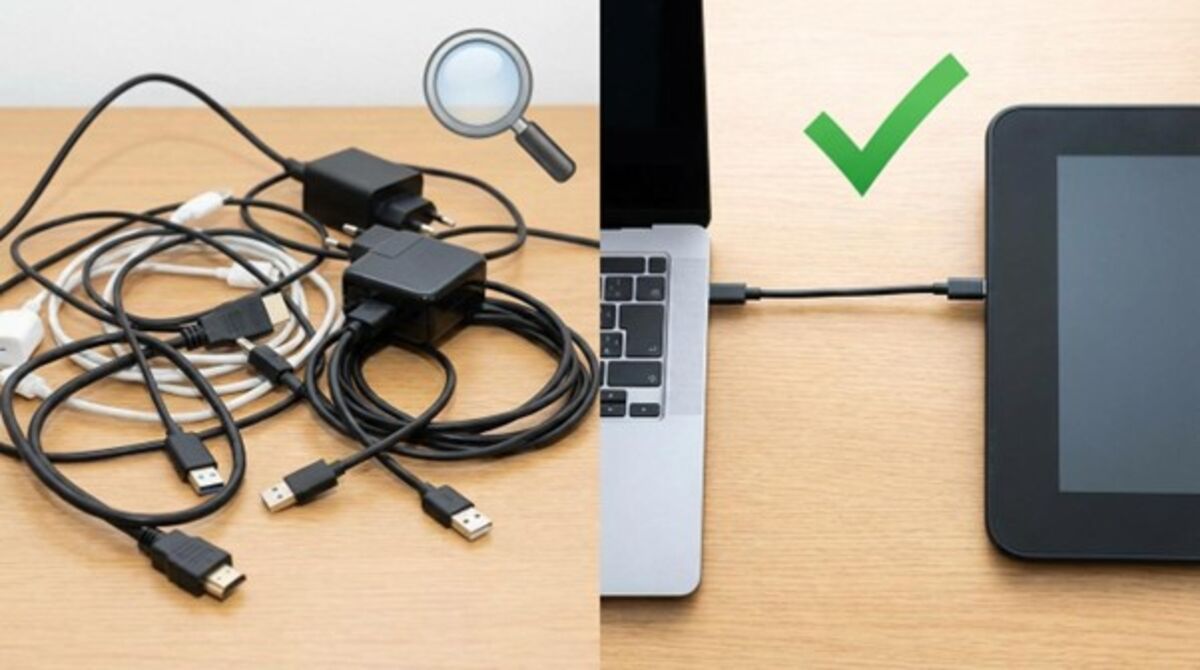
液タブは「映像出力」が必要です。お使いのPCにHDMI端子はありますか?
最近のモデルは「USB Type-C」1本で接続できるものも増えていますが、PC側のType-Cポートが「映像出力(DisplayPort Alternate Mode)」に対応している必要があります。
対応していない場合、変換アダプタや専用の3in1ケーブルが必要になり、配線が複雑になります。
ドライバ・OSの相性
Windows / macOSのバージョンによっては、ドライバが正しく動作しないことがあります。
特に発売から時間が経ちすぎている中古モデルや、逆に発売直後の新OS(最新のmacOSなど)では注意が必要です。
購入前にメーカー公式サイトで「対応OS」と「ドライバの最終更新日」を確認しましょう。
中古購入のリスクと消耗品
予算を抑えるために中古を検討する方もいるかと思いますが、ペンタブは「消耗品」の側面があります。
- 描画表面の摩耗:前の持ち主が筆圧高めで使い込んでいる場合、表面がツルツルになっており、期待した描き味が損なわれていることがあります。
- ペンの故障:落下による内部センサーのズレは外見では分かりません。
- 付属品の欠品:特に「替え芯」や「専用ケーブル」が含まれているか確認しましょう。
購入後の環境構築ガイド:初期設定で「化ける」
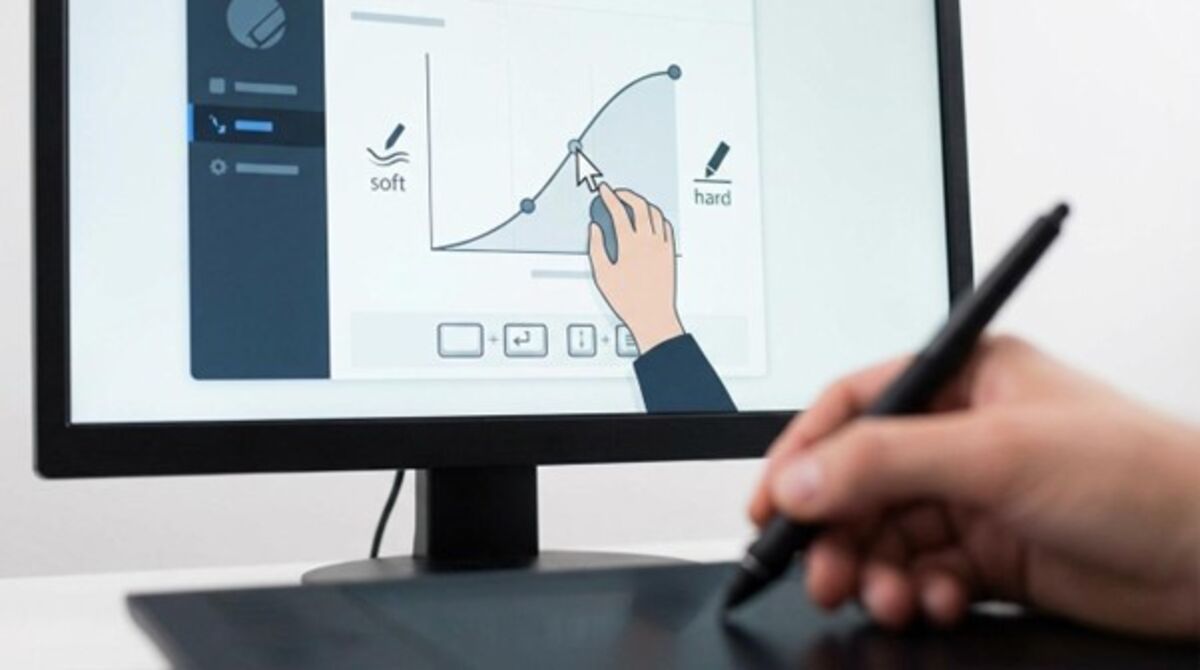
良い機材を買っても、設定がデフォルトのままでは性能の半分も発揮できません。ここでは、多くの人が見落としがちな「プロが行っている初期設定」をご紹介します。ここを調整するだけで、描き味が劇的に向上します。
描き味が劇的に変わる「ドライバ設定」
筆圧カーブの「自分専用化」
デフォルト設定は「誰にでも使いやすい」平均値にすぎません。
- 筆圧が弱い人:設定を「柔らかめ」側に振りましょう。撫でるようなタッチでも最大濃度が出るようになり、手首の腱鞘炎リスクを減らせます。
- 筆圧が強い人:設定を「硬め」に。強く描いても線が太りすぎず、コントロールしやすくなります。
マッピング設定(板タブユーザー必須)
「縦横比を保持」にチェックを入れていますか?これが入っていないと、手元で描いた正円が、画面上では横長の楕円になってしまいます。
マルチモニター環境の人は、ペンタブの操作範囲を「メインモニターのみ」に限定することで、解像度を無駄にせず精密な描写が可能になります。
ショートカット設定で「左手デバイス化」
ペンタブ本体のボタン(Expressキー)は、ただの飾りではありません。 おすすめの設定は、「キーボードに手を伸ばす回数を減らす」こと。
- 取り消し(Ctrl+Z)
- 手のひらツール(Space)
- スポイト(Alt/Option)
- ブラシサイズ変更
これらをボタンに割り当てるだけで、作業効率は倍増し、作品制作への没入感が高まります。
まとめ:あなたにとっての「最適な1台」とは
脱初心者・中級者向けのペンタブ選びは、これからのあなたの創作活動を支えるパートナー選びです。
- 信頼と実績、プロと同じ環境を求めるなら → Wacom製品
- 最新スペック(16k筆圧)とコスパを重視するなら → XPPen / HUION製品
どのモデルを選ぶにしても、最後に意識してほしいのは「色の再現性」です。
床山 すずり
プロとして長く活動することを考えるなら、『モニターの色の再現度の高さ』は絶対に妥協してはいけないポイントです。ここが基準を満たしていないと、自分の意図した色が印刷やWeb上で再現されず、クライアントとのトラブルにも繋がりかねません。
液タブを選ぶ際は画面の色域を、板タブを選ぶ際は作業用モニターの質も合わせて見直すことで、あなたの作品はさらに一つ上のレベルへ到達するはずです。
この記事が、あなたの「描く楽しさ」を加速させる1台との出会いになれば幸いです。
記事をシェアする


あなたにおすすめの記事
室内で育つ観葉植物のおすすめ17選!おしゃれで育てやすい種類を紹介
3Dペンのおすすめ6選!子供の知育向けモデルから大人向け本格派まで|失敗しない選び方も解説
腹筋ローラーの効果と正しい使い方|最短で「割れた腹筋」を手に入れる完全ガイド
プロ・上級者必見!ペンタブレット徹底解説:液タブ・板タブの選び方と最適解
ペンタブおすすめ10選!板タブ・液タブの失敗しない選び方と用途別ランキング
初心者向けペンタブおすすめ7選|板タブ・液タブの選び方と失敗しないコツ【2026年版】
シャクティマットのおすすめ7選!本当に効く?類似品との違いは?
初心者向けキャンプナイフの選び方とおすすめ決定版!銃刀法・安全対策も解説
多肉植物のおすすめ人気ランキング12選!初心者でも育てやすい品種一覧|2026年最新
家庭用・一人用サウナのおすすめ人気ランキング15選【2人用・屋内・屋外】デメリットや後悔するポイントも解説








新着の記事
【独自調査】ウォーターサーバー利用者247人の本音と「3年間の総額」徹底比較データ全公開
シリコンスチーマーのおすすめ11選!時短調理で忙しい毎日をサポート
汗じみ防止インナーおすすめ商品!本当に効果はある?機能性を徹底解説
テプラのおすすめ9選!スマホ型vsキーボード型など人気商品を厳選
リカバリーサンダルのおすすめ14選!室内や外歩きでの選び方を解説
AirPodsを片耳だけ購入する方法|Apple公式の値段・店舗・設定まで完全解説
スーツケースレンタルおすすめ比較!安いのはどこ?料金・口コミ・デメリットや「買うのとどっちが得か」を徹底解説
昇降デスクはいらない?後悔する人に共通する理由5つと、QOLが爆上がりする「本当の使い道」
猫用自動給水器おすすめランキング8選!コードレス・洗いやすさで徹底比較
フォームローラーおすすめ12選!女性・初心者はどれがいい?痛くない選び方のコツ




すべてのカテゴリ


参考価格の表記について
当サイトでは、Amazon、楽天市場、Yahoo!ショッピングの中から、同一商品の価格を比較し、そのうち最も値段の安いものを「参考価格」と定義しております。
また、商品価格(税表記の有無・送料等も含む)は常に変動しており、当サイトへの反映が一部遅延する場合がございますので、最終的な購入価格はリンク先の各ページで改めてご確認いただきますようよろしくお願い申し上げます。
※当サイト内にて[PR][Sponsored]の表記がある商品はアフィリエイトプログラムにより広告収益を得て運用を行っております。