


思い出の写真をおしゃれにまとめたいけど、どのコラージュアプリを使えばいいか迷っていませんか?
ロゴなしで無料で使えるものや、推し活にぴったりの機能が充実したアプリなど、今では数多くのアプリが登場しています。iPhone対応の人気アプリを中心に、インスタ投稿やネップリにも役立つ選び方と活用術を解説します。
| 商品情報 |  Cardinal Blue Software PicCollage |  Meitu (China) Limited Meitu |  PicsArt, Inc. Picsart |  JellyBus MOLDIV |  Canva Canva |  SNOW Corporation EPIK |  LINE LINE Camera |  Cheetah Mobile PhotoGrid |  |  KANTTI PhotoFrame - Simple |
|---|---|---|---|---|---|---|---|---|---|---|
| 特徴 | イベントや季節のテンプレが充実!簡単操作で可愛く仕上がる | トレンドの中華・韓国風に!圧倒的な美顔補正とAI機能 | 世界中で大人気!加工の全てが叶うオールインワンアプリ | 雑誌の表紙のような仕上がりに!スタイリッシュなレイアウト | プロ並みのデザインが即完成!SNS投稿画像の作成に最適 | トレンド加工の最先端!AI機能で人物も背景も思いのまま | LINEユーザー必携!いつものスタンプで写真をデコれる | 老舗ならではの安心感。豊富な素材で自由自在にアレンジ | インスタ公式のシンプル設計!迷わず瞬時に画像を結合 | 余計な機能ゼロ!縦と横に繋げるだけの超シンプル設計 |
| 購入サイト |
もう迷わない!自分に合うコラージュアプリの選び方
数あるアプリの中から自分にぴったりのものを見つけるには、いくつかの基準を持つことが大切です。機能の多さだけでなく、実際に自分がつくりたい画像のイメージに合わせて選ぶと失敗が少なくなります。
まずは以下のポイントを確認してみましょう。
保存時に「ロゴ(透かし)」が入らないか確認する
せっかくおしゃれに作成しても、画像の隅にアプリ名のロゴが入ると少し残念な気持ちになりますよね。検索ユーザーの多くが最も気にするのが「透かしの有無」です。
完全無料をうたっていても、高画質保存時だけロゴが入るケースもあるため注意が必要。
設定でオフにできたり、短い動画広告を見ることで一時的に消せたりするアプリもあるので、ダウンロード前にレビューや本記事の比較表で確認しておきましょう。
用途に合った「アスペクト比(縦横比)」と「テンプレート」があるか
利用シーンによって最適な画像のサイズや雰囲気は異なります。
- インスタ(ストーリーズ):縦長(9:16)対応。テンプレートが豊富なもの。
- ネットプリント(ネップリ):L判(3:4)対応。高画質で保存できるもの。
- 旅行の記録:グリッド(格子)が豊富で、一度に10枚以上の写真をはめ込めるもの。
「自動切り抜き」や「スタンプ」など装飾機能の充実度で選ぶ
「推し活」でオリジナルの画像を作りたい場合、被写体(人物)を背景から自動で切り抜くAI機能があると圧倒的に便利です。
また、ハートやキラキラ、硬質ケース風フレームなど、専用のデコ素材が無料でどれくらい使えるかも、仕上がりのクオリティを左右します。
複数枚をサクッとまとめるだけなら「自動配置機能」を重視
「装飾はいらないから、大量のスクショや旅行の写真を1枚にサクッとまとめたい」という場合は、機能が多すぎるアプリだと逆に使いづらくなります。
写真を選択するだけで自動的にグリッド配置してくれる、操作のシンプルなアプリを選びましょう。
無料で使える!人気の写真コラージュアプリおすすめランキング
| 商品情報 | Cardinal Blue Software PicCollage | Meitu (China) Limited Meitu | PicsArt, Inc. Picsart | JellyBus MOLDIV | Canva Canva | SNOW Corporation EPIK | LINE LINE Camera | Cheetah Mobile PhotoGrid | | KANTTI PhotoFrame - Simple |
|---|---|---|---|---|---|---|---|---|---|---|
| 特徴 | イベントや季節のテンプレが充実!簡単操作で可愛く仕上がる | トレンドの中華・韓国風に!圧倒的な美顔補正とAI機能 | 世界中で大人気!加工の全てが叶うオールインワンアプリ | 雑誌の表紙のような仕上がりに!スタイリッシュなレイアウト | プロ並みのデザインが即完成!SNS投稿画像の作成に最適 | トレンド加工の最先端!AI機能で人物も背景も思いのまま | LINEユーザー必携!いつものスタンプで写真をデコれる | 老舗ならではの安心感。豊富な素材で自由自在にアレンジ | インスタ公式のシンプル設計!迷わず瞬時に画像を結合 | 余計な機能ゼロ!縦と横に繋げるだけの超シンプル設計 |
| 購入サイト |
1位
Cardinal Blue Software
PicCollage
WHY
イベントや季節のテンプレが充実!簡単操作で可愛く仕上がる
手軽に可愛いコラージュを作りたい、デコレーションを楽しみたい人におすすめです。指で写真を動かして配置する直感的な操作感が特徴で、スマホ操作が苦手な方でもサクサク編集が可能。誕生日や結婚式、クリスマスなど、季節やイベントに合わせたテンプレートが毎週のように更新されるため、飽きずに使い続けられます。写真の自動切り抜き機能も搭載しており、スタンプ感覚で写真を貼れるのも楽しいポイントです。
商品仕様
- 有料プラン
- あり
- テンプレート数
- 5000種類以上
- 最大配置枚数
- 50枚
- 透かし
- あり
- 自動切り抜き
- 〇
2位
Meitu (China) Limited
Meitu

WHY
トレンドの中華・韓国風に!圧倒的な美顔補正とAI機能
徹底的に顔やスタイルを美しく補正したい、最新の中華・韓国風トレンドを取り入れたい人におすすめです。Meituは世界中で圧倒的な人気を誇る画像編集アプリで、特に美顔・体型補正の精度の高さは他を寄せ付けません。AIを用いた自動メイクやイラスト化、画像の高画質化など、ワンタップでプロ顔負けのクオリティに仕上げられます。コラージュ機能でも、流行のデザインを取り入れたテンプレートやスタンプが豊富に揃っており、SNSで目を引く画像作成にぴったり。顔のパーツごとに細かく調整できるため、自分好みの完璧な一枚を追求できます。
商品仕様
- 有料プラン
- あり
- テンプレート数
- 1000種類以上
- 最大配置枚数
- 9枚
- 透かし
- なし
- 自動切り抜き
- 〇
3位
PicsArt, Inc.
Picsart
WHY
世界中で大人気!加工の全てが叶うオールインワンアプリ
写真編集にとことんこだわりたい、クリエイティブな人におすすめなのが「Picsart」です。コラージュはもちろん、AIを使った背景削除やフィルター、手書き風ブラシなど、PCソフト並みの機能がスマホ一つで完結します。世界で数億ダウンロードを記録しており、ユーザーが作成したステッカーを使えるコミュニティ機能も魅力の一つ。基本機能だけでも十分にハイクオリティな画像が作れるため、とりあえずこれを入れておけば間違いありません。
商品仕様
- 有料プラン
- あり
- テンプレート数
- 1000種類以上
- 最大配置枚数
- 10枚
- 透かし
- なし
- 自動切り抜き
- 〇
4位
JellyBus
MOLDIV

WHY
雑誌の表紙のような仕上がりに!スタイリッシュなレイアウト
シンプルかつ洗練された、雑誌の1ページのような画像を作りたい人におすすめです。写真の配置バランスが絶妙な「マガジン」機能を使えば、写真を選ぶだけでプロがレイアウトしたようなスタイリッシュな画像が完成します。複数の写真を撮影しながらそのままコラージュにはめ込んでいく機能もあり、旅行先やイベントでのリアルタイムな画像作成にも便利。美肌フィルターの質も高く、自撮りを含めたコラージュ作成にも適しています。
商品仕様
- 有料プラン
- あり
- テンプレート数
- 300種類以上
- 最大配置枚数
- 16枚
- 透かし
- なし
- 自動切り抜き
- ✕
5位
Canva
Canva
WHY
プロ並みのデザインが即完成!SNS投稿画像の作成に最適
Instagramの投稿やストーリーズをオシャレに作り込みたい人におすすめです。単なるコラージュアプリの枠を超え、プロのデザイナーが作成したような高品質なテンプレートが無料で使い放題。文字入れのフォント種類も圧倒的に多く、写真とテキストを組み合わせた「読ませる画像」の作成には右に出るものがありません。PCとスマホでデータを同期できるため、じっくり編集したい時はPC、移動中はスマホといった使い分けも可能です。
商品仕様
- 有料プラン
- あり
- テンプレート数
- 610000種類以上
- 最大配置枚数
- 無制限
- 透かし
- なし
- 自動切り抜き
- 〇
6位
SNOW Corporation
EPIK
WHY
トレンド加工の最先端!AI機能で人物も背景も思いのまま
最新の流行を取り入れたい、人物の補正もしっかり行いたい人におすすめです。自撮りアプリ「SNOW」の開発元が手掛けているだけあり、人物のスタイルアップや小顔補正などのレタッチ機能が非常に優秀。AIを活用したスタンプ作成や背景拡張など、先進的な機能も次々と追加されています。テンプレートもZ世代に人気の高いデザインが豊富に揃っており、SNSで「映える」画像を作りたいなら外せない一本と言えるでしょう。
商品仕様
- 有料プラン
- あり
- テンプレート数
- 500種類以上
- 最大配置枚数
- 15枚
- 透かし
- なし
- 自動切り抜き
- 〇
7位
LINE
LINE Camera
WHY
LINEユーザー必携!いつものスタンプで写真をデコれる
使い慣れたキャラクターで楽しく編集したい、国内アプリの安心感を求める人におすすめです。LINE公式のアプリだけあり、おなじみのブラウンやコニーのスタンプを写真に貼れるのが最大の魅力。撮影機能から編集、コラージュまでスムーズに連携しており、肌を明るく見せるビューティー機能も搭載されています。作成した画像はすぐにLINEのトークやタイムラインに共有できるため、友人や家族とのコミュニケーションツールとしても大活躍するでしょう。
商品仕様
- 有料プラン
- あり
- テンプレート数
- 100種類以上
- 最大配置枚数
- 9枚
- 透かし
- なし
- 自動切り抜き
- 〇
8位
Cheetah Mobile
PhotoGrid

WHY
老舗ならではの安心感。豊富な素材で自由自在にアレンジ
長年愛され続けている定番アプリを使いたい、素材の多さを重視する人におすすめです。コラージュアプリの草分け的存在であり、アップデートを重ねて膨大な数のテンプレートや素材を保有しています。動画と写真を組み合わせたコラージュも作成できるため、動きのあるユニークな作品作りも可能。無料版ではウォーターマーク(ロゴ)が入ることがありますが、機能の豊富さと使い勝手の良さは現在でもトップクラスを維持しています。
商品仕様
- 有料プラン
- あり
- テンプレート数
- 20000種類以上
- 最大配置枚数
- 15枚
- 透かし
- あり
- 自動切り抜き
- 〇
9位
Layout from Instagram
WHY
インスタ公式のシンプル設計!迷わず瞬時に画像を結合
余計な機能は不要、とにかく素早く複数の写真を並べたい人におすすめです。Instagram公式アプリのため、作成した画像はサイズ調整なしでそのままインスタに投稿可能。機能は「グリッド配置」のみに絞られており、スタンプや文字入れなどの装飾機能がない分、アプリの起動から保存までのスピードは圧倒的です。左右反転や上下反転、枠線の調整など、配置に関する微調整は直感的に行えるため、投稿の際の「もう一枚」を作るのに重宝します。
商品仕様
- 有料プラン
- なし
- テンプレート数
- 10種類
- 最大配置枚数
- 9枚
- 透かし
- なし
- 自動切り抜き
- ✕
10位
KANTTI
PhotoFrame - Simple
PR
WHY
余計な機能ゼロ!縦と横に繋げるだけの超シンプル設計
とにかくシンプルに写真を繋げたい、編集画面の複雑さが苦手な人におすすめです。「写真を選んで繋げる」という機能だけに特化しており、テンプレート選びやレイアウト調整の手間が一切ありません。チャットのスクリーンショットを縦に長く繋げたり、料理の写真を横に並べて比較したりと、記録やメモ用途に最適。枚数制限がなく(端末メモリ依存)、画質の劣化も少ないため、実用性を重視するユーザーから長く愛用されています。
PR
商品仕様
- 有料プラン
- あり
- テンプレート数
- 2種類(縦・横結合のみ)
- 最大配置枚数
- 無制限
- 透かし
- なし
- 自動切り抜き
- ✕
【実践】「Meitu」を使ったコラージュの作り方

Rui

私が普段から超愛用しているMeitu!
今回は、特におすすめのシームレスコラージュ機能をご紹介します。
ステップ1:トップ画面から「コラージュ」を選択し写真を選ぶ
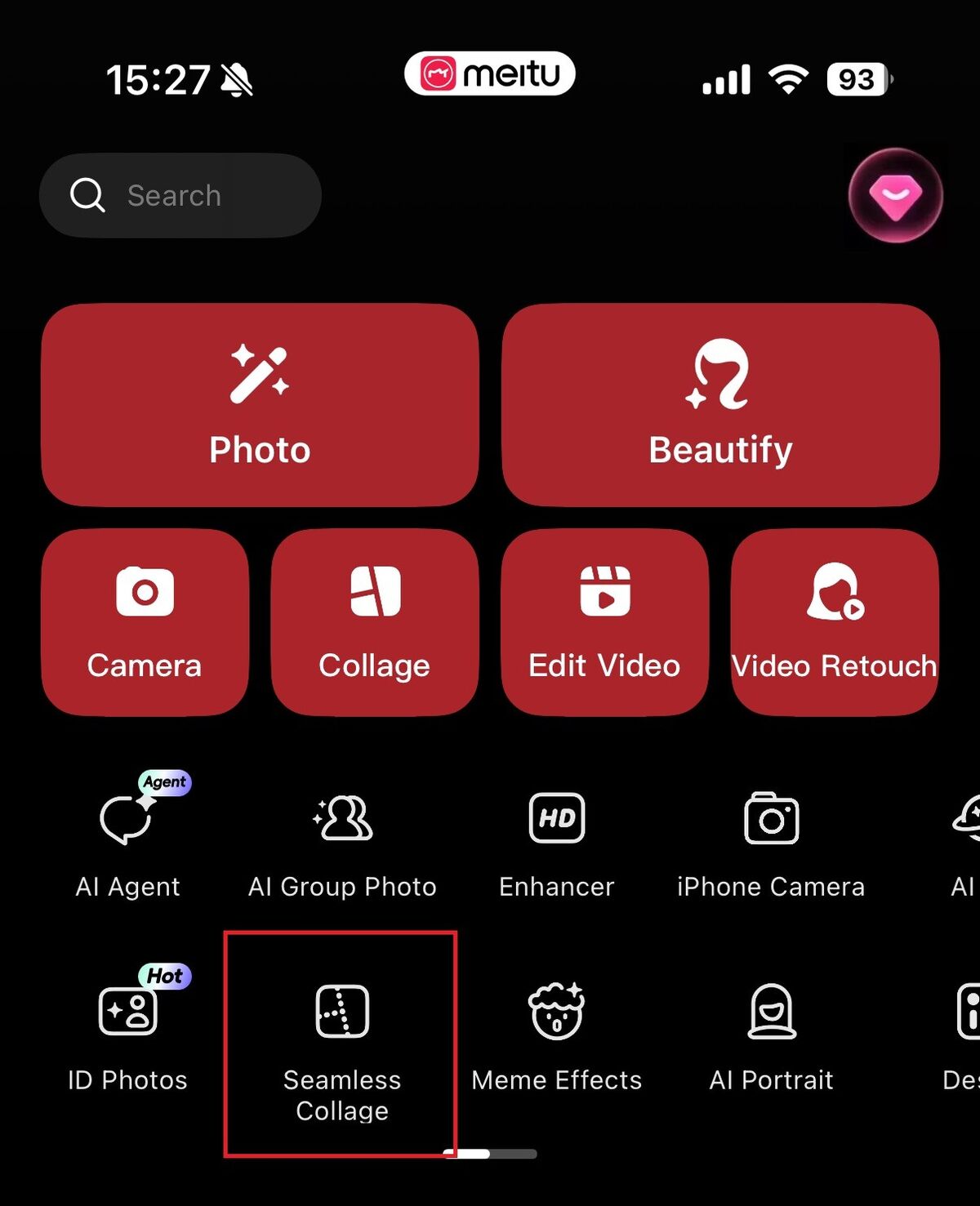
Meituのアプリを開き、トップ画面にある「シームレスコラージュ」を選択。
カメラロールが開くので、まとめたい写真を複数枚(おすすめは2~4枚程度)選び、「開始」をタップします。
ステップ2:コラージュしたい写真を選択する
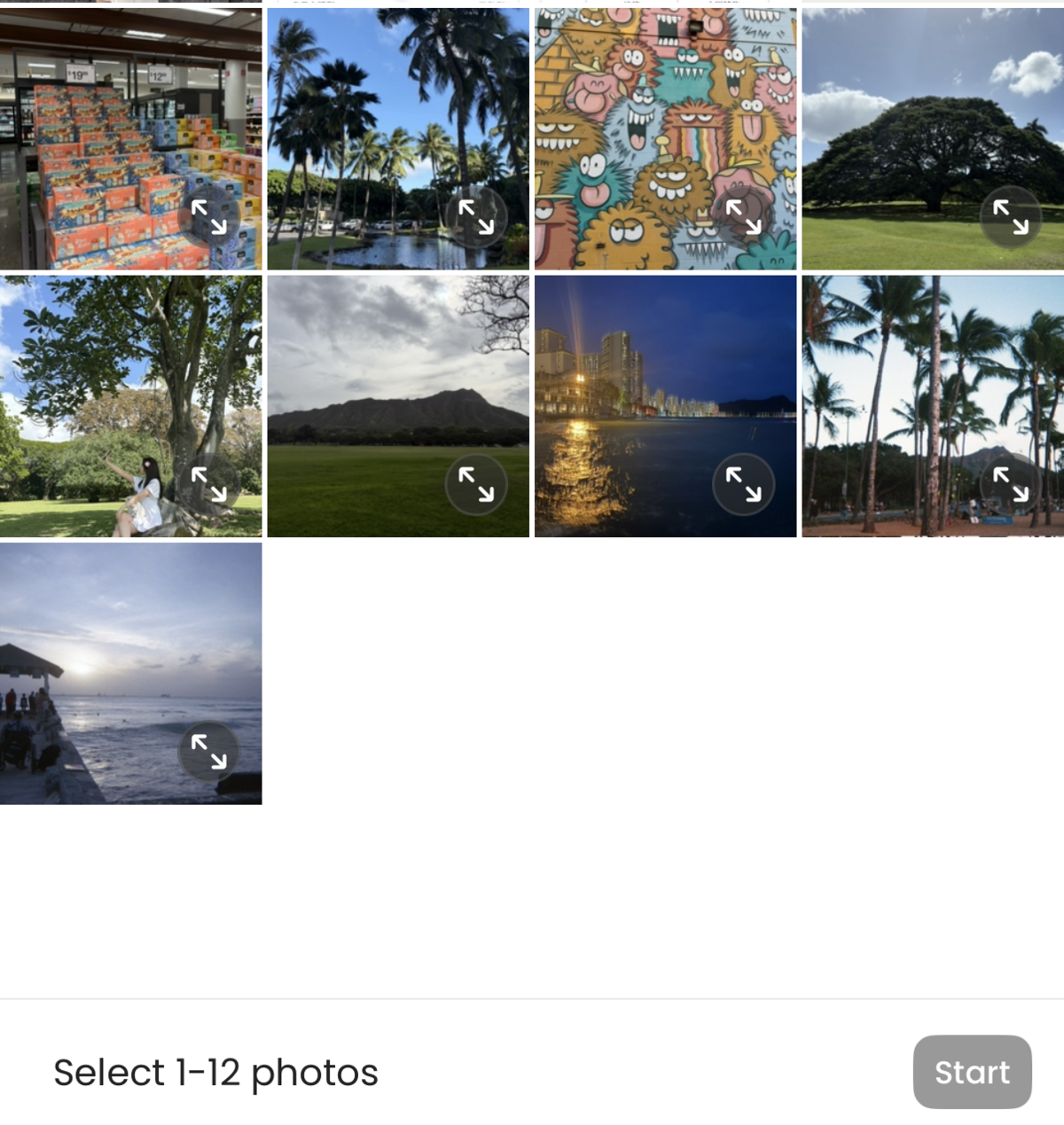
続いて、写真フォルダからコラージュしたい写真を選択します。(おすすめは2~4枚)
事前にお気に入りなどにまとめておくと非常に便利ですよ。
Rui
系統の異なる写真をまとめる際にも、シームレスコラージュを使うと違和感なくまとまります。
写真を選択するだけなのに、ハイクオリティな1枚が仕上がるのでおすすめです!
ステップ3:完成したら保存してシェア!
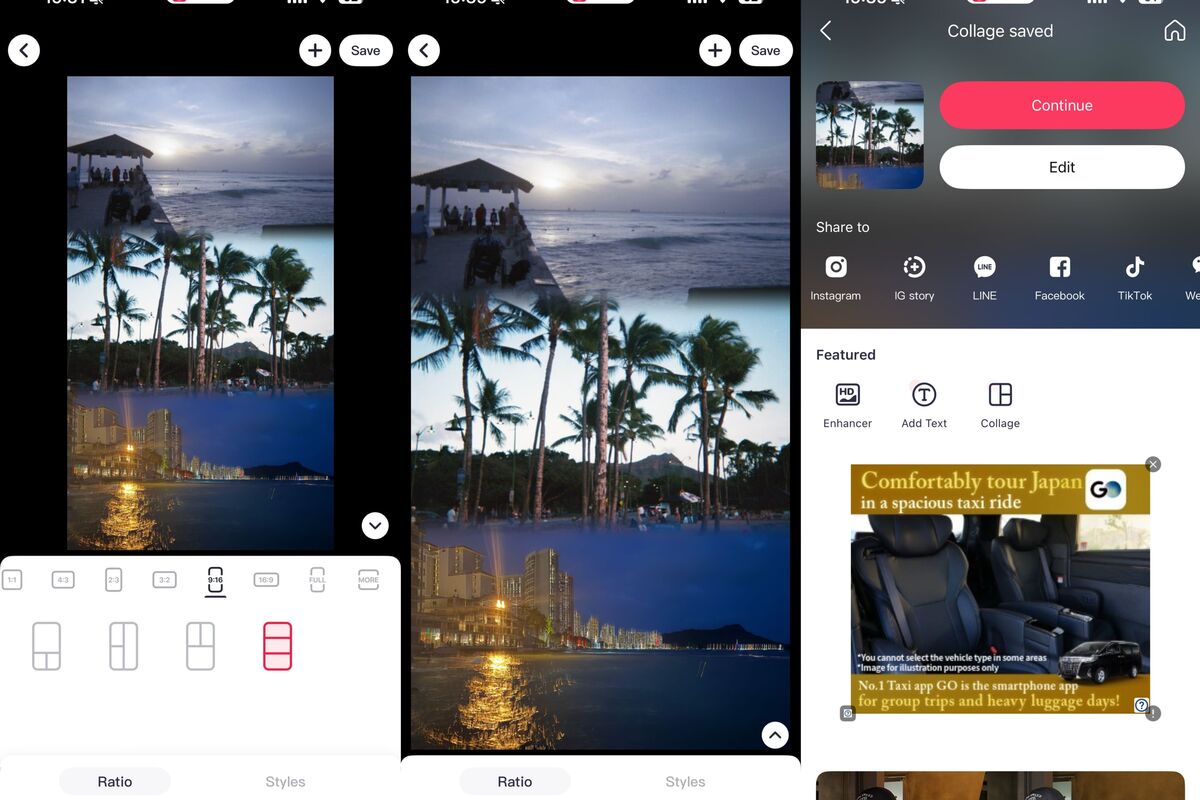
完成したら右上の「保存」を押して終了!このとき無料プランだと広告が流れますが、10秒くらい待機すると無事に写真アプリに保存されます。
そのままInstagramやLINE、TikTokなどにシェアできるショートカットボタンもあります。
Rui
今回はMeituの画面とともにご紹介しましたが、他のアプリでも基本的なコラージュ方法はほとんど同じです。
ぜひ自分に合ったアプリを見つけて、コラージュを楽しんでくださいね。
Meitu (China) Limited
Meitu
商品仕様
- 有料プラン
- あり
- テンプレート数
- 1000種類以上
- 最大配置枚数
- 9枚
- 透かし
- なし
- 自動切り抜き
- 〇
よくある質問
コラージュアプリを使うにあたって、ユーザーが抱きがちな疑問やトラブルについて回答します。
写真だけでなく、動画も一緒にコラージュできる?
- 一部のアプリでは、静止画と動画を同じキャンバス内に配置してコラージュすることが可能です。インスタのストーリーなどで動くコラージュをつくりたい場合に非常に便利です。
ただし、動画対応は有料機能であったり、保存形式が動画ファイル(MP4など)になったりする点に注意が必要です。事前にレビューを確認し、「動画コラージュ」や「ビデオ編集」機能があるか確認しましょう。
コンビニで印刷(ネップリ)したいのですが、サイズはどうすれば良い?
- コンビニのマルチコピー機で印刷する場合、用紙サイズに合わせた比率で画像をつくる必要があります。以下の表を参考にキャンバスサイズを設定してください。
用紙サイズ 推奨比率 実寸サイズ L判 3 : 4 89mm × 127mm はがき 2 : 3 100mm × 148mm 正方形 1 : 1 89mm × 89mm - 正方形(1:1)でつくった画像を長方形の紙に印刷すると、余白が大きく入ったり、画像が切れたりすることがあります。印刷を見越して画像をつくる場合は、最初にサイズを用紙に合わせて設定するのがコツです。
作った画像を保存すると画質が悪くなってしまう。対処法は?
- 画質劣化の主な原因と対策は以下の通りです。
- 保存設定:設定画面で「高画質」を選択する(一部有料の場合あり)
- 元画像のサイズ:できるだけ高解像度の写真を使用する
- 編集回数:一度保存した画像を再度加工すると劣化しやすいため、一度の編集で完成させる
ネットで拾った推しの画像を使ってコラージュしても大丈夫?
- 個人的に楽しむ範囲(スマホの壁紙、自宅に飾るなど)であれば問題になることは少ないですが、SNSへのアップロードやネットプリントでの配布は、著作権や肖像権の侵害になるリスクがあります。
公式がガイドラインで許可している場合を除き、無断使用画像の公開は控えましょう。ご自身で撮影したグッズの写真や、公式配布のフリー素材を使用するのが安全です。
アプリ内に「手書き」で文字を入れることはできる?
- 多くのコラージュアプリには「描画」や「ブラシ」機能があり、指やタッチペンを使って手書き文字を入れることができます。
- 落書き:写真の上に直接書き込んでオリジナリティを出す
- 手書き風フォント:手書きが苦手な場合におすすめ
- 線の太さや色、透明度を調整して、写真に馴染むように書いてみましょう。
【まとめ】まずは無料版で「作りやすさ」を試してみよう
コラージュアプリは種類が豊富で、それぞれ得意なデザインや機能が異なります。
最後に、この記事で紹介した「自分に合うコラージュアプリ」を選ぶときのポイントをもう一度おさらいしましょう。
- ロゴ(透かし):無料で消せるか、保存時に強制的に入らないか
- サイズ・テンプレート:9:16やL判に対応し、好みのデザインがあるか
- 推し活向け機能:AIでの自動切り抜きや、豊富なデコレーション素材があるか
- 手軽さ:シンプルに並べるだけなら、機能が削ぎ落とされた操作の軽いアプリを選ぶ
この4点をもとに、まずは気になった無料コラージュアプリを1つ試してみてくださいね。
お気に入りのアプリを見つけて、思い出の写真や推しの画像のアレンジを楽しみましょう。
| 商品情報 | Cardinal Blue Software PicCollage | Meitu (China) Limited Meitu | PicsArt, Inc. Picsart | JellyBus MOLDIV | Canva Canva | SNOW Corporation EPIK | LINE LINE Camera | Cheetah Mobile PhotoGrid | | KANTTI PhotoFrame - Simple |
|---|---|---|---|---|---|---|---|---|---|---|
| 特徴 | イベントや季節のテンプレが充実!簡単操作で可愛く仕上がる | トレンドの中華・韓国風に!圧倒的な美顔補正とAI機能 | 世界中で大人気!加工の全てが叶うオールインワンアプリ | 雑誌の表紙のような仕上がりに!スタイリッシュなレイアウト | プロ並みのデザインが即完成!SNS投稿画像の作成に最適 | トレンド加工の最先端!AI機能で人物も背景も思いのまま | LINEユーザー必携!いつものスタンプで写真をデコれる | 老舗ならではの安心感。豊富な素材で自由自在にアレンジ | インスタ公式のシンプル設計!迷わず瞬時に画像を結合 | 余計な機能ゼロ!縦と横に繋げるだけの超シンプル設計 |
| 購入サイト |
この記事の編集者

Rui
Amebaライフ編集部
異文化に触れるのが好きで、旅行と海外ドラマ鑑賞が趣味。旅行の計画や日々のお買い物は口コミやスペックを隅々まで読み込む超・慎重派です。現在はその徹底したリサーチ力を活かし、幅広いジャンルを担当。皆さんの「知りたい!」を先回りし、価値ある情報だけをギュッと凝縮してご提案します!
記事をシェアする


あなたにおすすめの記事
フィットネスアプリおすすめ決定版|iPhone標準機能との違いや無料・人気アプリを厳選
自転車アプリのおすすめ7選!ナビ機能や走行記録で快適なライドを
スマホでできる視力検査ツールのおすすめ6選|サイトやアプリで簡単に測定しよう!
献立アプリのおすすめ10選!AI考案の1週間レシピで時短を叶える
無料漢字検索アプリおすすめ11選|手書き・カメラ対応で読めないを即解決!【独自検証済み】
iHerbのおすすめ13選!送料無料の調整に買うべき人気商品
お得なクーポンがもらえる無料アプリのおすすめ11選!すぐ使える無料割引で賢く節約
株シミュレーションアプリのおすすめ人気ランキング10選!2026年最新版【無料】
シャドーイングアプリのおすすめ12選!効率よく英語が話せる選び方
名刺作成アプリのおすすめ6選!スマホで簡単おしゃれなデザイン






新着の記事
消臭効果が高い柔軟剤のおすすめ9選!部屋干し臭・汗臭の対策に
肌に優しい柔軟剤の正解は?成分で選ぶ「失敗しない」11選|赤ちゃん・敏感肌向けに
【2026年最新】ダウニー柔軟剤のおすすめ人気ランキング!アメリカ・メキシコ・ベトナム産の違いを徹底比較
肌に優しい洗濯洗剤のおすすめランキング10!赤ちゃんや敏感肌の方向け|市販の人気アイテムは?
無添加柔軟剤のおすすめ9選|ドラッグストアで買える商品・選び方も解説
アロマキャンドルのおすすめ15選!人気ブランドや安い商品も紹介
【独自調査】ウォーターサーバー利用者247人の本音と「3年間の総額」徹底比較データ全公開
シリコンスチーマーのおすすめ11選!時短調理で忙しい毎日をサポート
汗じみ防止インナーおすすめ商品17選!脇汗対策に最強の商品を紹介
テプラのおすすめ9選!スマホ型vsキーボード型など人気商品を厳選







すべてのカテゴリ


参考価格の表記について
当サイトでは、Amazon、楽天市場、Yahoo!ショッピングの中から、同一商品の価格を比較し、そのうち最も値段の安いものを「参考価格」と定義しております。
また、商品価格(税表記の有無・送料等も含む)は常に変動しており、当サイトへの反映が一部遅延する場合がございますので、最終的な購入価格はリンク先の各ページで改めてご確認いただきますようよろしくお願い申し上げます。
※当サイト内にて[PR][Sponsored]の表記がある商品はアフィリエイトプログラムにより広告収益を得て運用を行っております。