


イラスト制作や動画編集、そして日々の事務作業で「キーボードショートカットを押す指が痛い」「作業が遅くて終わらない」と悩んでいませんか?
利き手でペンやマウスを操作しながら、反対の手で複雑なキー入力を行うのは大きなストレスです。そんな作業環境を劇的に変えるのが「左手デバイス」です。
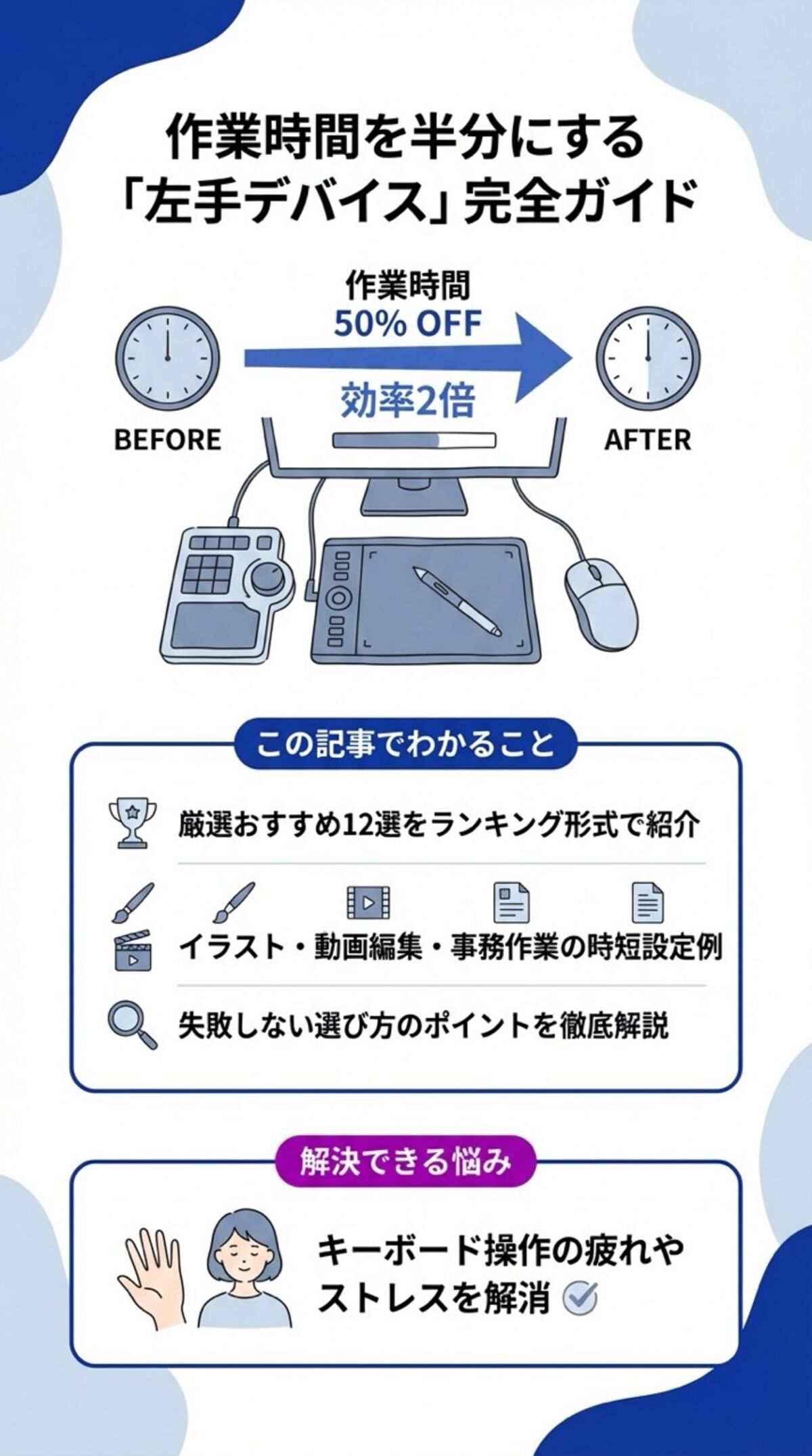
この記事では、現役クリエイターや編集部が厳選したおすすめの左手デバイス12選をランキング形式で紹介します。
さらに、「失敗しない選び方」や、導入後に即役立つ「ソフト別の時短設定例」まで徹底解説。あなたの作業効率を2倍にする相棒が必ず見つかります。
- 【結論】迷ったらコレ!用途別おすすめ3選
- 1. イラスト・動画編集で「直感的な時短」を求めるなら『TourBox Elite Plus』
- 2. 配信から事務仕事まで「アイコン操作」で楽をするなら『Stream Deck MK.2』
- 3. iPadもPCもOK!「コスパ最強」でデビューするなら『XPPen ACK05』
- 左手デバイスの選び方・比較ポイント
- 1. 作業スタイルに合わせて「形状・タイプ」を選ぶ
- 2. 「接続方式」で選ぶ(有線 vs 無線)
- 3. 対応OS・アプリと「操作感」をチェック
- 左手デバイスのおすすめ人気ランキング
- クリエイター向け多機能コンソール・パッド
- LCDキー搭載コントローラー
- ショートカットリモート
- ゲーミングキーパッド
- 【ソフト別】作業効率が爆上がりする設定例・ショートカット集
- 1. イラスト制作(CLIP STUDIO PAINT / Photoshop)
- 2. 動画編集(Premiere Pro / DaVinci Resolve)
- 3. 事務・仕事・学習効率化(Excel / Zoom / ブラウザ / メディア)
- 左手デバイスに関するよくある質問
- まとめ
【結論】迷ったらコレ!用途別おすすめ3選
「種類が多すぎて選べない」「失敗したくない」という方のために、編集部が自信を持っておすすめする「用途別の正解」を3つに絞り込みました。
1. イラスト・動画編集で「直感的な時短」を求めるなら『TourBox Elite Plus』
キーボードでは不可能な「回す・ひねる」操作ができる唯一無二のデバイス。
最新モデルではiPadに完全対応し、クリック感も向上しました。クリエイティブ作業特有の「何度も繰り返す微調整」のストレスが消え、作業スピードが体感で2倍になる「最強の左手デバイス」です。
TourBox Tech
TourBox Elite Plus
参考価格42,615円(税込)
商品仕様
- 接続方式
- Bluetooth 5.3、USB Type-C
- キー・ボタン・ダイヤル数
- 14個
- 対応OS
- macOS 10.13以降、Windows 7以降、iPadOS
- 本体サイズ
- 116×101×44mm
- 重量
- 376g
- 給電方法
- 乾電池、USB
- 駆動時間
- 最大2ヶ月

お絵かき環境がWindowsとiPadを行ったりきたりしている身なのですが、かなり値が張りましたが勇気を出して購入しました。
Windows用tourboxに比べると、専用アプリのキー設定の快適さにはやや欠けるものの、実際の使用感としてはほぼ変わらず使えます。最初の設定調整は必須でしたが、それを行った後はかなり快適に絵が描けます。
本体の重さがややネックですが、逆に言えばかなり重厚でしっかりした作りと言えます。Bluetooth機能があるのがやはり便利で、配線を気にすることなく使えるのが良いですね。
左上以外のホイール以外のダイヤルはお絵かきに使うには誤操作が多くあまり使用しないのが少々勿体ない気がしていますが、概ね満足しています。
自分はTABMATE2も持っているのですが、使いやすさは断然こちらのほうが上です。高すぎる値段さえなんとかなってくれたらiPadの左手用デバイスとしては最強だと言っていいと思います。
出典(Amazon)
2. 配信から事務仕事まで「アイコン操作」で楽をするなら『Stream Deck MK.2』
キー自体が液晶画面になっており、好きなアイコンを表示できます。
「どのキーに何を登録したっけ?」という“覚えゲー”から解放され、OBSのシーン切り替えやExcelのマクロ呼び出しが一目で完了。
脳のメモリを作業だけに集中させられる、デスクの司令塔です。
Elgato
Stream Deck MK.2
参考価格9,980円(税込)
商品仕様
- 接続方式
- 有線 (USB-C)
- キー・ボタン・ダイヤル数
- 15 (LCDキー15個)
- 対応OS
- Windows、macOS
- 本体サイズ
- 118×84×25mm
- 重量
- 145g
- 給電方法
- USB
- 駆動時間
- -
購入前は1画面に15個もボタン必要ないかな?とも思っていましたが、使い始めてみるとたくさんあってよかった!と思いました
なんでも1ボタンで捗るので便利です
配信の準備も1回の操作でいろんなアプリを立ち上げられるので重宝しています
出典(Amazon)
3. iPadもPCもOK!「コスパ最強」でデビューするなら『XPPen ACK05』
物理ダイヤル付きで無線対応ながら約6,000円という破格の安さが魅力。
「いきなり数万円は怖い」という初心者のエントリーモデルとして最適です。薄型軽量で液タブの上に貼り付けて使うこともでき、安価ながら「左手デバイスの便利さ」を十分に体感できる名機です。
XPPen
ACK05 ワイヤレスショートカットリモート
参考価格6,599円(税込)
商品仕様
- 接続方式
- 有線 (USB-C)、無線 (Bluetooth 5.0、専用レシーバー)
- キー・ボタン・ダイヤル数
- 11 (ボタン10個、ホイール1個)
- 対応OS
- Windows、macOS、Linux
- 本体サイズ
- 127.55×70.49×10mm
- 重量
- 75g
- 給電方法
- バッテリー、USB
- 駆動時間
- 300時間
スマホよりも小さく、薄くて結構軽いです。
大きなホイールの中央にボタン。キーは10個あり、縦にも横にも使いやすいデザインになってます。
PCとの接続もUSBの有線接続、専用ドングルでのBluetooth、またはPCのBT機能での接続と手持ちの環境によって選べる仕様。
左手デバイスを今回初めて導入しますが、コレにして良かったと思っています。
使い込むにはまだまだ勉強しなければですが、コスパが良く、ライトユースであればそうそう困らないと思います。
入門用として、機能もコスト(価格)も最適な商品だと思います。
出典(Amazon)
左手デバイスの選び方・比較ポイント

ここでは、作業スタイルや目的に応じて重視すべきポイントを整理し、自分にぴったりの左手デバイスを選ぶためのヒントを紹介します。
1. 作業スタイルに合わせて「形状・タイプ」を選ぶ
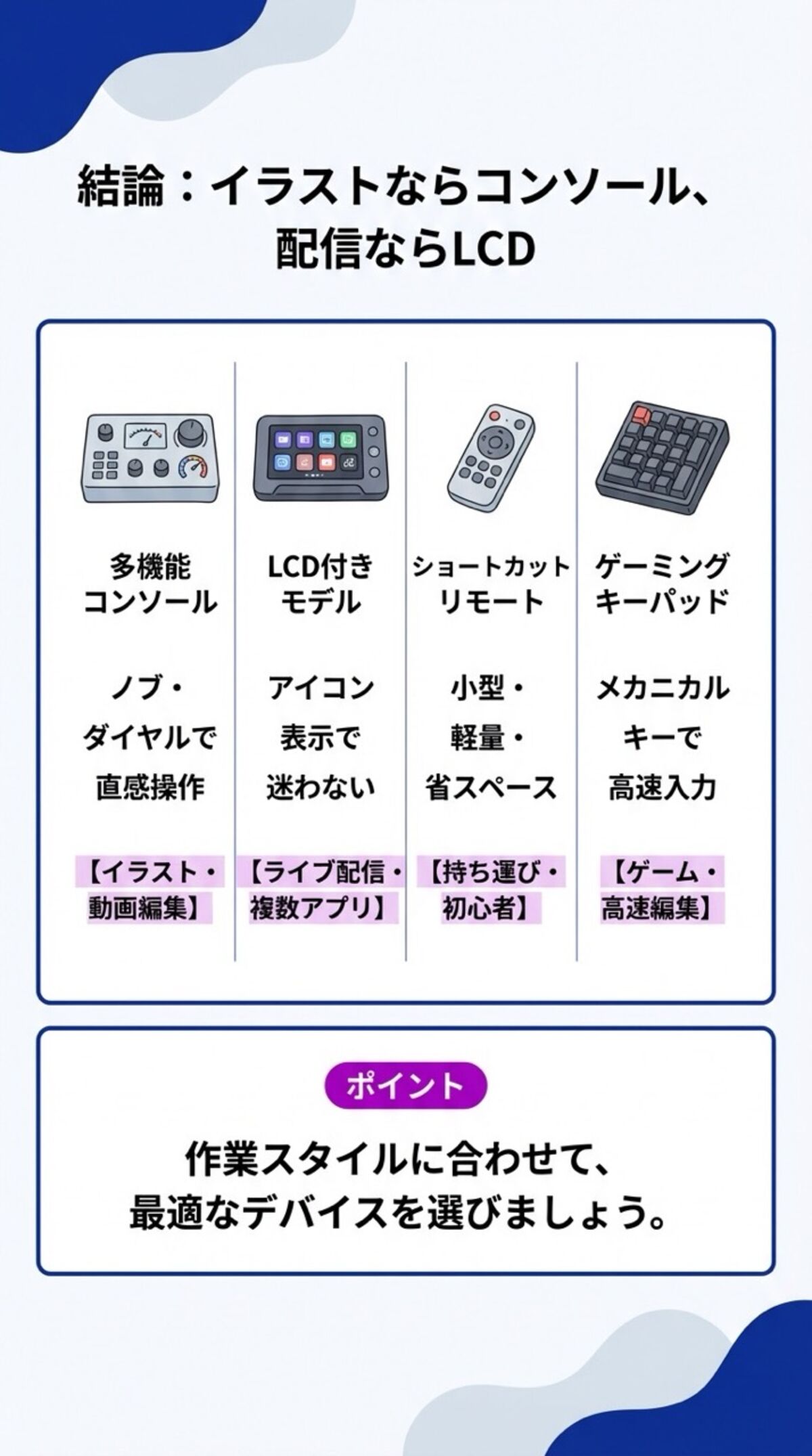
左手デバイスは、主に以下の4つのタイプに分けられます。
それぞれの特徴を比較して、自分の作業スタイルに合ったものを選びましょう。
| 項目 | 多機能コンソール | LCD付きモデル | ショートカットリモート | ゲーミングキーパッド |
|---|---|---|---|---|
| 特徴 | ノブ・ダイヤルが豊富 | 機能が表示される液晶キー | シンプル・軽量・小型 | 高速応答・メカニカルキー |
| 操作スタイル | 直感的・精密な調整 | 視覚的・多機能 | 手軽・省スペース | 高速・高カスタム性 |
| おすすめ用途 | イラスト・動画編集 | ライブ配信・複数アプリ利用 | 外出先での利用・初心者 | ゲーム・高速な編集作業 |
| 代表製品例 | TourBox | Stream Deck | CLIP STUDIO TABMATE | Razer Tartarus |
① 精密操作なら「ノブ・ダイヤル付きコンソール」
- ブラシサイズの変更や動画タイムラインの移動など、アナログな微調整が必要な作業には、ノブやダイヤル付きが必須です。キー連打では不可能な「感覚的な操作」が可能になり、クリエイティブ作業の精度が劇的に向上します。
② 設定を忘れたくないなら「LCDキー搭載モデル」
- 「どのボタンに何を登録したか忘れる」という方には、キー自体が液晶画面になっているモデルがおすすめ。Photoshop、Excel、OBSなどアプリごとにアイコンが切り替わるため、視覚的に操作でき、初心者でも迷いません。
③ 姿勢を自由にしたいなら「ショートカットリモート」
- デスクをスッキリさせたい方や、リラックスした姿勢で描きたい方には、片手で握れるリモコン型が最適です。液タブの横や膝の上でも操作でき、軽量なのでiPadと一緒にカフェへ持ち出す際にも重宝します。
④ 反応速度とマクロ重視なら「ゲーミングキーパッド」
- 一瞬の操作が求められる場面では、ゲーミングデバイス由来の高速応答性が武器になります。また、複雑な連続操作を1ボタンで実行する「マクロ機能」や、手の大きさに合わせたカスタマイズ性が高いのも特徴です。
2. 「接続方式」で選ぶ(有線 vs 無線)
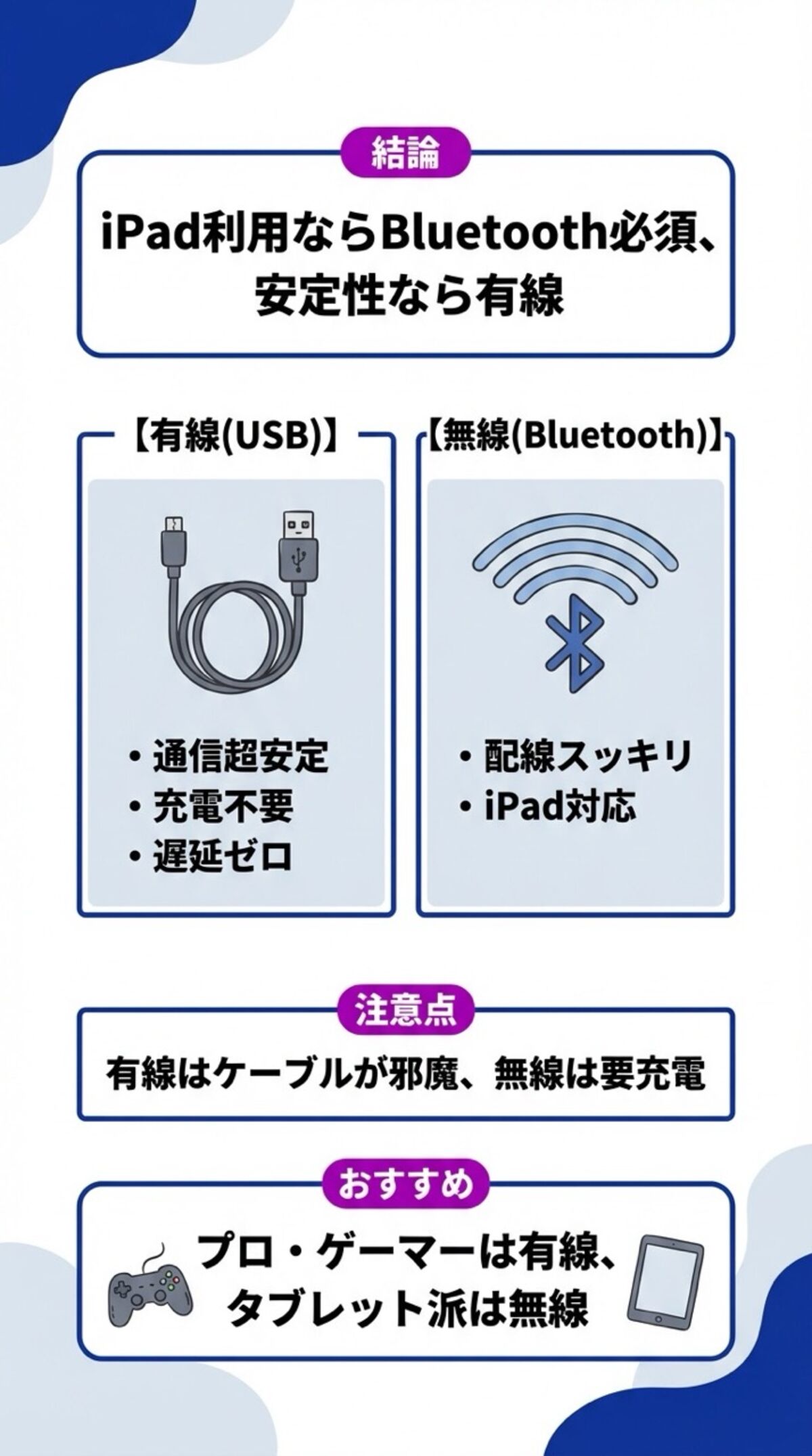
接続方式は、作業環境や重視するポイントによって選び方が変わります。それぞれのメリット・デメリットを比較してみましょう。
| 接続方式 | メリット | デメリット | こんな人におすすめ |
|---|---|---|---|
| 有線 (USB) | 通信が超安定。 充電不要で遅延もゼロ。 | ケーブルが邪魔になる。 | プロの現場、ゲーマー、充電が面倒な人 |
| 無線 (Bluetooth) | ケーブルレスでスッキリ。 iPadでも使える。 | 充電が必要。環境により稀に遅延。 | ノートPC・タブレット利用者、机を広く使いたい人 |
特にiPadで利用する場合は、Bluetooth接続に対応しているかが必須チェック項目になります。
3. 対応OS・アプリと「操作感」をチェック
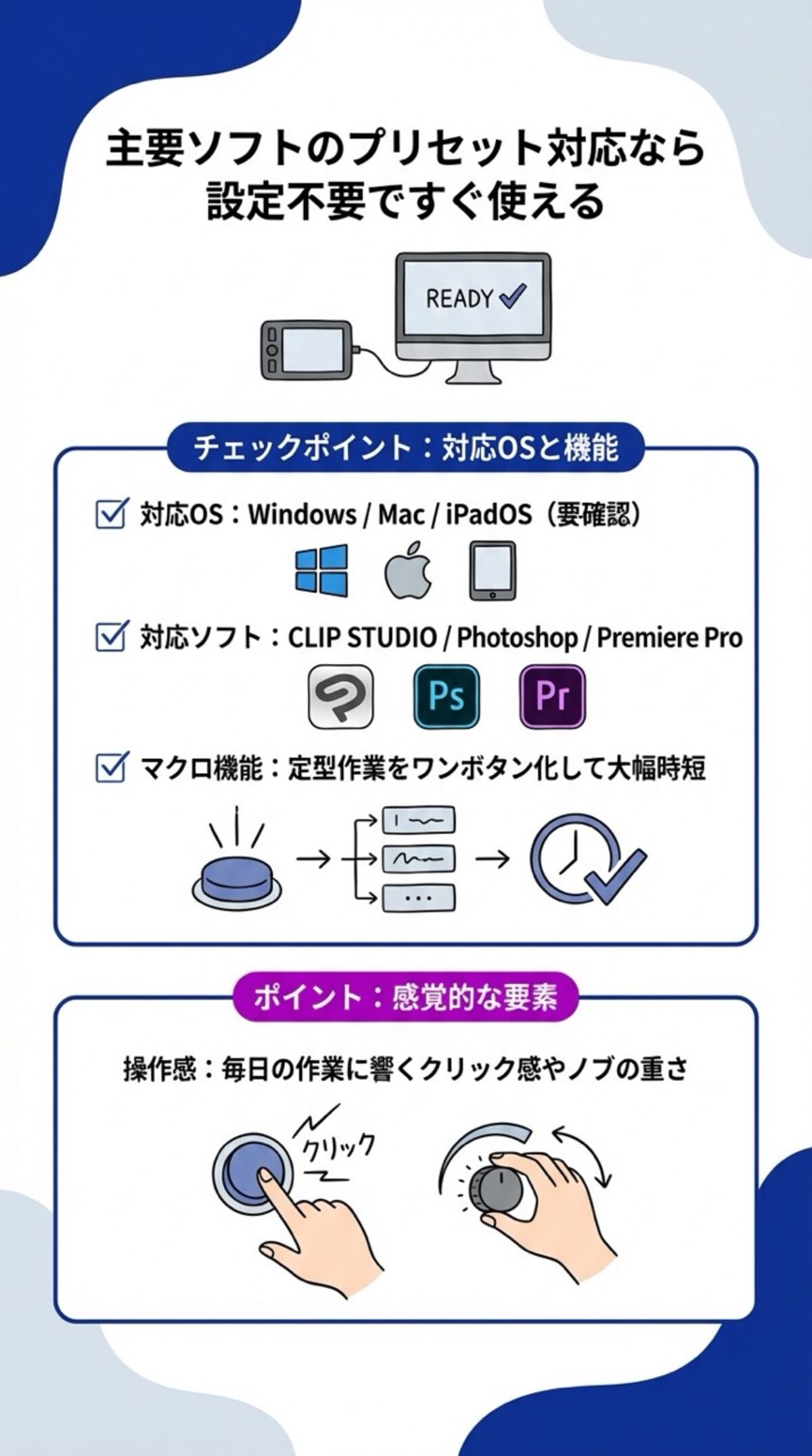
最後に、以下のスペックを確認して絞り込みましょう。
対応OS・アプリ
- 自分のPC(Windows/Mac)やiPadOSに対応しているかは大前提です。主要ソフト(CLIP STUDIO PAINT, Photoshop, Premiere Proなど)向けのプリセット(初期設定)が用意されているモデルなら、設定の手間なくすぐに使い始められます。
マクロ機能の有無
- 「レイヤー作成→名前変更→乗算モード」のような定型作業をワンボタン化したいなら、マクロ機能搭載モデルを選びましょう。作業時間が大幅に短縮されます。
キータッチと操作感
- 毎日触れるものだからこそ、「カチカチ」というクリック感や、ノブの回転トルク(重さ)も重要です。可能ならレビュー動画などで操作音や質感を確認することをおすすめします。
左手デバイスのおすすめ人気ランキング
ここまで解説してきた選び方のポイントを踏まえて、人気の左手デバイスをカテゴリ別にご紹介します。
クリエイター向けの高機能モデルから、初心者でも手軽に始められるシンプルなモデル、ゲームに特化したものまで幅広くピックアップしました。
クリエイター向け多機能コンソール・パッド
イラスト制作や動画編集など、細かなパラメータ操作を頻繁に行うクリエイターに最適なタイプ。
ノブやダイヤルを備え、ブラシサイズの変更やタイムラインの移動を直感的に操作できます。
手元の感覚で作業をコントロールできるため、より精密なクリエイティブワークを求める人におすすめです。
| 商品情報 |  TourBox Tech TourBox Elite Plus |  TourBox Tech TourBox Elite |  TourBox Tech TourBox NEO |  |  BRAIN MAGIC Orbital2 STERNA | 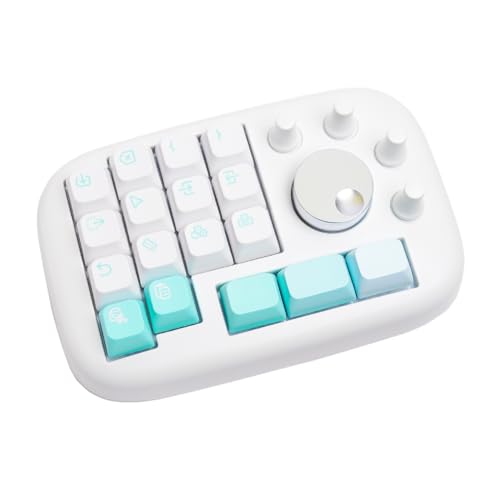 moimate CreatorPad |
|---|---|---|---|---|---|---|
| 参考価格 | 42,615円(税込) | 35,233円(税込) | 24,344円(税込) | 2,180円(税込) | 18,920円(税込) | 24,556円(税込) |
| 特徴 | 待望のiPad対応!PCと自在に連携できるプロ向け左手デバイス | 触覚フィードバック搭載、無線で究極の没入感を実現 | クリエイターの定番、有線接続で安定した高速操作 | 複雑な操作をワンタッチ化!作業効率を加速させる多機能マクロパッド | 倒す、回す、押す。ジョイスティックが生む新感覚操作 | iPadにも対応、多数のダイヤルで直感的な映像・音楽制作 |
| 購入サイト |
1位
TourBox Tech
TourBox Elite Plus
参考価格42,615円(税込)
WHY
待望のiPad対応!PCと自在に連携できるプロ向け左手デバイス
iPadを使って本格的なイラスト制作や編集作業を行うクリエイターにおすすめです。TourBox Elite Plusは、多くのプロに愛用される左手デバイスの操作性をそのままに、新たにiPadOSへの完全対応を果たしました。デュアルBluetooth機能を搭載し、PCとiPadという異なるデバイス間でもボタン一つでシームレスな切り替えが可能です。ProcreateやClip Studio Paintでのブラシ調整やキャンバス回転が直感的に行えるようになり、指先に伝わる触覚フィードバックが作業の没入感をさらに高めます。
商品仕様
- 接続方式
- Bluetooth 5.3、USB Type-C
- キー・ボタン・ダイヤル数
- 14個
- 対応OS
- macOS 10.13以降、Windows 7以降、iPadOS
- 本体サイズ
- 116×101×44mm
- 重量
- 376g
- 給電方法
- 乾電池、USB
- 駆動時間
- 最大2ヶ月
2位
TourBox Tech
TourBox Elite
参考価格35,233円(税込)
WHY
触覚フィードバック搭載、無線で究極の没入感を実現
あらゆるクリエイティブ作業で最高の効率と没入感を求めるプロフェッショナルにおすすめです。デュアルBluetoothによる2台のPCとの同時接続や、操作の確実性を高める触覚フィードバックなど、最上位モデルならではの機能を搭載。ノブ、ダイヤル、スクロールを組み合わせた多彩な操作は、ブラシサイズの変更やタイムラインの移動などを直感的かつシームレスに行うことを可能にします。UV抗菌・耐指紋加工が施された高品質なボディは、長時間のハードな使用にも応える設計。まさにクリエイターの右腕ならぬ「左腕」となる一台です。
商品仕様
- 接続方式
- 有線 (USB-C)、無線 (Bluetooth 5.1)
- キー・ボタン・ダイヤル数
- 14 (ボタン11個、ダイヤル3個)
- 対応OS
- Windows、macOS
- 本体サイズ
- 116×101×44mm
- 重量
- 376g
- 給電方法
- 乾電池、USB
- 駆動時間
- 最大2ヶ月
3位
TourBox Tech
TourBox NEO
参考価格24,344円(税込)
WHY
クリエイターの定番、有線接続で安定した高速操作
これから左手デバイスを本格的に導入したいすべてのクリエイターにおすすめです。上位モデルEliteの核となる多彩なボタンやダイヤル形状、高度なカスタマイズ性はそのままに、有線接続に特化することで高いコストパフォーマンスを実現しました。PhotoshopやPremiere Pro、CLIP STUDIO PAINTなど、あらゆるソフトのショートカットを割り当て可能で、プリセットを自動で切り替える機能も搭載。指の動きを最小限に抑え、思考を止めずに創作活動に集中できる環境を提供します。
商品仕様
- 接続方式
- 有線 (USB-C)
- キー・ボタン・ダイヤル数
- 14 (ボタン11個、ダイヤル3個)
- 対応OS
- Windows、macOS
- 本体サイズ
- 116×101×44mm
- 重量
- 370g
- 給電方法
- USB
- 駆動時間
- -
4位
SIKAI CASE
参考価格2,180円(税込)
WHY
複雑な操作をワンタッチ化!作業効率を加速させる多機能マクロパッド
繰り返しのキー操作を自動化し、PC作業の生産性を劇的に向上させたい人におすすめです。SIKAI CASEのプログラマブルキーボードは、コピー&ペーストやアプリ起動、複雑なショートカットキーをボタン一つに割り当てられるカスタマイズデバイスです。回転ノブを搭載しており、イラスト制作時のキャンバス拡大縮小や音量調整も直感的に操作可能。最大3つのレイヤー機能を使えば、仕事用・ゲーム用・編集用と設定を瞬時に切り替えられます。有線だけでなくBluetoothや2.4G無線接続にも対応しており、ケーブルレスでデスク周りをすっきりと保てるのも魅力です。
商品仕様
- 接続方式
- USB、Bluetooth、2.4G無線
- キー・ボタン・ダイヤル数
- 16キー、3ノブ
- 対応OS
- Windows、macOS
- 本体サイズ
- 不明
- 重量
- 不明
- 給電方法
- USB
- 駆動時間
- -
5位
BRAIN MAGIC
Orbital2 STERNA
参考価格18,920円(税込)
WHY
倒す、回す、押す。ジョイスティックが生む新感覚操作
マウスやペンを握ったまま、より直感的な操作を追求したいクリエイターにおすすめです。中心に配置されたジョイスティックを「倒す・回す・押す」ことで、ツールの切り替えやパラメータ調整などをシームレスに行える独自の「オービタルエンジン」が最大の特徴。人間工学に基づいた設計で手首への負担が少なく、長時間の作業でも疲れにくいのが魅力です。主要なクリエイティブソフトの推奨プロファイルが用意されており、導入後すぐに快適な操作を体験できます。
商品仕様
- 接続方式
- 有線 (USB-C)
- キー・ボタン・ダイヤル数
- 9 (ジョイスティック1個、ボタン8個)
- 対応OS
- Windows、macOS
- 本体サイズ
- 60×60×68mm
- 重量
- 132g
- 給電方法
- USB
- 駆動時間
- -
6位
moimate
CreatorPad
参考価格24,556円(税込)

WHY
iPadにも対応、多数のダイヤルで直感的な映像・音楽制作
映像編集や音楽制作(DTM)など、多くのパラメータを同時に調整したいクリエイターにおすすめです。大きなジョグダイヤルと4つのつまみ(ダイヤル)、17個のキーを搭載し、タイムライン操作や音量調整などをフィジカルにコントロールできます。PCだけでなくiPadにも接続するだけで使用できる手軽さが魅力。CLIP STUDIO PAINTやPremiere Proなど主要ソフトのプリセットが用意されており、複雑な設定なしですぐにクリエイティブな作業に取りかかれます。
商品仕様
- 接続方式
- 有線 (USB-C)
- キー・ボタン・ダイヤル数
- 22 (ボタン17個、つまみ4個、ジョグ1個)
- 対応OS
- Windows、macOS、iPadOS
- 本体サイズ
- 170×107×44mm
- 重量
- 420g
- 給電方法
- USB
- 駆動時間
- -
LCDキー搭載コントローラー
キーにアイコンや文字を表示できるLCD(液晶)付きモデルは、複数のアプリや機能を切り替えて使う人にぴったり。
どのボタンに何を割り当てたか一目で確認できるため、覚える手間が省け、配信やマルチタスク作業でも快適に使えます。
ビジュアル重視で直感的に操作したい方におすすめ。
| 商品情報 |  Loupedeck Loupedeck Live S |  Elgato Stream Deck MK.2 |
|---|---|---|
| 参考価格 | 23,760円(税込) | 9,980円(税込) |
| 特徴 | 配信から制作まで、タッチパネルとダイヤルで自在に操る | 15個の液晶キーに、あらゆる操作をワンタッチで集約 |
| 購入サイト |
1位
Loupedeck
Loupedeck Live S
参考価格23,760円(税込)
WHY
配信から制作まで、タッチパネルとダイヤルで自在に操る
ライブ配信や動画編集、普段のPC作業までスマートに効率化したい人におすすめです。15個のカスタム可能なタッチボタンには、機能やマクロをアイコンで表示でき、何が割り当てられているか一目瞭然。2つの物理ダイヤルを使えば、音量やブラシサイズといったパラメータを直感的に調整可能です。OBS StudioやTwitch、Adobe系ソフトなどにネイティブ対応しており、複雑な操作もワンタッチで実行。コンパクトなボディに無限の可能性を秘めたデバイスです。
商品仕様
- 接続方式
- 有線 (USB-C)
- キー・ボタン・ダイヤル数
- 21 (タッチボタン15個、物理ボタン4個、ダイヤル2個)
- 対応OS
- Windows、macOS
- 本体サイズ
- 150×85.5×30mm
- 重量
- 168g
- 給電方法
- USB
- 駆動時間
- -
2位
Elgato
Stream Deck MK.2
参考価格9,980円(税込)
WHY
15個の液晶キーに、あらゆる操作をワンタッチで集約
配信者やオンライン会議を多用するビジネスパーソン、PC作業をとにかく効率化したい人におすすめです。15個のLCDキーにアプケーションの起動、マクロの実行、定型文の入力といった様々なアクションを割り当て可能。キーには好きなアイコンを設定できるため、どのキーに何の機能があるか直感的に把握できます。OBS、Twitch、YouTubeなど多くのプラグインに対応しており、複雑な配信環境もスマートにコントロール。一度使えば手放せなくなる、PC操作の司令塔です。
商品仕様
- 接続方式
- 有線 (USB-C)
- キー・ボタン・ダイヤル数
- 15 (LCDキー15個)
- 対応OS
- Windows、macOS
- 本体サイズ
- 118×84×25mm
- 重量
- 145g
- 給電方法
- USB
- 駆動時間
- -
ショートカットリモート
軽量・コンパクトで、ノートPCやiPadと組み合わせて使いやすいタイプ。
最小限のキーやダイヤルながら、ショートカット操作を素早く実行できるのが魅力です。
デスクをすっきり保ちたい人や、外出先でもクリエイティブ作業をしたい人にぴったり。
| 商品情報 |  |  |  |  HUION Keydial mini KD100 |  CELSYS(セルシス) CLIP STUDIO TABMATE 2 |
|---|---|---|---|---|---|
| 参考価格 | 6,599円(税込) | 3,480円(税込) | 11,984円(税込) | 9,999円(税込) | 11,366円(税込) |
| 特徴 | 利き手を選ばない薄型軽量ボディ、無線で自由な創作を | 重さ24.8g!「左手デバイス」にもなる超小型コントローラー | 有機ELディスプレイで割当を確認、ペンタブ創作の相棒 | 18個のキーとダイヤルを凝縮したコンパクトな実力派 | クリスタ専用設計、iPadやスマホでの創作を加速する |
| 購入サイト |
1位
XPPen
ACK05 ワイヤレスショートカットリモート
参考価格6,599円(税込)
WHY
利き手を選ばない薄型軽量ボディ、無線で自由な創作を
手軽に導入できるワイヤレスの左手デバイスを探している人におすすめです。75gと軽量で薄型ながら、10個のショートカットキーと物理ダイヤルを搭載し、創作活動を力強くサポート。Bluetooth、専用レシーバー、有線の3種類の接続方式に対応し、あらゆる環境で安定して使用できます。左右対称のデザインなので、右利き・左利きを問わず快適に操作可能。最大40種類のショートカットを登録でき、コストパフォーマンスに非常に優れた一台です。
商品仕様
- 接続方式
- 有線 (USB-C)、無線 (Bluetooth 5.0、専用レシーバー)
- キー・ボタン・ダイヤル数
- 11 (ボタン10個、ホイール1個)
- 対応OS
- Windows、macOS、Linux
- 本体サイズ
- 127.55×70.49×10mm
- 重量
- 75g
- 給電方法
- バッテリー、USB
- 駆動時間
- 300時間
2位
8BitDo Micro
参考価格3,480円(税込)
WHY
重さ24.8g!「左手デバイス」にもなる超小型コントローラー
外出先でもゲームを楽しみたい人や、イラスト制作の効率を上げたいクリエイターにおすすめです。8BitDo Microは、手のひらにすっぽり収まる超コンパクトサイズで、重さはわずか約24.8gという驚異的な軽さを実現しています。通常のゲームコントローラーとしての利用はもちろん、「キーボードモード」を活用すれば、ショートカットキーを割り当ててイラスト制作などの「左手デバイス」としても活躍します。iPadやタブレットと一緒に持ち歩いても荷物にならず、場所を選ばずに快適な作業環境を構築できる一台です。
商品仕様
- 接続方式
- Bluetooth、USB Type-C
- キー・ボタン・ダイヤル数
- 16個
- 対応OS
- Switch 3.0.0以降、Android 9.0以降、iOS 16.3以降、iPadOS 16.3以降、tvOS 16.3以降、macOS 13.2以降、Windows 10以降
- 本体サイズ
- 72×40.7×14.1mm
- 重量
- 24.8g
- 給電方法
- バッテリー、USB
- 駆動時間
- 10時間
3位
クイッキーズリモート
参考価格11,984円(税込)
WHY
有機ELディスプレイで割当を確認、ペンタブ創作の相棒
ペンタブレットでのイラスト制作やレタッチ作業を効率化したい人におすすめです。8個の物理ボタンとダイヤルを備え、最大40のショートカットを登録可能。最大の特徴は、各キーの割り当て機能名を表示する有機ELディスプレイです。これにより、手元で設定を確認しながら作業に集中できます。スリムで洗練されたデザインは、Xencelabs製のペンタブレットはもちろん、他社製品との組み合わせにも最適。プロのクリエイターが求める確かな操作性を提供します。
商品仕様
- 接続方式
- 有線 (USB-C)、無線 (専用レシーバー)
- キー・ボタン・ダイヤル数
- 9 (ボタン8個、ダイヤル1個)
- 対応OS
- Windows、macOS、Linux
- 本体サイズ
- 157.6×62.5×12mm
- 重量
- 142g
- 給電方法
- バッテリー、USB
- 駆動時間
- 52時間
4位
HUION
Keydial mini KD100
参考価格9,999円(税込)
WHY
18個のキーとダイヤルを凝縮したコンパクトな実力派
外出先でもデスクトップと同じ環境で効率的に作業したいクリエイターにおすすめです。スマートフォンに近いコンパクトなボディに、18個のカスタマイズ可能なキーとダイヤルを搭載。ワイヤレス接続に対応し、重さもわずか115gと携帯性に優れています。内蔵バッテリーで約100時間の長時間駆動が可能なので、カフェやコワーキングスペースでの作業にも最適。限られたスペースで最大限のパフォーマンスを発揮するための、スマートな選択肢です。
商品仕様
- 接続方式
- 有線 (USB-C)、無線 (専用レシーバー)
- キー・ボタン・ダイヤル数
- 19 (ボタン18個、ダイヤル1個)
- 対応OS
- Windows、macOS
- 本体サイズ
- 146×92.9×10.8mm
- 重量
- 115g
- 給電方法
- バッテリー、USB
- 駆動時間
- 100時間
5位
CELSYS(セルシス)
CLIP STUDIO TABMATE 2
参考価格11,366円(税込)
WHY
クリスタ専用設計、iPadやスマホでの創作を加速する
CLIP STUDIO PAINT(クリスタ)をとことん使いこなしたい、特にiPadやスマートフォンで描く機会が多い人におすすめです。クリスタでの利用に最適化されており、ツールの切り替えやアンドゥ・リドゥ、拡大縮小といった頻出操作を片手でスムーズに行えます。前モデルからBluetoothの省電力化で電池持ちが向上し、待望のiPadOS・iOSにも対応。左右対称デザインで利き手を選ばず、どこでも快適な創作環境を構築できる、クリスタユーザー必携のデバイスです。
商品仕様
- 接続方式
- 無線 (Bluetooth 5.1)
- キー・ボタン・ダイヤル数
- 11 (ボタン9個、方向パッド1個、ホイール1個)
- 対応OS
- Windows、macOS、iPadOS、iOS、Android
- 本体サイズ
- 117×34×44mm
- 重量
- 不明
- 給電方法
- 乾電池
- 駆動時間
- 200時間
ゲーミングキーパッド
ゲームで培われた高い応答性とカスタマイズ性を誇るモデル群。
複雑なコマンド入力やマクロ操作を瞬時に実行できるため、ゲームはもちろん、プログラミングや編集作業でも活躍します。
高速入力や反応速度を重視するこだわり派に最適です。


1位
Razer(レイザー)
Tartarus Pro
参考価格19,980円(税込)
WHY
アナログ入力対応スイッチで、ゲーム操作を新たな次元へ
PCゲームのキャラクターコントロールを、より繊細かつ直感的に行いたいゲーマーにおすすめです。Razerアナログオプティカルスイッチを搭載し、キーの押し込み具合を検知してアナログ的な入力を可能にします。これにより、キー一つで歩きと走りを使い分けるといった操作が実現。8方向サムパッドは移動操作を親指一本に集約し、残りの指をスキル発動などに専念させます。32個のプログラム可能なキーで、あらゆるゲームの操作性を向上させるデバイスです。
商品仕様
- 接続方式
- 有線 (USB-C)
- キー・ボタン・ダイヤル数
- 32 (キー20個、8方向サムパッド、ホイールほか)
- 対応OS
- Windows
- 本体サイズ
- 203×153×60mm
- 重量
- 348g
- 給電方法
- USB
- 駆動時間
- -
2位
Azeron
Cyborg
参考価格36,950円(税込)
WHY
自分の手に完全フィット、究極のエルゴノミクスキーパッド
標準的なキーボードの形状に馴染めず、究極のフィット感を求めるハードコアゲーマーにおすすめです。各指のボタン位置や角度、パームレストの形状まで、自分の手の形に合わせてミリ単位で調整できるのが最大の特徴。これにより、デバイスと手が一体化したかのような操作感を実現します。360°動かせるアナログスティックでキャラクターを自在に操り、29個のプログラム可能なボタンでスキルやマクロを瞬時に発動。まさに「自分専用」に作り上げる、唯一無二のゲーミングデバイスです。
商品仕様
- 接続方式
- 有線 (USB-C)
- キー・ボタン・ダイヤル数
- 30
- 対応OS
- Windows
- 本体サイズ
- 不明
- 重量
- 不明
- 給電方法
- USB
- 駆動時間
- -
【ソフト別】作業効率が爆上がりする設定例・ショートカット集
「買ったはいいけど、どのキーに何を登録すればいい?」 そんな方のために、プロのクリエイターや効率化オタクが実践している「鉄板の割り当て例」を紹介します。
これを真似するだけで、導入初日から作業スピードが変わります。
1. イラスト制作(CLIP STUDIO PAINT / Photoshop)
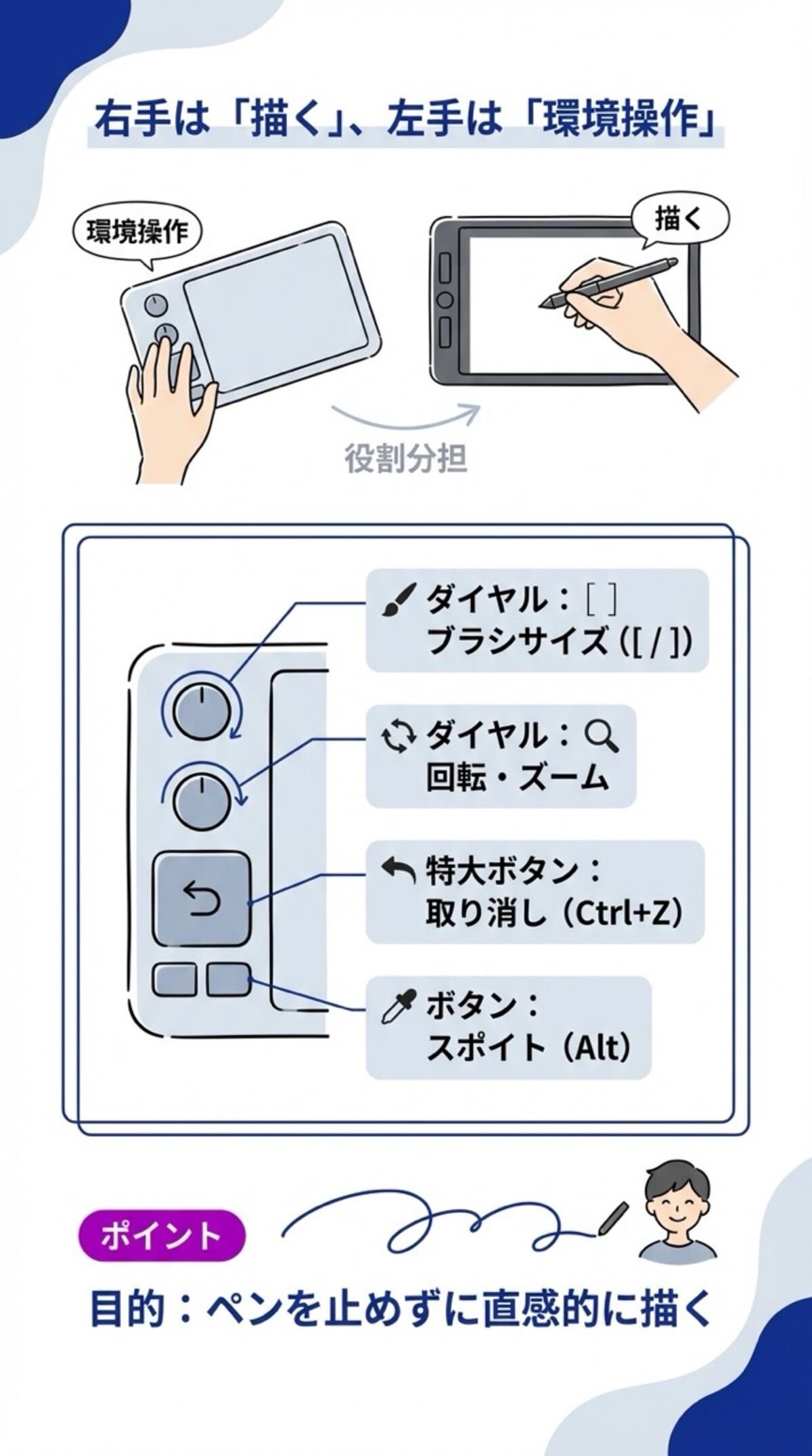
右手はペンを持って「描く」ことに集中させ、左手デバイスで「環境」をコントロールするのがコツです。
| デバイス操作 | 推奨機能 | ショートカットキー | なぜ便利? |
|---|---|---|---|
| ダイヤル | ブラシサイズ変更 | [ ] | ペンを止めずに、ミリ単位でサイズ調整ができるため。 |
| ダイヤル | 回転 / ズーム | - | 紙を回すように直感的に描けるため。 |
| 特大ボタン | 取り消し | Ctrl+Z | 最も使う機能なので、一番押しやすい場所に設定。 |
| ボタン | スポイト | Alt (or I) | 色拾いが一瞬で完了。 |
| ボタン | 透明色切替 | C (クリスタ) | 消しゴムツールに持ち替えるより圧倒的に速い。 |
- 「手のひらツール(Space)」もボタンに登録しておくと、キャンバスの移動がスムーズになります。ペンについたボタンよりも左手で押すほうが疲れにくいです。
2. 動画編集(Premiere Pro / DaVinci Resolve)
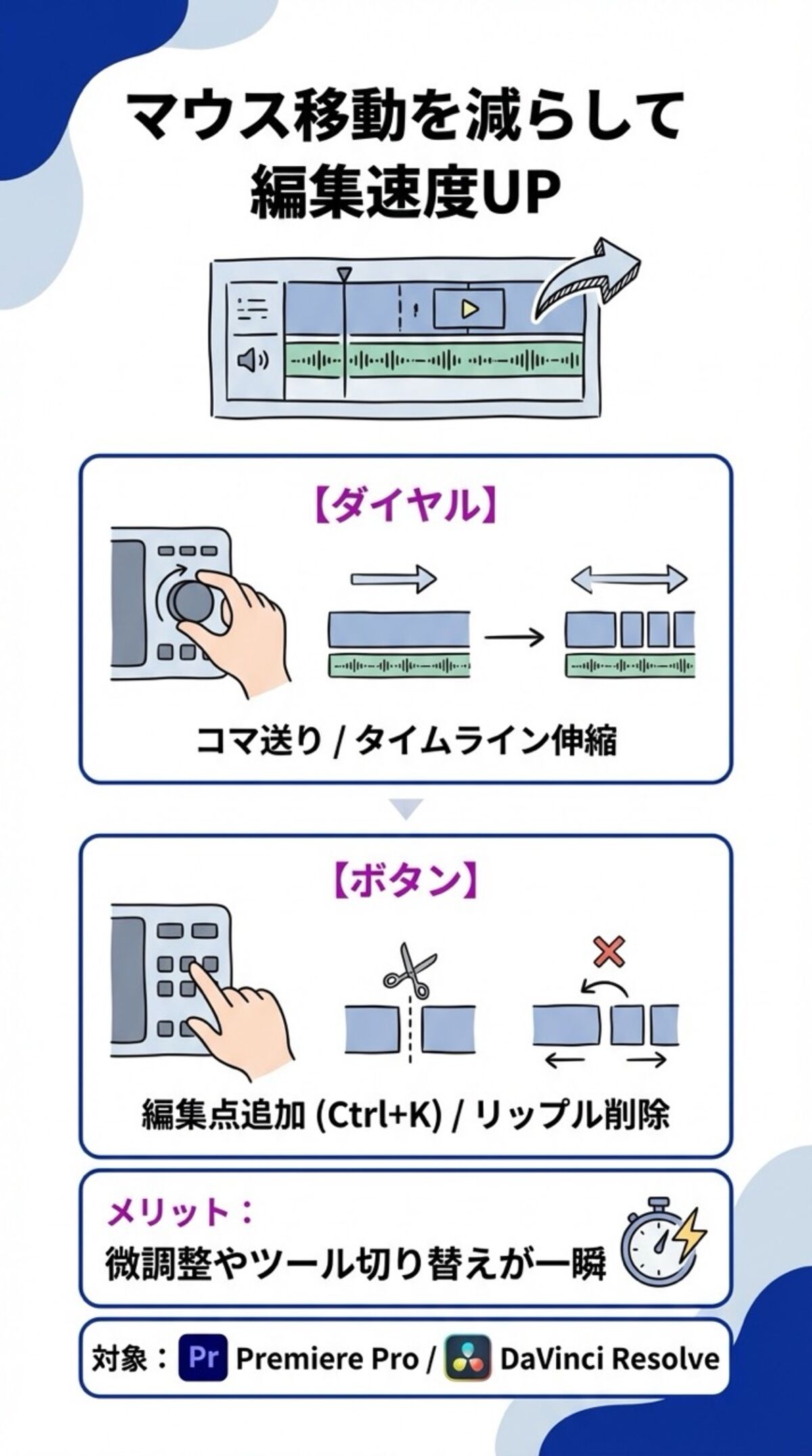
動画編集の時短の鍵は、「マウスの移動距離を減らすこと」にあります。
| デバイス操作 | 推奨機能 | ショートカットキー | なぜ便利? |
|---|---|---|---|
| ダイヤル | コマ送り | 左右キー | マウスで再生ヘッドを掴む必要がなくなり、微調整が爆速に。 |
| ダイヤル | タイムライン伸縮 | Alt+スクロール | 全体を見たり、細部を見たりを一瞬で切り替え可能。 |
| ボタン | 編集点を追加 | Ctrl+K | 「カミソリツール」に持ち替える手間を削除。 |
| ボタン | リップル削除 | Q W | 「カットして隙間を埋める」作業がワンボタンで完了。 |
| ボタン | 再生/停止 | Space | 基本動作こそ左手で行うとリズムが生まれる。 |
- 「リップル削除(前の編集点までを削除して詰める)」を使いこなすと、カット編集の速度が3倍になります。絶対に登録すべき機能です。
3. 事務・仕事・学習効率化(Excel / Zoom / ブラウザ / メディア)
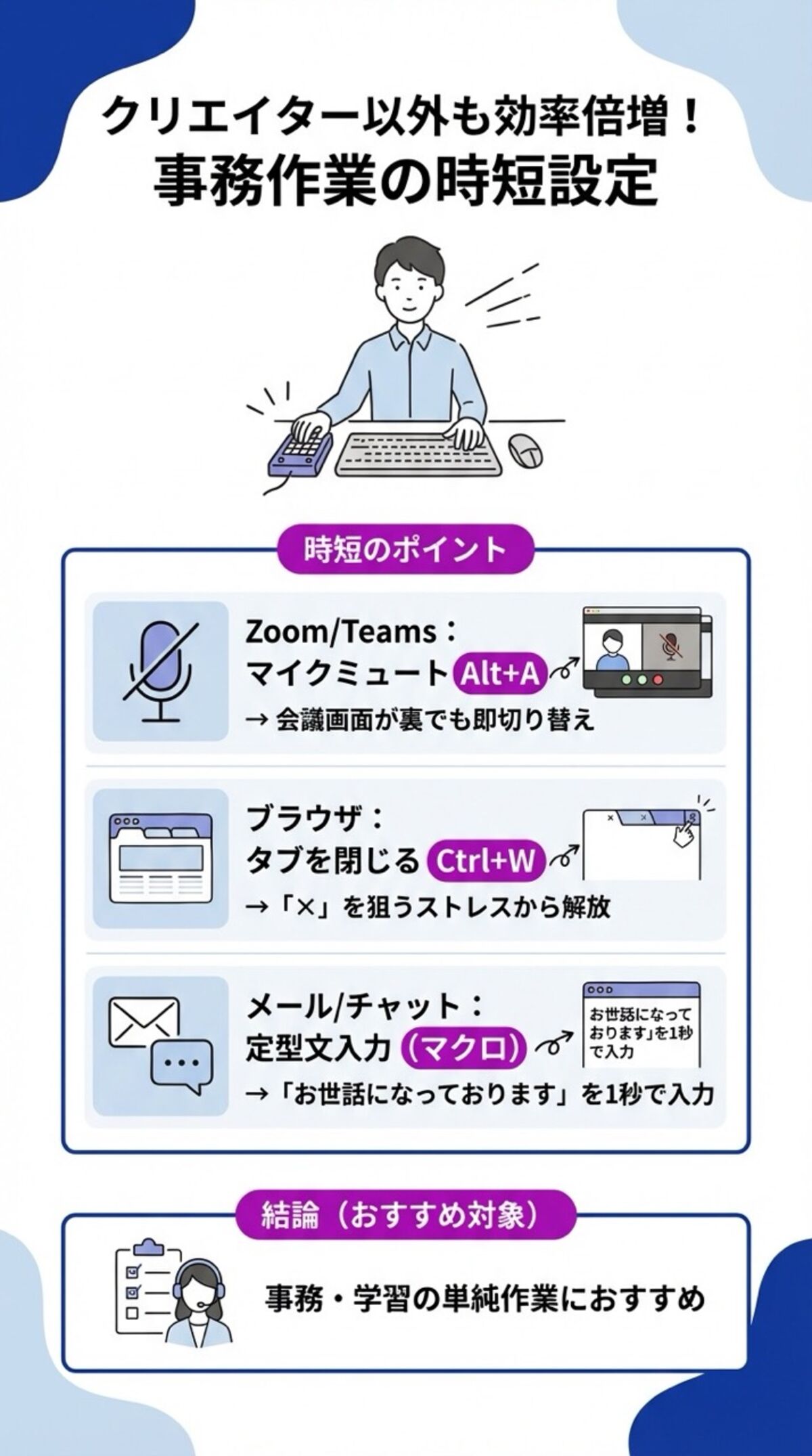
クリエイター以外にも効果絶大。単純作業のストレスが消え、仕事や勉強の効率が倍増します。
| アプリ | 推奨機能 | ショートカットキー | なぜ便利? |
|---|---|---|---|
| Zoom/Teams | マイクミュート | Alt+A | 会議画面が裏にあっても、即座にミュート切り替えが可能。 |
| ブラウザ | タブを閉じる | Ctrl+W | タブの小さな「×」ボタンをマウスで狙うストレスから解放。 |
| ブラウザ | 閉じたタブを復元 | Ctrl+Shift+T | 資料調査中に「間違えて消しちゃった!」を一瞬で解決。 |
| メール/チャット | 定型文入力 | マクロ機能 | 「お世話になっております。」などの挨拶を1秒で入力。 |
| 音楽/動画 | 音量 / 一時停止 | メディアキー | 勉強中、BGMの調整や動画の一時停止を手元だけで操作。 |
| Windows | ウィンドウ整列 | Win+矢印キー | 画面分割が一瞬で完了し、資料を見ながらの作業が快適に。 |
- Excelの「値のみ貼り付け」や「行削除」などもマクロ登録しておくと便利です。勉強や仕事中にマウスを触る回数が減るだけで、肩こりの軽減にもつながります。
左手デバイスに関するよくある質問
左手デバイスを初めて使うときは、「どんな違いがあるの?」「iPadでも使える?」「設定は難しくない?」など、疑問を感じる人も多いはずです。
ここでは、購入前によく寄せられる質問や、実際に使い始めてから気になるポイントをQ&A形式で解説します。
イラスト制作・動画編集・ゲームなど、目的別の使い方や注意点も押さえておくことで、導入後に迷わず快適な環境を整えられます。
左手デバイスと片手キーボードの違いは?
「効率化」か「入力」か、目的が異なります。
左手デバイスはダイヤルや専用ボタンがあり、イラストや動画編集のショートカット操作を効率化することに特化しています。
一方、片手キーボード(ゲーミングキーパッドの一部)は文字入力も想定しており、キーボードの左半分を切り取ったような形状です。
チャット入力や移動操作(WASD)もしたいなら片手キーボードが向いています。
Amazonなどで売っている2,000円〜3,000円の格安製品はどう?
- 「当たり外れ」が大きく、設定が難しい場合があります。
格安のノーブランド品(特に海外製)の中には、設定ソフトの日本語が怪しかったり、セキュリティソフトに弾かれたりと、導入のハードルが高いものが混じっています。
また、日本国内で使用するための「技適マーク」がない無線製品は電波法違反になるリスクもあるため、初めての方は信頼できる有名メーカー製(XPPen, TourBox, Elgatoなど)を選ぶのが無難です。
中古で買っても大丈夫?
ソフトのライセンス認証やバッテリー劣化に注意が必要です。
TourBoxなど一部の高機能製品は、設定ソフトの使用にライセンス認証が必要な場合があります。前の持ち主が認証解除をしていないと使えないトラブルも。
また、無線モデルはバッテリーが劣化している可能性があるため、中古で購入する際は「ライセンス解除済みか」「有線でも使えるか」を確認しましょう。
MacやiPadでも使える?
- 対応していますが、OSのバージョンに注意してください。
製品公式サイトで必ず対応OSを確認しましょう。特にiPadで使う場合は、Bluetooth接続に対応していることが必須条件です。
また、iPad版のアプリ(クリスタなど)側が、左手デバイスを「キーボード」として認識する仕様になっている場合、文字入力の際にソフトウェアキーボードが出なくなることがあるので、運用上の慣れが必要なこともあります。
イラスト向けとゲーム向け、兼用できる?
- 可能です。重視する機能で選びましょう。
イラスト制作には「ブラシサイズ調整」ができるダイヤル付きが便利ですが、ゲーム用デバイス(Razerなど)のマクロ機能をイラスト制作に流用することも可能です。
逆に、イラスト用のTourBoxでゲームをすることもできますが、反応速度はゲーム専用機のほうが優れています。
仕事用のPC操作やZoomでも使える?
- もちろんです。事務作業こそ威力を発揮します。
「Ctrl+C(コピー)」などの基本操作や、Zoomの「マイクミュート」をワンボタンに登録するだけで、業務効率は劇的に上がります。
Excelのマクロ機能と組み合わせれば、定型業務を自動化することも可能です。
ゲームで使うと規約違反(BAN)になる?
- 「マクロ機能」が禁止されているタイトルがあります。
キー配置を変えるだけなら問題ないことがほとんどですが、1つのボタンで複数の動作を自動で行う「マクロ」や「連打機能」は、FPSやMMORPGなどでチート行為とみなされる可能性があります。
必ずプレイするゲームの利用規約を確認してください。
買い替えのタイミングや寿命は?
- 物理的な故障か、OS非対応になった時です。
ダイヤルやボタンが反応しにくくなったら寿命です。また、PCのOSを大型アップデート(例:Windows 10→11)した際、古いデバイスだとドライバが対応せず使えなくなることがあります。
3〜5年程度がひとつの目安と言えるでしょう。
初心者でも設定できる?
- 初心者でも簡単に設定できる製品がほとんどです。
多くのデバイスには専用の設定ソフトが付属しており、ドラッグ&ドロップなどの直感的な操作でキー割り当てが可能です。
また、主要ソフト向けのプリセットが用意されているモデルなら、難しい設定なしですぐに使い始められます。まずはプリセットから試してみるのがおすすめです。
手や指の疲労を軽減する配置のコツは?
- 手首をまっすぐに保ち、肩や腕に力が入らない自然な位置にデバイスを置くことが基本です。
椅子の高さや肘掛けを調整し、肘が90度前後に曲がる姿勢を意識しましょう。
また、使用頻度の高いショートカットは、ホームポジションから動かさずに押せる親指や人差し指の位置に割り当てると、指の移動が減り疲労軽減につながります。
まとめ
左手デバイスは、イラストや動画編集、ゲーム、さらには普段のPC作業まで、あらゆる操作を効率化し、快適にしてくれる便利なツールです。
ダイヤル付きのモデルやLCDキー搭載モデルなど、その種類はさまざま。この記事で紹介した選び方のポイントを参考に、あなたの作業スタイルや使用ソフトに合った、最適な一台を見つけてください。
自分だけの快適な作業環境を整え、創作活動や仕事をもっと楽しみましょう。
この記事の編集者

Mika
Amebaチョイス編集部
「愛着を持てるものを伝える」をテーマに、家電や日用品、コスメなどジャンルを問わず執筆。家電製品アドバイザーとして200点以上の製品を比較・レビューした経験を活かし、使う人の気持ちに寄り添った紹介を心がける。海外一人旅が好きで、モノ選びにはこだわり派。
記事をシェアする


あなたにおすすめの記事
【口コミ】Anker Soundcore Liberty 4の評判をAmebaブログから徹底検証!
Wiiソフトのおすすめ名作選!人気の神ゲーや未移植の作品を紹介
【最新】タフネススマホおすすめ8選!最強の防水・防塵・耐衝撃モデルを徹底比較
日本通信SIMの評判・口コミがやばい?速度が遅い?昼休みにつながらないのか徹底調査
【ハイブランド】Apple Watchバンドのおすすめ人気ランキング11選!メンズ・レディース向け
大容量モバイルバッテリーおすすめ12選|軽量かつ小型のモデルも紹介
Ankerモバイルバッテリーのおすすめ厳選!新作Zoloやシリーズ別の選び方を解説
おしゃれなスマートウォッチのおすすめ10選!シーン別のコーディネート術も紹介
見守りカメラのおすすめ紹介!高齢者やペットの安心をスマホで確認
ランニングイヤホンのおすすめ11選!走り方で選ぶ落ちない&安いモデルも紹介




新着の記事
【独自調査】ウォーターサーバー利用者247人の本音と「3年間の総額」徹底比較データ全公開
シリコンスチーマーのおすすめ11選!時短調理で忙しい毎日をサポート
汗じみ防止インナーおすすめ商品!本当に効果はある?機能性を徹底解説
テプラのおすすめ9選!スマホ型vsキーボード型など人気商品を厳選
リカバリーサンダルのおすすめ14選!室内や外歩きでの選び方を解説
AirPodsを片耳だけ購入する方法|Apple公式の値段・店舗・設定まで完全解説
スーツケースレンタルおすすめ比較!安いのはどこ?料金・口コミ・デメリットや「買うのとどっちが得か」を徹底解説
昇降デスクはいらない?後悔する人に共通する理由5つと、QOLが爆上がりする「本当の使い道」
猫用自動給水器おすすめランキング8選!コードレス・洗いやすさで徹底比較
フォームローラーおすすめ12選!女性・初心者はどれがいい?痛くない選び方のコツ




すべてのカテゴリ


参考価格の表記について
当サイトでは、Amazon、楽天市場、Yahoo!ショッピングの中から、同一商品の価格を比較し、そのうち最も値段の安いものを「参考価格」と定義しております。
また、商品価格(税表記の有無・送料等も含む)は常に変動しており、当サイトへの反映が一部遅延する場合がございますので、最終的な購入価格はリンク先の各ページで改めてご確認いただきますようよろしくお願い申し上げます。
※当サイト内にて[PR][Sponsored]の表記がある商品はアフィリエイトプログラムにより広告収益を得て運用を行っております。