


動画視聴やイラスト制作、仕事のサブ機として便利なタブレット。しかし、iPadやAndroid、WindowsなどOSの種類が多く、価格もピンキリでどれを選ぶべきか迷う人は少なくありません。
本記事では、用途に合わせた失敗しない選び方を解説し、コスパのよい安いモデルから高性能なハイエンド機まで厳選して紹介します。
タブレット選びで失敗しないための4つのステップ
タブレット市場には数千円の格安モデルから、数十万円のプロ向けまで無数の製品が存在します。
単に「価格」や「人気」だけで選ぶと、購入後に「やりたいことができなかった」「動作が重くて使わなくなった」といった後悔につながりかねません。
失敗しない鉄則は、スペック表を見る前に「自分の目的」を明確にし、そこから逆算して必要な機能を絞り込むこと。
ここでは、理想の一台に出会うための手順を4つのステップで解説します。
選び方のポイントまとめ
- Step1 用途を明確にする:動画、イラスト、仕事など主目的を決定
- Step2 OSを選ぶ:iPad、Android、Windowsなどの特徴を把握
- Step3 サイズと通信:持ち運び頻度で画面サイズと通信仕様を選択
- Step4 スペックと予算:必要なメモリ容量と周辺機器の総額を確認
【Step1】用途を明確にする|動画視聴か、クリエイティブか、仕事か
最初のステップは「何のためにタブレットを使うのか」を具体的にイメージすることです。
用途によって重視すべきスペックは全く異なります。
まずはご自身がメインでおこないたい作業を特定しましょう。
動画視聴・読書・Web閲覧がメインなら「画質と持ちやすさ」
映画鑑賞や電子書籍の閲覧といったコンテンツ消費が中心であれば、複雑な処理能力よりも「画面の美しさ」と「持ちやすさ」が優先されます。
特に動画視聴では、画面の解像度(フルHD以上が目安)や発色のよさが満足度に直結。
また、長時間手で持って読書をする場合は、腕が疲れにくい軽量モデルを選ぶことが重要です。
高価なペン入力機能や高度な処理チップはオーバースペックとなる可能性があるため、これらを省くことで予算を抑えられます。
イラスト制作・学習に使いたいなら「ペンの性能とアプリ」
デジタルイラストを描きたい、あるいは資格勉強や授業のノートを取りたいという場合は、「スタイラスペンの性能」が最重要項目となります。
単にペンで書けるだけでなく、筆圧感知機能や傾き検知、そしてペン先と描画のズレ(遅延)が少ないモデルを選ぶ必要があります。
また、使いたいクリエイティブアプリがそのOSに対応しているかも確認が必要。
この用途では、妥協して安価なモデルを選ぶと「思ったように線が引けない」というストレスに直結するため、一定以上の性能を持つモデルへの投資が推奨されます。
Officeソフト・PC代わりに使うなら「キーボードとOSの互換性」
仕事のサブ機としてExcelやWordを使いたい、あるいは外出先でレポートを作成したいなら、「キーボードの使い勝手」と「PCとの互換性」を重視します。
専用のキーボードカバーが用意されているか、マウスが使えるかといったハード面だけでなく、普段PCで使っているファイルがそのまま開けるかも重要です。
複雑なマクロを組んだExcelファイルを扱う場合などは、簡易的なモバイル版アプリでは機能不足となることが多いため、慎重な検討が求められます。
【Step2】OSを選ぶ|用途に最適なプラットフォームを知る
用途が決まれば、それを実現するのにもっとも適した「OS(基本ソフト)」が自然と絞り込まれます。
OSはタブレットの「脳」にあたる部分で、使えるアプリや操作性を決定づけます。
iPadOS|圧倒的なアプリ品質と操作性でクリエイティブに最適
Appleが提供するiPadOSは、直感的な操作性とアプリの質の高さが特徴。
特にイラスト制作や手書きノートアプリの充実度は他の追随を許さず、クリエイティブな用途や学習用としては第一候補となります。
iPhoneとの連携もスムーズで、長く使っても動作が重くなりにくいため、初心者からプロまで幅広い層におすすめできます。
Android|種類の豊富さとコスパが魅力、動画視聴にも
Googleが提供するAndroid OSは、多くのメーカーが採用しており、機種のバリエーションが豊富です。
画面比率が動画視聴に適した横長モデルが多く、microSDカードで保存容量を増やせるといった柔軟性もメリット。
ハイエンド機から格安モデルまで幅広く、用途に合わせて予算を調整しやすいのが魅力です。
Windows|PCと同じソフトが動く、ビジネス用途の有力な選択肢
MicrosoftのWindows OSを搭載したタブレットは、実質的に「キーボードが外せるパソコン」です。
普段PCで使っているOfficeソフト(フル機能版)や業務システムがそのまま動作するため、仕事での互換性を最優先するなら有力な選択肢となります。
ただし、タブレットとしてのタッチ操作の手軽さは、iPadやAndroidに譲る部分があります。
Fire OS|Amazonサービス特化で価格を極限まで抑えた選択肢
Amazonが提供するFire OSは、AndroidをベースにしつつAmazonのサービス(Prime VideoやKindleなど)に特化したOSです。
Google Playストアが使えないという制限はありますが、その分本体価格が非常に安く設定されています。
「動画と読書専用」と割り切って使うサブ機としては、コストパフォーマンスの高い選択肢です。
【Step3】サイズと通信仕様|持ち運び頻度で決める
OSが決まったら、次は「いつ、どこで使うか」という利用シーンに合わせて、物理的なサイズと通信機能を決定します。
画面サイズ|携帯性の8インチか、万能な10インチか、作業用の12インチ超か
- 8インチ前後
文庫本サイズに近く、片手で持てるため電車内での読書やメモ帳代わりに最適です。常にカバンに入れて持ち歩きたい人に向いています。 - 10〜11インチ
画面の見やすさと持ち運びやすさのバランスが取れた標準サイズ。動画視聴、Web閲覧、簡単な書類作成まで万能にこなせます。 - 12インチ以上
A4サイズに近く、画面を分割して複数のアプリを表示したり、本格的なイラストを描いたりするのに適しています。基本的に机に置いて使うことが前提となります。
通信仕様|自宅メインのWi-Fiモデルか、どこでも使えるセルラーモデルか
- Wi-Fiモデル
自宅やオフィスなどのWi-Fi環境下でのみ通信できるモデル。スマホのテザリング機能を使えば外出先でも通信可能ですが、基本的には特定の場所で使う人向けです。本体価格が安く、月額通信費もかかりません。 - セルラーモデル(LTE / 5G)
スマホのようにSIMカードを入れ、Wi-Fiがない場所でも単体でインターネットに接続できるモデル。移動中や出先ですぐにメール確認や調べ物をしたいビジネスパーソンに適しています。
【Step4】スペックと予算|メモリ・容量と周辺機器の総額
最後に、具体的なスペック(性能数値)と予算の確認です。 安すぎるモデルを選んで失敗しないよう、快適に使える最低ラインを見極めましょう。
ストレージとメモリ|快適な動作と保存容量の目安
- ストレージ(保存容量)
アプリや写真、動画を保存する場所です。OS自体が容量を使用するため、64GB以上を選ぶのが無難。映画やゲームをたくさん保存したい場合は128GBや256GBを選びましょう。 - メモリ(RAM)
作業机の広さに例えられ、この数値が大きいほど動作がスムーズになります。快適に使いたいなら4GB以上、ゲームやクリエイティブ作業をするなら8GB以上を目安にすると、動作のもたつきによるストレスを減らせます。
周辺機器の予算|ペンやキーボードを含めた総額をイメージする
タブレット選びで意外と見落としがちなのが、周辺機器のコストです。
例えば、イラストを描くための純正ペンや、仕事効率を上げるためのキーボードカバーは、それだけで数千円から数万円かかる場合があります。
「本体は予算内に収まったが、必要なアクセサリを買ったら予算オーバーした」とならないよう、ペンやケース、保護フィルムなどを含めた「総額」で予算計画を立てることが、賢い買い物のポイントです。
【用途別】タブレットのおすすめ11選!用途で選べば失敗しない正解モデル
種類が多くて悩みますよね。動画や仕事、イラストなど、一番の使い道を決めれば最適な一台が見つかります。
目的別に選びやすいように3つのカテゴリに分けて紹介します。自分の生活に近いものからチェックしてみてください。
それでは、それぞれの特徴を見ていきましょう。
【クリエイティブ・学習】描く・書くを極めるおすすめ4選
繊細なタッチや書き心地は譲れないポイント。イラスト制作や勉強がはかどる、ペン性能重視のモデルです。
| 商品情報 |  Apple(アップル) iPad Pro 13 (M4) |  Apple(アップル) iPad Air 13 (M2) |  Apple(アップル) iPad mini (A17 Pro) |  Samsung(サムスン) Galaxy Tab S9 |
|---|---|---|---|---|
| 参考価格 | ¥199,270 | ¥110,000 | ¥73,500 | ¥26,400 |
| 特徴 | M4チップ搭載!圧倒的な描画性能と極薄ボディの最高峰 | 大画面13インチで広々描ける!M2チップ搭載のハイコスパ機 | 手のひらサイズの手帳感覚!どこでもアイデアを書き留める | Sペン付属ですぐ描ける!防水防塵対応のAndroid最強タブ |
| 画面サイズ | 13インチ | 13インチ | 8.3インチ | 11インチ |
| OS | iPadOS | iPadOS | iPadOS | Android |
| 重量 | 579g | 617g | 293g | 498g |
| 購入サイト |
1位
Apple(アップル)
iPad Pro 13 (M4)
参考価格¥199,270
WHY
M4チップ搭載!圧倒的な描画性能と極薄ボディの最高峰
本格的なイラスト制作や動画編集を行いたいクリエイターにおすすめです。最新のM4チップを搭載し、驚異的な処理速度を実現しているため、レイヤーを多用する複雑な作業もサクサクこなせます。特筆すべきは、新開発のタンデムOLEDディスプレイ。黒の表現力が段違いで、色彩を正確に映し出すため、プロフェッショナルな現場でも即戦力となるでしょう。さらに、Apple Pencil Proに対応しており、ペンの回転やスクイーズ操作が可能になったことで、直感的な創作活動をサポートしてくれます。これ一台で、アトリエを持ち歩くような体験ができるはずです。
商品仕様
- 画面サイズ
- 13インチ
- OS
- iPadOS
- 重量
- 579g
- ストレージ
- 256GB〜
- ペン対応
- -
2位
Apple(アップル)
iPad Air 13 (M2)
参考価格¥110,000
WHY
大画面13インチで広々描ける!M2チップ搭載のハイコスパ機
広いキャンバスで絵を描きたいけれど、Proモデルは予算オーバーという人におすすめです。13インチの大画面は、ツールバーを表示させても描画エリアを広く確保できるため、のびのびと創作に没頭できます。PC並みの性能を持つM2チップを搭載しているので、イラスト制作アプリや学習用アプリもスムーズに動作し、ストレスを感じさせません。最新のApple Pencil Proにも対応しており、本格的なスケッチから授業のノート取りまで幅広く活躍します。Proモデルに迫る性能を持ちながら価格を抑えた、バランスの良い一台といえるでしょう。
商品仕様
- 画面サイズ
- 13インチ
- OS
- iPadOS
- 重量
- 617g
- ストレージ
- 128GB〜
- ペン対応
- Apple Pencil Pro対応
3位
Apple(アップル)
iPad mini (A17 Pro)
参考価格¥73,500
WHY
手のひらサイズの手帳感覚!どこでもアイデアを書き留める
外出先でのスケッチや、立ったままでのメモ取りが多い人におすすめです。片手で掴める8.3インチのコンパクトボディは、システム手帳のように常に持ち歩きたくなるサイズ感。最新のA17 Proチップにより処理能力も高く、小型ながらも重たいアプリを軽快に動かせます。Apple Pencil Proに対応したことで、より繊細な表現が可能になり、ふと思いついたアイデアを逃さず書き留められるのが魅力です。カフェの小さなテーブルや電車内でも場所を取らず、あなたのクリエイティビティをいつでもサポートしてくれる頼もしい相棒になります。
商品仕様
- 画面サイズ
- 8.3インチ
- OS
- iPadOS
- 重量
- 293g
- ストレージ
- 128GB〜
- ペン対応
- Apple Pencil Pro対応
4位
Samsung(サムスン)
Galaxy Tab S9
参考価格¥26,400
WHY
Sペン付属ですぐ描ける!防水防塵対応のAndroid最強タブ
追加費用なしですぐにイラスト制作を始めたいAndroidユーザーにおすすめです。高性能なスタイラスペン「S Pen」が標準で付属しており、紙に書くような滑らかな書き心地をすぐに体験できます。また、タブレットとしては珍しい防水防塵性能(IP68)を備えているのも大きなポイント。万が一の水濡れにも強く、キッチンやアウトドアなど場所を選ばずに使用可能です。鮮やかな有機ELディスプレイは色の再現性が高く、作品作りだけでなく映画鑑賞などのエンタメ用途でも満足度の高い映像美を楽しめます。
商品仕様
- 画面サイズ
- 11インチ
- OS
- Android
- 重量
- 498g
- ストレージ
- 128GB〜
- ペン対応
- S Pen付属
【動画視聴・エンタメ】映像美とコスパで厳選したおすすめ3選
映画やアニメを最高の画質で楽しみたいですよね。手軽に持ち運べて、お財布にも優しい高コスパ機を揃えました。
| 商品情報 |  Xiaomi(シャオミ) Xiaomi Pad 6 | 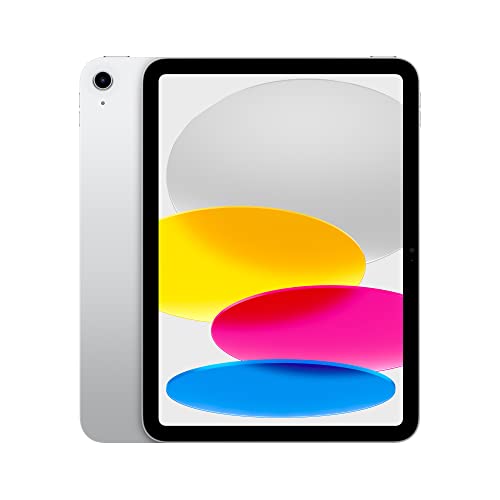 Apple(アップル) iPad (第10世代) |  Amazon(アマゾン) Fire HD 10 (2023) |
|---|---|---|---|
| 参考価格 | ¥24,800 | ¥51,432 | ¥23,980 |
| 特徴 | 144Hzの滑らか映像と立体音響!圧倒的コスパのエンタメ機 | ポップな4色展開!大画面で動画も書籍も快適な万能モデル | プライムビデオ視聴に最適!高コスパで楽しむ10インチ画面 |
| 画面サイズ | 11インチ | 10.9インチ | 10.1インチ |
| OS | Android (MIUI) | iPadOS | Fire OS |
| 重量 | 490g | 477g | 434g |
| 購入サイト |
1位
Xiaomi(シャオミ)
Xiaomi Pad 6
参考価格¥24,800
WHY
144Hzの滑らか映像と立体音響!圧倒的コスパのエンタメ機
予算を抑えつつ、映像やゲームを高品質で楽しみたい人におすすめです。この価格帯では異例ともいえる144Hzの高リフレッシュレートに対応しており、アクション映画や動きの速いゲーム映像もヌルヌルと滑らかに表示されます。音響面でもDolby Atmos対応のクアッドスピーカーを搭載し、臨場感あふれるサウンドを実現。Snapdragon 870プロセッサにより処理性能も安定しているため、複数のアプリを行き来しても動作が重くなりません。エンタメ体験を妥協したくないけれど、ハイエンド機には手が出しにくいという方に最適な一台です。
商品仕様
- 画面サイズ
- 11インチ
- OS
- Android (MIUI)
- 重量
- 490g
- ストレージ
- 128GB〜
- ペン対応
- 専用ペン対応(別売)
2位
Apple(アップル)
iPad (第10世代)
参考価格¥51,432
WHY
ポップな4色展開!大画面で動画も書籍も快適な万能モデル
初めてタブレットを購入する人や、家族みんなで共用したい人におすすめです。ホームボタンを廃止した10.9インチのオールスクリーンデザインにより、動画視聴時の没入感が格段にアップしました。USB-Cコネクタの採用で充電やデータ転送もしやすくなり、使い勝手が向上しています。ブルー、ピンク、イエローなどポップなカラーバリエーションも魅力で、持っているだけで気分が上がるデザイン。基本性能もしっかりしており、電子書籍の閲覧から動画鑑賞、ちょっとした調べ物まで、日常のあらゆるシーンを快適にしてくれます。
商品仕様
- 画面サイズ
- 10.9インチ
- OS
- iPadOS
- 重量
- 477g
- ストレージ
- 64GB〜
- ペン対応
- Apple Pencil (USB-C)対応
3位
Amazon(アマゾン)
Fire HD 10 (2023)
参考価格¥23,980
WHY
プライムビデオ視聴に最適!高コスパで楽しむ10インチ画面
とにかく安く、手軽に動画視聴専用の端末が欲しい人におすすめです。AmazonプライムビデオやKindleなどのAmazonサービスに特化しており、ホーム画面からお気に入りのコンテンツへスムーズにアクセスできます。前モデルよりも軽量化され、長時間持っていても疲れにくくなりました。フルHDディスプレイ搭載で画質も十分きれいな上、バッテリー持ちも良いため、移動中の暇つぶしや寝室での映画鑑賞にぴったり。高価な機能は不要で、コンテンツ消費に割り切って使うなら、これ以上ないコストパフォーマンスを発揮します。
商品仕様
- 画面サイズ
- 10.1インチ
- OS
- Fire OS
- 重量
- 434g
- ストレージ
- 32GB〜
- ペン対応
- USI 2.0対応(別売)
【ビジネス・PC代わり】仕事もこなせる実力派おすすめ4選
外出先でもOffice編集やマルチタスクを快適に。PC並みの処理能力と操作性を持つ頼れる相棒です。
| 商品情報 | Microsoft(マイクロソフト) Surface Pro 11 | Samsung(サムスン) Galaxy Tab S9 | Apple(アップル) iPad Air 13 (M2) |  Amazon(アマゾン) Fire Max 11 |
|---|---|---|---|---|
| 参考価格 | ¥78,980 | ¥26,400 | ¥110,000 | ¥36,997 |
| 特徴 | AI搭載で進化!ノートPCとして使える2in1の決定版 | PC風画面「DeXモード」搭載!マルチタスクに強い防水タブ | 13インチ大画面とM2チップ!PC並みの作業領域で仕事が捗る | キーボード対応でPCライクに!低予算で揃うビジネスのサブ機 |
| 画面サイズ | 13インチ | 11インチ | 13インチ | 11インチ |
| OS | Windows 11 | Android | iPadOS | Fire OS |
| 重量 | 895g | 498g | 617g | 490g |
| 購入サイト |
1位
Microsoft(マイクロソフト)
Surface Pro 11
参考価格¥78,980
WHY
AI搭載で進化!ノートPCとして使える2in1の決定版
普段の業務をタブレット一台で完結させたいビジネスパーソンにおすすめです。Windows 11を搭載し、ExcelやWordなどのOfficeソフトがPCと全く同じように動作するため、互換性を気にする必要がありません。最新のAI機能に対応した「Copilot+ PC」であり、Snapdragon Xプロセッサによる高い処理能力と省電力性を両立しています。別売りのキーボードを装着すれば完全なノートPCとして機能し、外せばタブレットとして資料閲覧やプレゼンに活用可能。ビジネスの現場で求められる機動力と生産性を、高い次元で実現しています。
商品仕様
- 画面サイズ
- 13インチ
- OS
- Windows 11
- 重量
- 895g
- ストレージ
- 256GB〜
- ペン対応
- Surface Slim Pen 2対応
2位
Samsung(サムスン)
Galaxy Tab S9
参考価格¥26,400
WHY
PC風画面「DeXモード」搭載!マルチタスクに強い防水タブ
複数のアプリを同時に立ち上げて効率よく作業したい人におすすめです。Samsung独自の「DeXモード」を使えば、PCのようなウィンドウ形式のデスクトップ画面に切り替わり、マルチタスク作業が快適に行えます。付属のSペンはメモ書きだけでなく、プレゼン時のスライド送りリモコンとしても使える優れもの。防水防塵対応なので、カフェや出張先でも安心して取り出せます。Galaxyスマートフォンとの連携も強力で、データの共有やテザリングもスムーズ。Android環境でビジネスを加速させるなら、この機種が最適解です。
商品仕様
- 画面サイズ
- 11インチ
- OS
- Android
- 重量
- 498g
- ストレージ
- 128GB〜
- ペン対応
- S Pen付属
3位
Apple(アップル)
iPad Air 13 (M2)
参考価格¥110,000
WHY
13インチ大画面とM2チップ!PC並みの作業領域で仕事が捗る
ノートPCの代わりに持ち歩ける、軽快な仕事道具を探している人におすすめです。M2チップのパワフルな処理能力により、重たい表計算ファイルやプレゼン資料の作成もサクサク進みます。13インチの大画面モデルなら、Split Viewで2つのアプリを並べても作業領域が広く、情報収集と資料作成を同時に行うのも快適。Magic Keyboard(別売)と組み合わせれば、打鍵感の良いキーボードとトラックパッドで、PCと変わらない生産性を発揮します。iPhoneとのAirDrop連携など、Apple製品ならではのエコシステムも仕事効率を大きく引き上げます。
商品仕様
- 画面サイズ
- 13インチ
- OS
- iPadOS
- 重量
- 617g
- ストレージ
- 128GB〜
- ペン対応
- Apple Pencil Pro対応
4位
Amazon(アマゾン)
Fire Max 11
参考価格¥36,997
WHY
キーボード対応でPCライクに!低予算で揃うビジネスのサブ機
予算は抑えたいけれど、キーボードを使ってメールや文書作成を行いたい人におすすめです。Amazon Fireタブレットシリーズで最も大きく高性能な11インチモデルで、専用のキーボード付きカバー(別売)を装着すれば、軽量なノートPCのように扱えます。Microsoft 365(Office)アプリも利用できるため、外出先での急な修正対応やレポート作成にも十分対応可能。指紋認証センサーを搭載しており、セキュリティ面でも安心感があります。メインPCを持つ人の、持ち運び用サブ機として優秀なコストパフォーマンスを発揮します。
商品仕様
- 画面サイズ
- 11インチ
- OS
- Fire OS
- 重量
- 490g
- ストレージ
- 64GB〜
- ペン対応
- USI 2.0対応(別売)
購入前に確認したい保証とサポート体制
タブレットは精密機器であり、持ち運んで使うことが多いため、落下や水没のリスクがつきまといます。
また、決して安い買い物ではないため、できるだけ長く快適に使いたいもの。
購入を決める前に、万が一の故障や将来的な使い勝手に影響する「保証」と「サポート」について確認しておきましょう。
故障や破損に備えるメーカー保証と延長保証の選び方
通常、タブレットには1年間のメーカー保証が付帯しますが、これは「自然故障(普通に使っていて壊れた場合)」のみが対象であることがほとんどです。
画面割れや水没といった「過失による破損」は、標準保証ではカバーされず高額な修理費がかかります。
通学や通勤で毎日持ち歩く人や、子供が使う場合は、AppleCare+や各メーカーの延長保証サービス、あるいは家電量販店の独自保証への加入を検討しましょう。
特にディスプレイが大きいタブレットは、スマホ以上に画面割れのリスクが高いため、事前の備えが安心につながります。
長く使うためのOSアップデート期間の重要性
ハードウェアが壊れていなくても、OS(基本ソフト)のアップデートが提供されなくなると、セキュリティリスクが高まったり、最新のアプリが動かなくなったりします。
一般的に、iPadは発売から5〜6年程度と長い期間OSアップデートが提供される傾向にあり、一台を長く使い続けたい人に有利です。
一方、Androidタブレットはメーカーや機種によってサポート期間が大きく異なります。
安価なモデルではアップデート期間が短い場合もあるため、購入時には「いつまで最新OSが使えるか」というサポート期間もチェックポイントの一つに加えてください。
タブレットに関するよくある質問

タブレット購入を検討する際によくある疑問について、回答をまとめました。
タブレットは中古品でも問題ない?
- 中古タブレットは予算を抑えたい人にとって魅力的な選択肢ですが、いくつかの注意点があります。
【バッテリーの劣化】
使用年数に応じてバッテリー容量は減少します。一般的に2年使用で80~85%程度に低下することが多いです。
【画面の焼き付きや傷】
特に有機ELディスプレイは長時間同じ画像を表示すると焼き付きのリスクがあります。
【OSサポート期間】
古いモデルは今後のOSアップデートが限られる可能性があります。
【保証の有無】
正規販売店の中古品なら短期保証がつくこともありますが、個人間取引では基本的に保証はありません。
中古品を選ぶ際は、バッテリー状態(残容量%)、外観の状態、付属品の有無、残りのOSサポート期間を確認することをおすすめします。
ペン対応タブレットでできることは?
- スタイラスペン対応タブレットは、以下のような多彩な活用が可能です。
スタイラスペンでできること
- 手書きメモ:会議や授業のノート取り、アイデアのスケッチなど
- イラスト制作:デジタルアートやイラスト、漫画制作
- PDF注釈:書類への書き込み、サインの追加、マーカーでのハイライト
- 写真編集:細部の修正や加工
- プレゼンテーション:図や文字の書き込みによる説明の強化
- 手書き入力:キーボード入力の代わりに手書き文字認識を利用
- ペン対応タブレットを最大限に活用するには、目的に合ったアプリの選択も重要です。
例えば、メモ取りには「GoodNotes」「Notability」、イラスト制作には「Procreate」「Clip Studio Paint」、PDF注釈には「Adobe Acrobat」「PDF Expert」などが人気です。
Wi-Fiモデルとセルラーモデル、どちらがいい?
- Wi-Fiモデルとセルラーモデルの選択は、使用環境や予算によって異なります。それぞれのメリットを押さえたうえで、用途に合わせて選びましょう。
Wi-Fiモデルのメリット
- 価格が安い(同じ機種でセルラーモデルより1~2万円程度安価)
- 月額通信費が不要
- バッテリー持続時間がやや長い傾向がある
セルラーモデルのメリット
- Wi-Fi環境がなくても常にインターネットに接続可能
- テザリング設定の手間が不要
- GPS機能が搭載されている機種が多い(位置情報の精度が高い)
用途 おすすめモデル 主に自宅やオフィス、カフェなどWi-Fi環境で使用 Wi-Fiモデルで十分 外出先での使用が多く、常に接続が必要 セルラーモデル スマートフォンのテザリング機能を活用 Wi-Fiモデル+テザリングという選択肢も - セルラーモデルを選ぶ場合は、SIMフリー対応かキャリア版かも確認が必要です。SIMフリーモデルなら、格安SIMを含むさまざまな通信事業者のSIMカードが使用可能で、通信費を抑えられる可能性があります。
また、最近ではeSIM対応のタブレットも増えており、物理的なSIMカードなしで通信サービスを利用できるモデルもあります。特に海外での使用を考えている場合は、eSIM対応モデルが便利です。
AndroidとiOS(iPadOS)はどちらが使いやすい?
- AndroidとiOS(iPadOS)はそれぞれに特徴があり、どちらが使いやすいかは個人の好みや使用目的によって異なります。
用途 おすすめのOSとメリット iPhoneユーザー iPadを選ぶとデータやアプリの連携がスムーズ Androidスマホユーザー Androidタブレットを選ぶと操作感や設定の共通点が多い Appleエコシステム内の製品を多く使用 iPadの方が連携機能を活かせる コストパフォーマンスを重視 選択肢の多いAndroidの方が予算に合わせた選択が可能 特定のアプリやサービスに依存 そのアプリの対応状況を確認 - どちらのOSも基本的な機能は同様に提供していますが、細部の使い勝手や、特定のアプリやサービスの対応状況が異なります。
可能であれば、実店舗で実際に触れてみるか、友人や家族のデバイスを借りて使用感を確かめてから選ぶことをおすすめします。
また、普段使いのデバイスとの連携性も重要な要素です。例えば、写真や連絡先、メモなどのデータを簡単に共有できるかどうかは、日常的な使用において大きな違いとなります。
まとめ
タブレット選びの正解は、スペックの高さではなく「自分の用途に合っているか」で決まります。
動画視聴なら画質とコスパ、イラストならペンの性能、仕事ならPCとの互換性を最優先に選びましょう。
今回紹介した機種は、それぞれの分野で評価の高いモデルばかりです。
ぜひ本記事を参考に、あなたのライフスタイルを豊かにする最適な一台を手に入れてください。
記事をシェアする


あなたにおすすめの記事
AirPodsを片耳だけ購入する方法|Apple公式の値段・店舗・設定まで完全解説
タフネススマホ最強おすすめ8選!日本製やSIMフリー、コスパ最強モデルを徹底比較
音楽プレイヤーおすすめ14選!安い機種からスピーカー搭載製品まで紹介
3DSソフトのおすすめ16選!好みの気分で選ぶ名作RPG・神ゲーとは?
テレビのおすすめ13選!最新トレンドとランキングや安いモデルの選び方も解説
左手デバイスのおすすめ15選!有線・マクロ対応など人気ランキングと選び方
USBメモリのおすすめ20選!大容量でデータ保存できる商品を紹介
Nintendo Switch FPSのおすすめ人気ランキング20選!無料ソフトも紹介
ゲームキューブソフトのおすすめ人気売上ランキング29選【一覧】隠れた名作や神ゲーも!2026年最新
【名作】GBAソフトのおすすめ人気神ゲーランキング16選!2026年最新









新着の記事
【2026年最新】引受基準緩和型保険の各社比較!持病があっても入れる医療・死亡保険と選び方
持病ありでも入れる死亡保険おすすめ9選!正しい選び方と加入前に知りたい注意点
【新卒向け】クレジットカードおすすめ11選!審査が不安な社会人1年目の選び方・定番カード比較
クレジットカードの平均枚数は何枚?理想枚数やあなたにとってベストな組み合わせを徹底解説
法人カードのポイント還元率比較ランキング!最強のビジネスカードおすすめ9選と失敗しない選び方
【2026年】年会費無料クレジットカードおすすめ比較ランキング10選!最強の1枚は?
即日発行・即時発行できるクレジットカード15選|最短10秒で!【2026年最新比較】
【異性ウケ抜群】モテる柔軟剤おすすめ12選!清潔感と色気を自然にまとう選び方
クレンジングは乳化が命!やり方やおすすめの時短アイテムも正直レビュー付きでご紹介
TikTokの危険性とは?見るだけでも危ない?理由と安全対策を解説










すべてのカテゴリ


参考価格の表記について
当サイトでは、Amazon、楽天市場、Yahoo!ショッピングの中から、同一商品の価格を比較し、そのうち最も値段の安いものを「参考価格」と定義しております。
また、商品価格(税表記の有無・送料等も含む)は常に変動しており、当サイトへの反映が一部遅延する場合がございますので、最終的な購入価格はリンク先の各ページで改めてご確認いただきますようよろしくお願い申し上げます。
※当サイト内にて[PR][Sponsored]の表記がある商品はアフィリエイトプログラムにより広告収益を得て運用を行っております。