

Boseのヘッドホンを長く使っていると、音が途切れる・ノイズキャンセリングが効かないといった不具合が生じることがあります。修理に出すべきか、自分で対処できるのか、判断に迷う方も多いのではないでしょうか。
この記事では、症状別の対処法から公式修理の依頼手順、費用の目安、修理と買い替えの判断基準まで、Boseヘッドホンの修理に関する情報を網羅的に解説します。
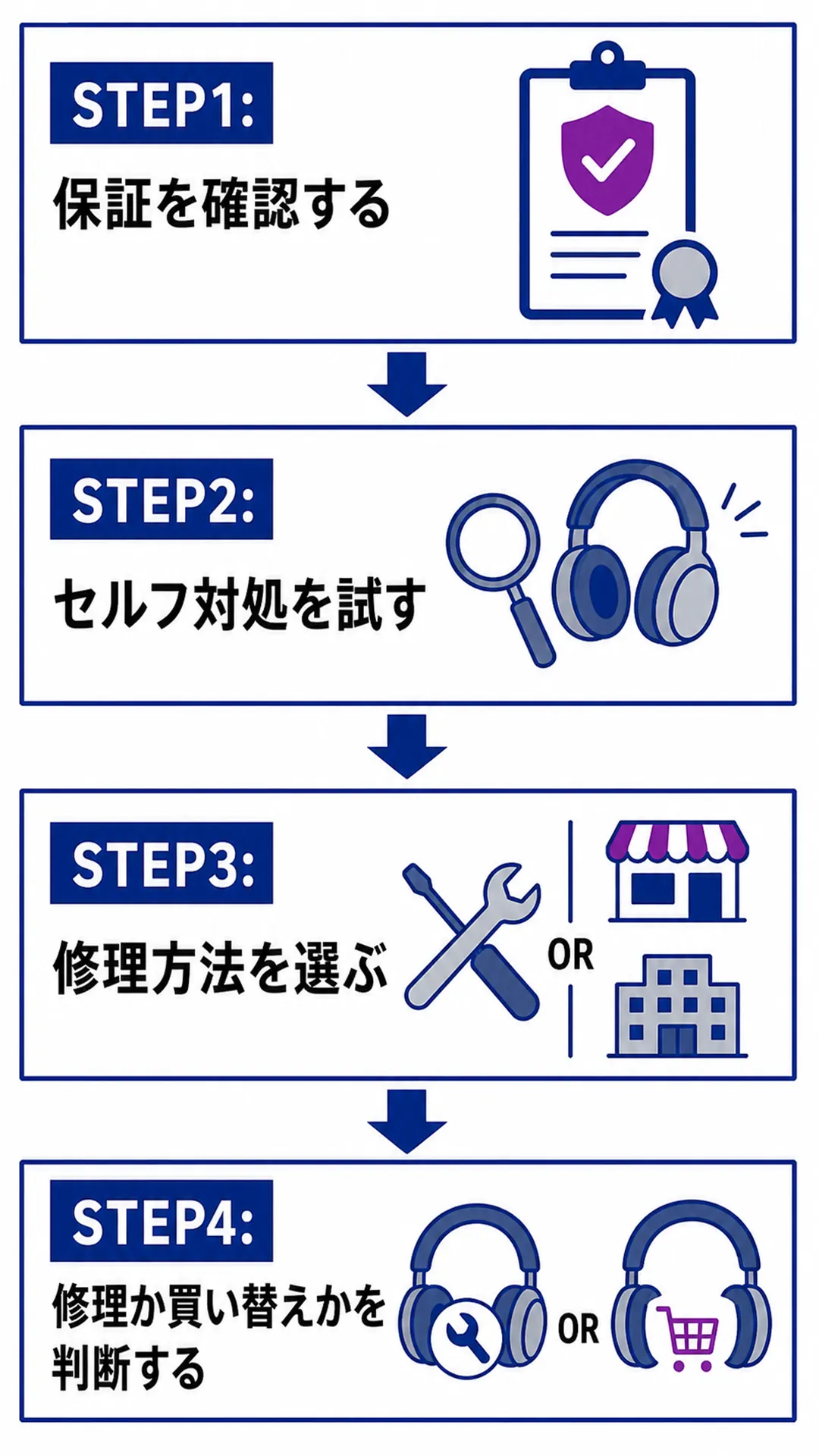
Boseヘッドホンが壊れたら最初に確認すること
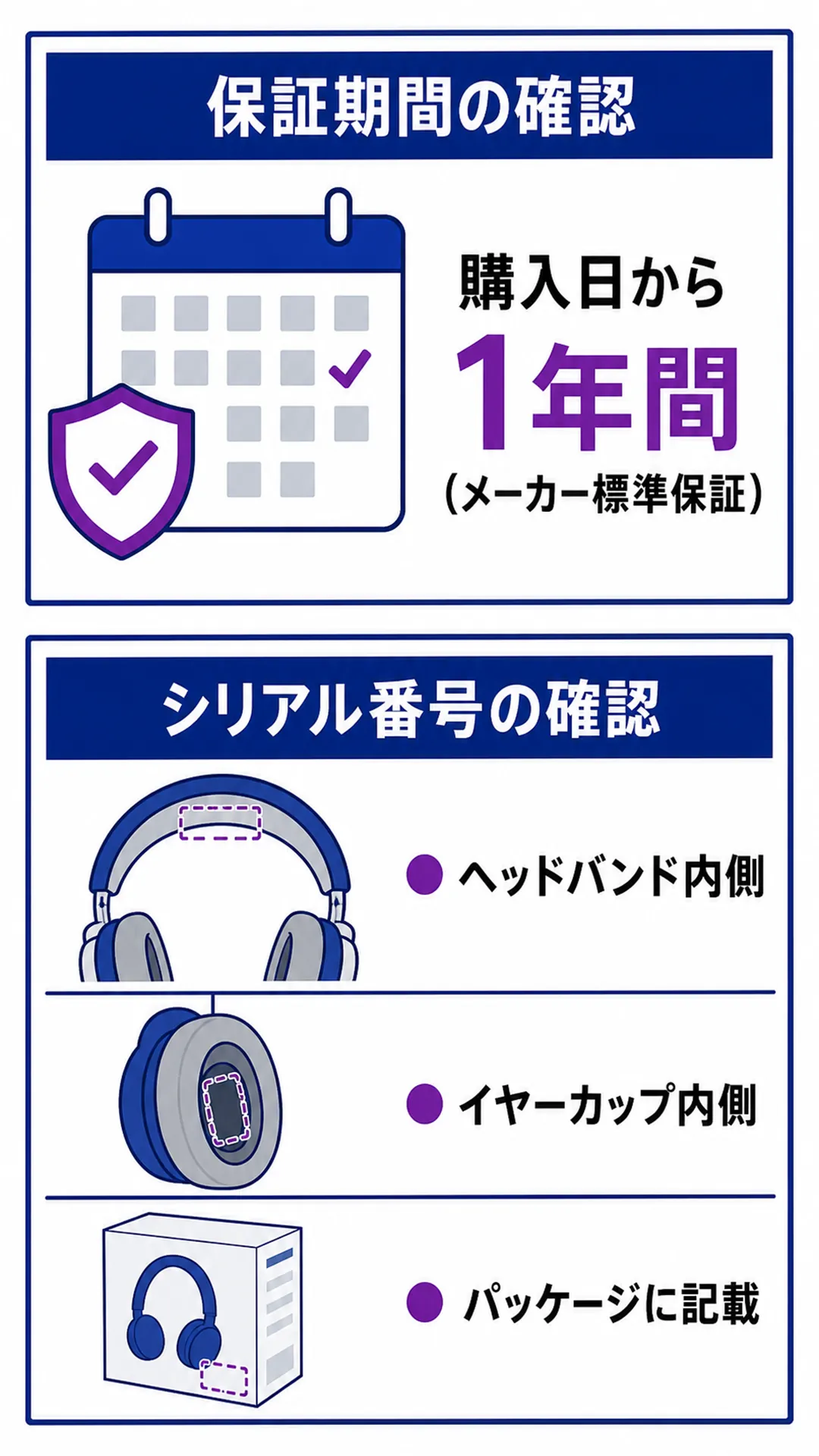
Boseヘッドホンに不具合が生じたとき、修理申請に進む前に2点を確認しておくと、その後の手続きがスムーズになります。特に「保証期間内かどうか」は費用に直結するため、最初に把握しておきましょう。
保証期間の確認方法
Boseのヘッドホンには、購入日からのメーカー保証が付いています(保証期間は製品によって異なります)。保証期間内の場合、製品の不具合や故障であれば無償で対応を受けられる可能性があります。
保証期間や適用条件の確認は、Bose公式サポートサイトにシリアル番号を入力することで行えます。購入時のレシートや注文確認メールも保証の証明として必要になる場合があるため、手元に用意しておきましょう。
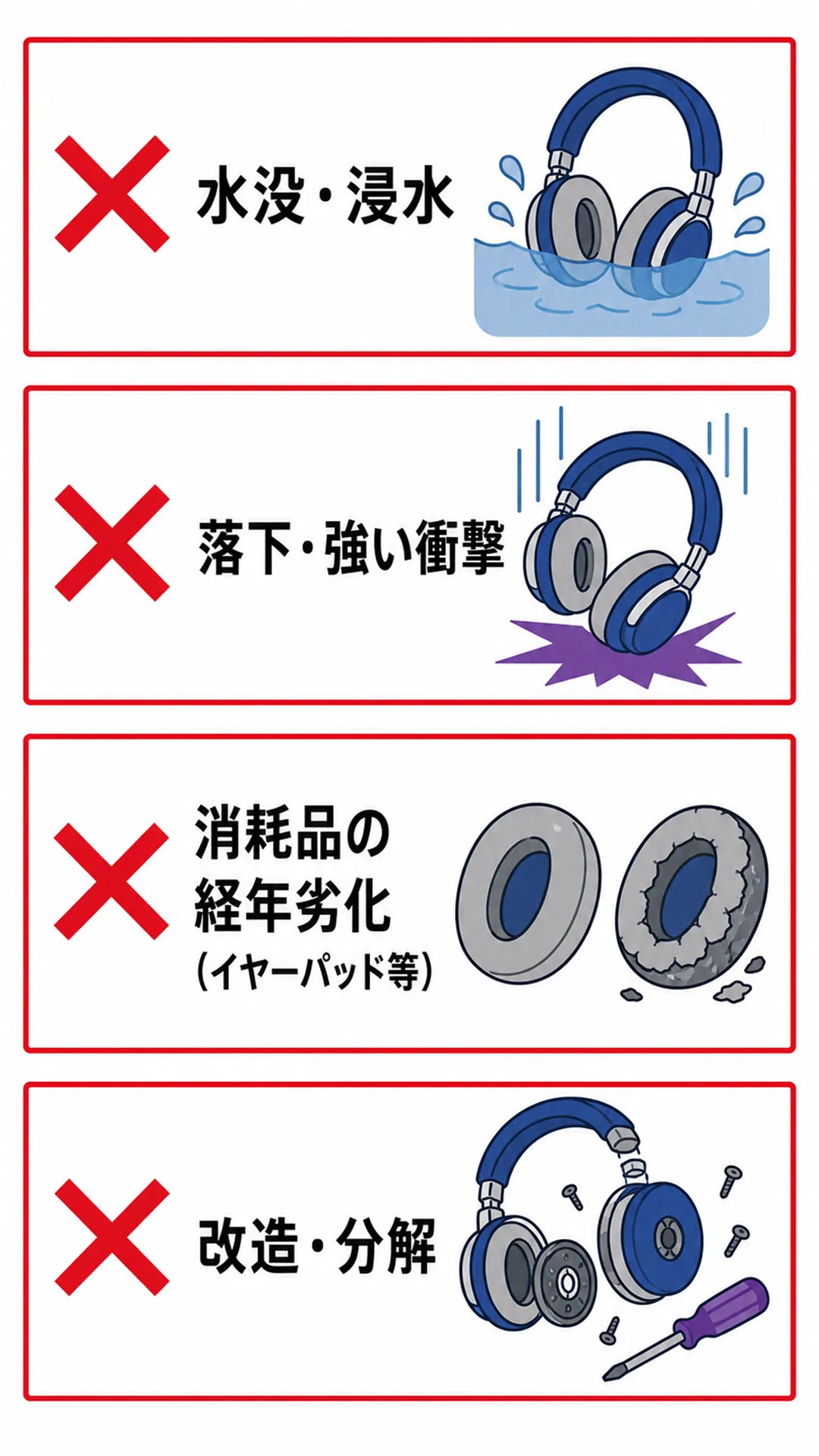
一般的に、以下のようなケースは保証対象外となることが多いため注意が必要です。
- 水没・浸水による故障
- 落下・衝撃による物理的損傷
- イヤーパッド・ヘッドバンドクッションなど消耗品の自然劣化
- 改造・分解・不正な修理による損傷
保証の詳細な条件は製品ごとに異なるため、公式サイトで最新情報をご確認ください。
シリアル番号の確認方法
修理申請にはシリアル番号が必須です。Boseヘッドホン(オーバーイヤー型)のシリアル番号の記載場所は、製品や購入時期によって異なります。見つからない場合は以下の場所を順番に確認してみてください。
- イヤークッション(イヤーパッド)を外した内側
- ヘッドバンドの折り畳み部分の内側
- 製品外箱の底面または側面ラベル
- 付属の保証書・説明書
いずれにも見当たらない場合は、Boseサポートに直接問い合わせることで確認できます。
症状別|修理に出す前に試せる対処法
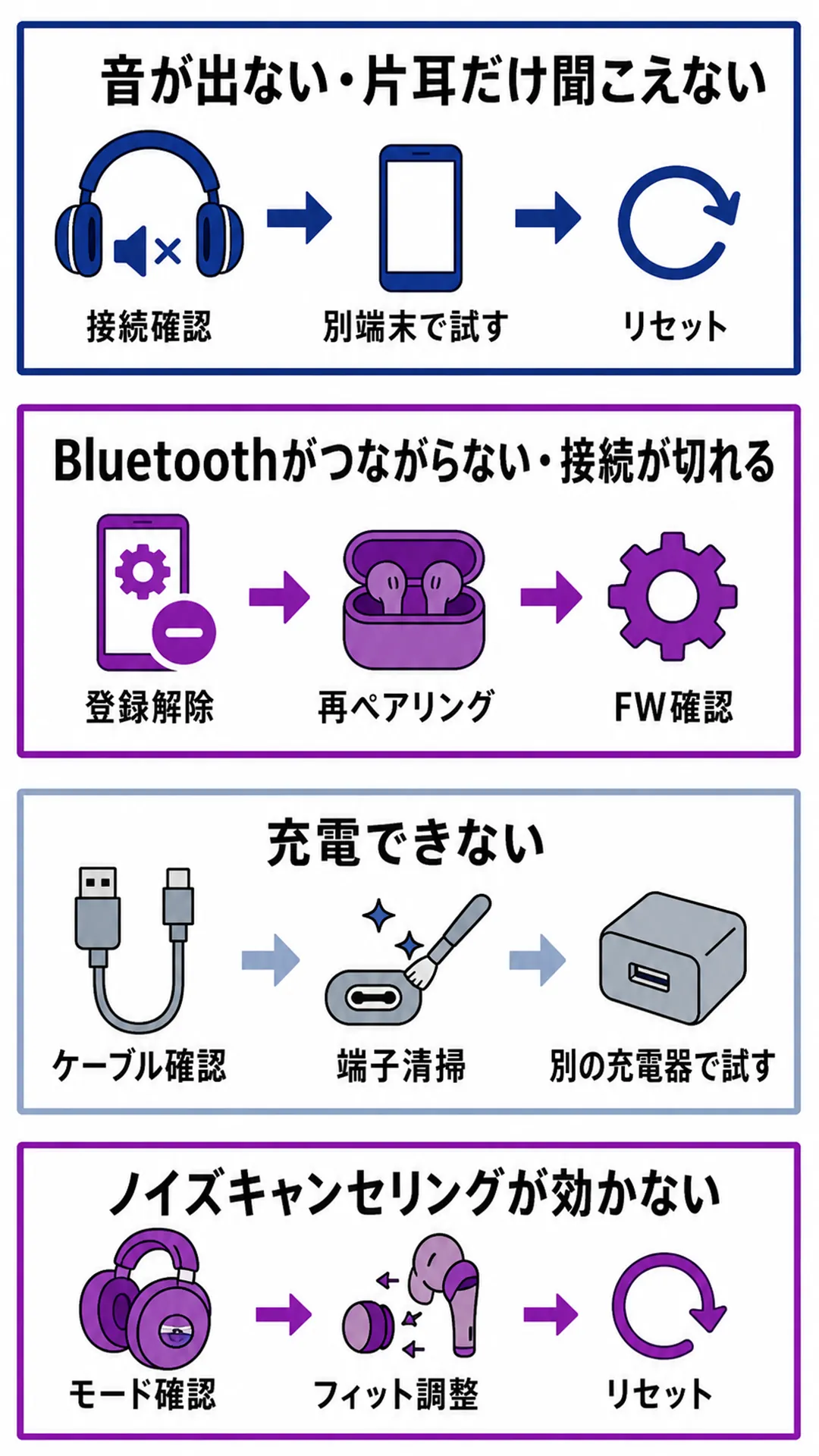
修理を申請する前に、症状によっては自己解決できるケースがあります。費用も時間もかけずに問題が解消されることがあるため、まずは以下の対処法を試してみましょう。
音が出ない・片耳だけ聞こえない場合
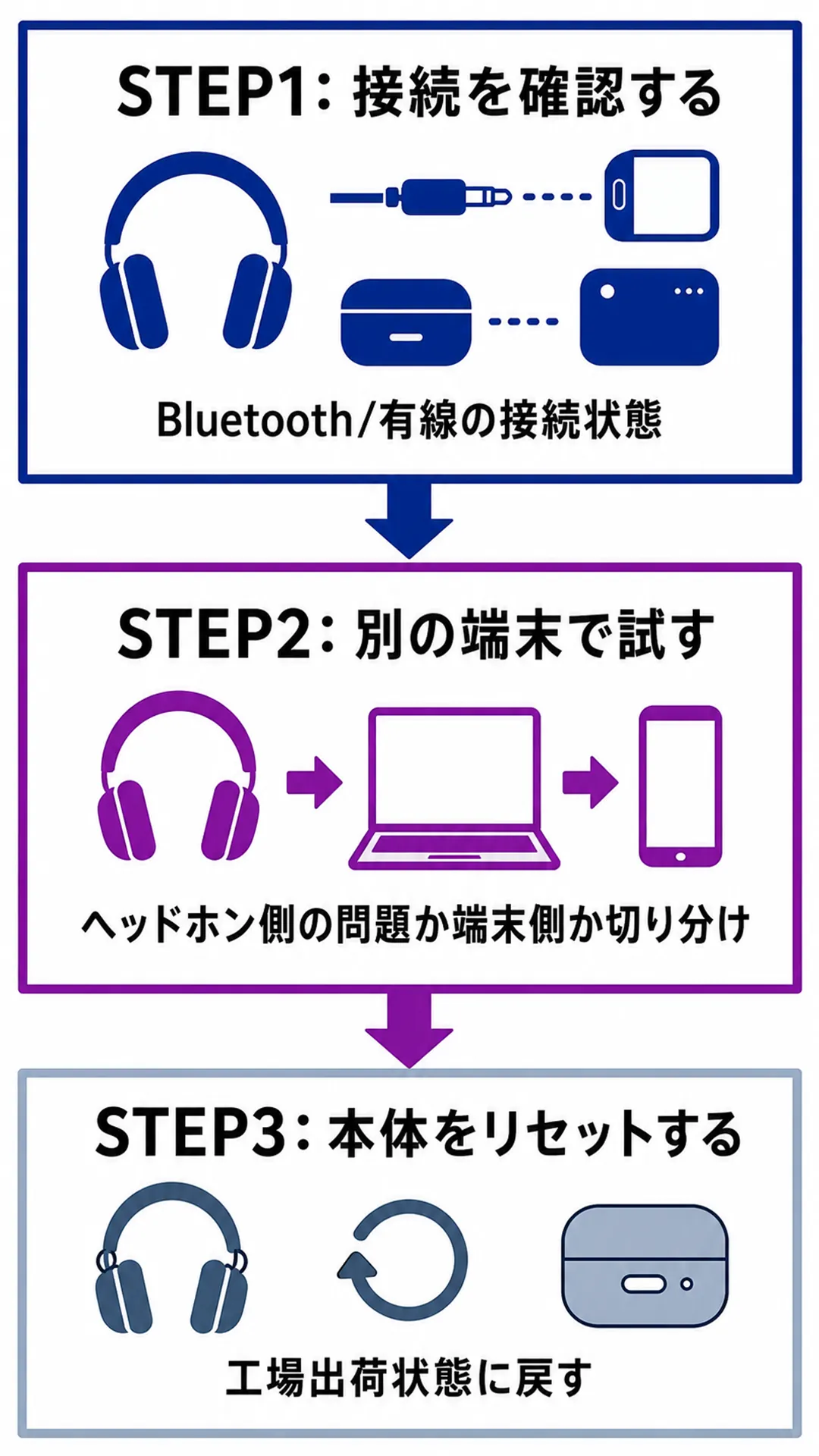
音が出ない、または片耳だけ聞こえないという症状は、接続の問題や一時的なソフトウェアの不具合で起きていることが多くあります。以下の手順を順番に試してください。
- 接続の確認:Bluetooth使用時は一度ペアリングを解除し、再接続する。有線使用時はケーブルのプラグをしっかり差し直す
- 別のデバイスで接続:スマートフォンやPCを変えて同じ症状が出るか確認し、原因がヘッドホン側にあるかを切り分ける
- 本体リセット:ヘッドホンを工場出荷状態にリセットする(手順は機種によって異なるため、Bose公式サポートサイトで確認)
上記を試しても改善しない場合は、ドライバー(音を出す部品)またはコネクターの物理的な不具合が考えられるため、修理依頼を検討しましょう。
Bluetoothがつながらない・接続が切れる場合
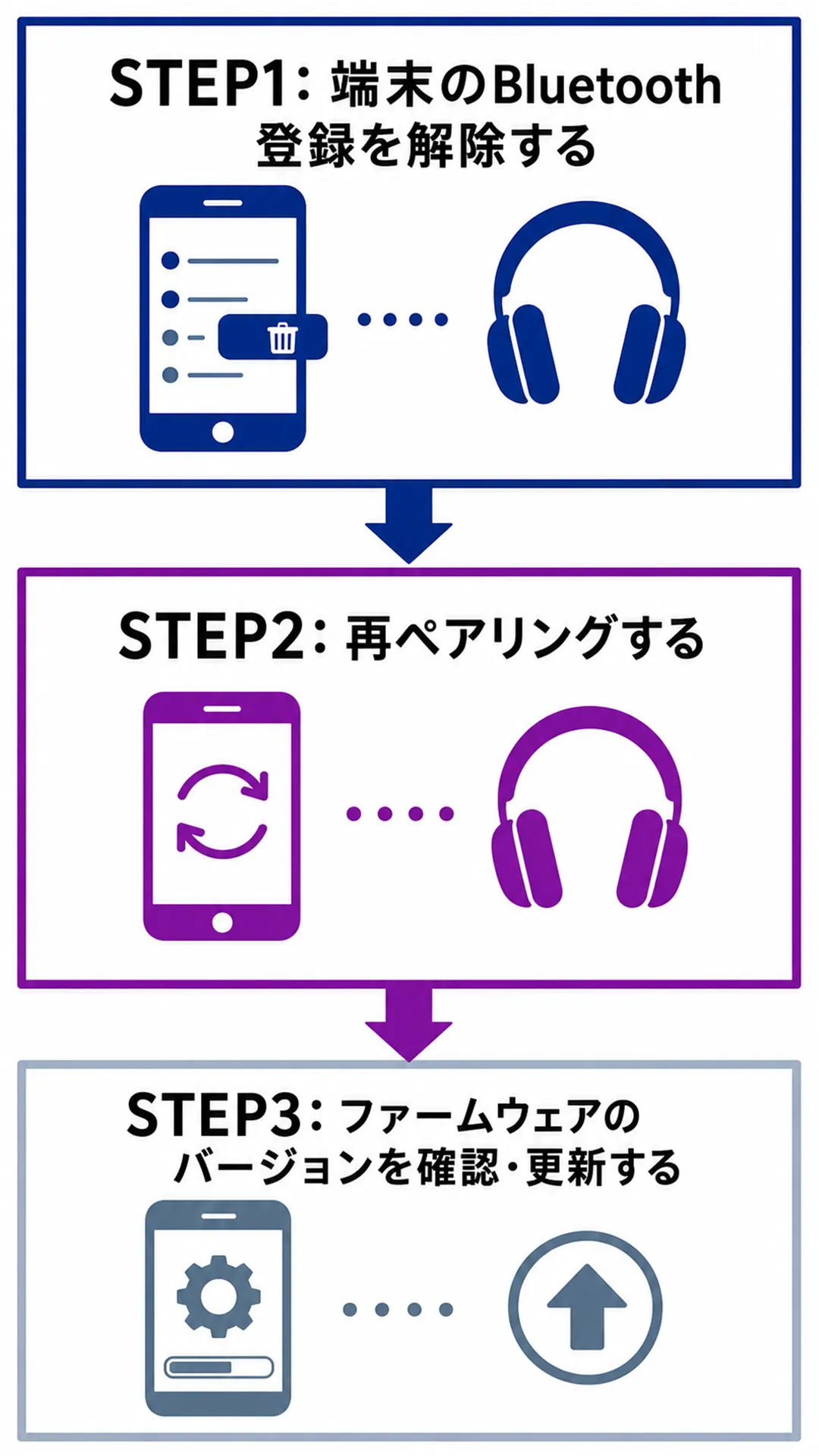
Bluetooth接続の不安定さは、ペアリング情報の競合やファームウェア(製品の動作を制御するプログラム)の問題で発生することがあります。以下を順番に試してください。
- 接続デバイス側のBluetooth再起動:スマートフォンやPCのBluetoothを一度オフにしてから再度オンにする
- ペアリング情報の削除と再登録:ヘッドホン側のペアリングリストをクリアし、接続デバイス側でも削除してから再登録する
- ファームウェアの更新:Bose Connect / Bose Musicアプリ(機種によって名称が異なります)または製品専用アプリから最新バージョンに更新する
複数のデバイスに接続している環境では、Bluetooth信号の干渉が起きることがあります。使用しないデバイスのBluetoothをオフにして試してみましょう。
充電できない・電源が入らない場合
充電や電源に関するトラブルは、充電器側の問題である場合が少なくありません。まずは以下を試してみましょう。
- 充電ケーブル・充電器の交換:別のUSBケーブルや充電器(規格が合うもの)に変えて試す
- 別のUSBポートやコンセントで試す:接続口の問題を切り分ける
- 完全放電状態からの充電:バッテリーが完全放電している場合、電源が入るまでに30分以上かかることがある。焦らずそのまま充電を続ける
これらを試しても改善しない場合は、バッテリーや充電回路の不具合が考えられます。特に使用年数が長い場合はバッテリーの劣化が原因になることが多く、その場合は交換修理が必要です。
ノイズキャンセリングが効かない場合
ノイズキャンセリング(NC)の性能が感じられなくなった場合、まずは装着方法と設定を見直しましょう。
- 装着方法の確認:イヤーカップが耳全体を覆うように密着しているか確認する。フィット感が不十分だとNCの効果は大きく落ちる(ヘッドホン特有の注意点)
- アプリの設定確認:Bose Connect / Bose Musicアプリ(機種によって名称が異なります)でノイズキャンセリングのレベル設定を確認し、設定をリセットする
- ファームウェアの更新:最新バージョンで改善されているケースがある
上記を試しても改善しない場合は、NCセンサー(マイク)の物理的な不具合が疑われます。その場合は修理をご検討ください。
Boseヘッドホンの修理方法3つ
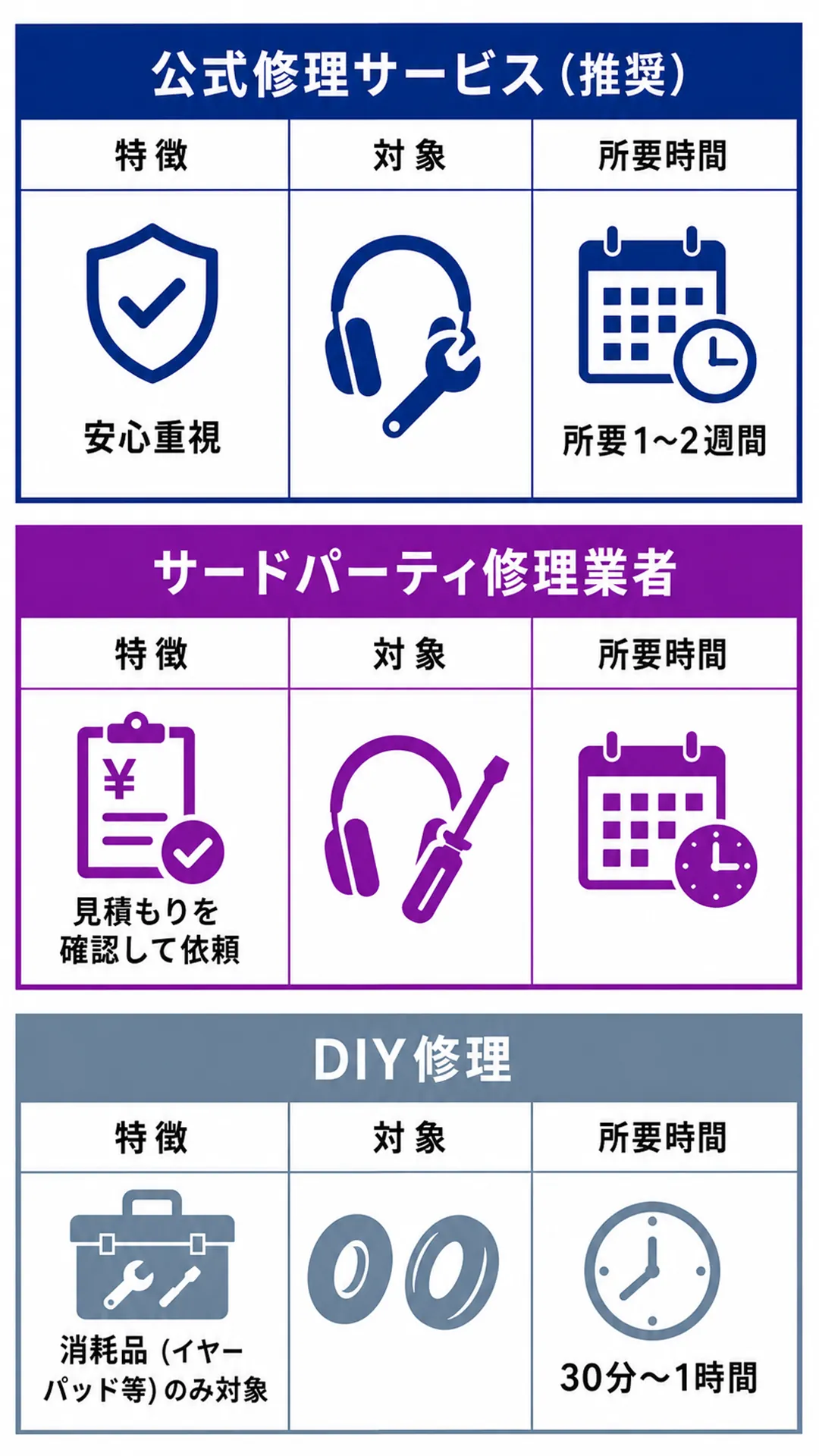
Boseヘッドホンが修理・対処が必要な状態と判断したら、以下の3つの方法から選択できます。
| 方法 | 費用の目安 | 期間の目安 | こんな場合に向く |
|---|---|---|---|
| ①Bose公式修理 | 保証内:無償 / 保証外:製品・症状により異なる(要見積もり) | 1~2週間 | 保証期間内、安心・確実性を重視する場合 |
| ②サードパーティ修理業者 | 製品・症状により異なる(要見積もり) | 業者による | 廃番モデル、費用を抑えたい場合 |
| ③DIYパーツ交換 | 部品代のみ(数百~数千円) | 30分~1時間程度 | イヤーパッドやヘッドバンドなど消耗品の交換 |
①Bose公式修理サービス(推奨)
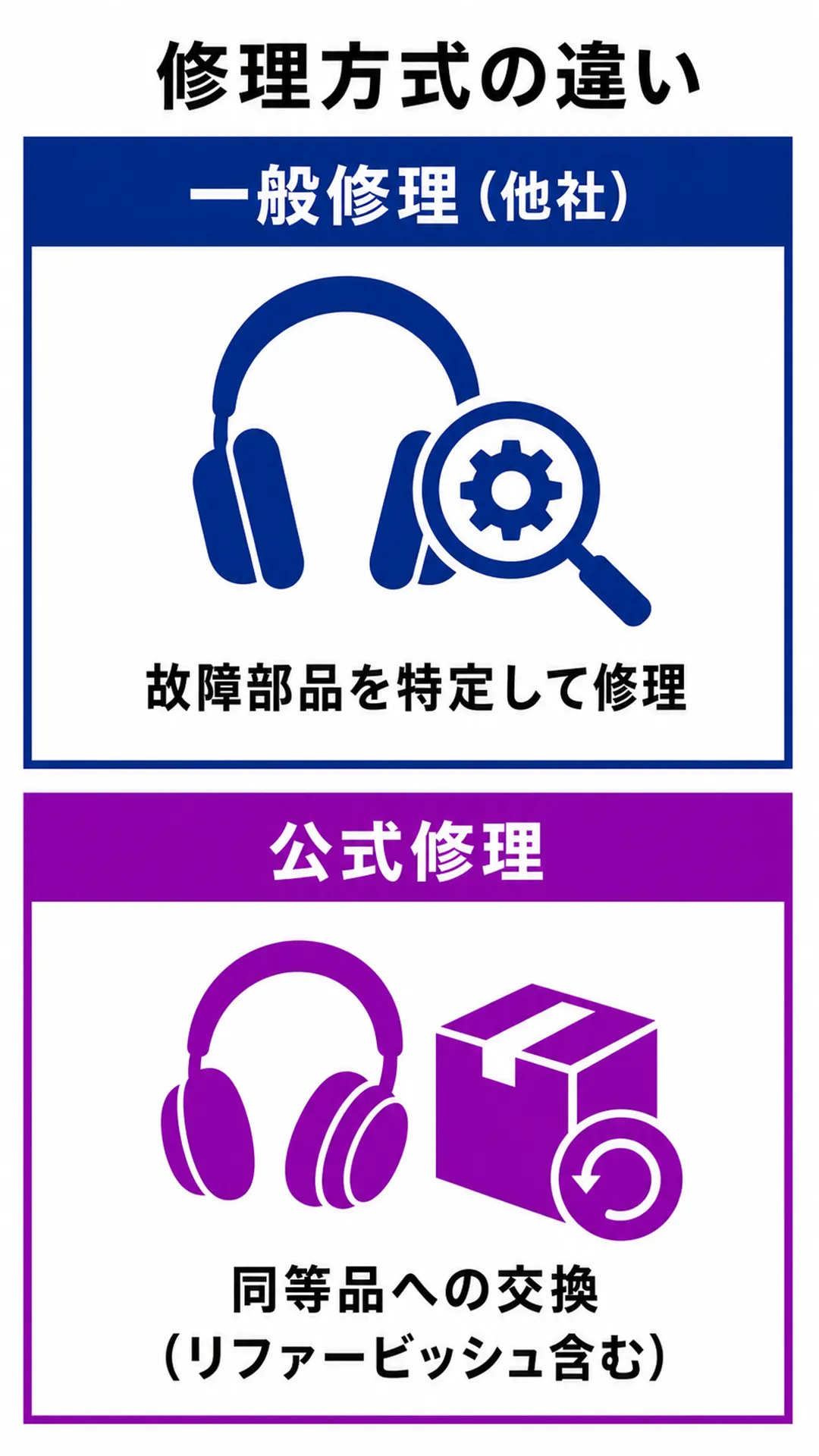
確実性・安心感を重視する場合に向いているのがBose公式の修理サービスです。Boseの公式修理は、部品を修理するのではなく、本体ごと交換する対応が基本となっています。送付した製品が同等品または後継モデルに交換されるため、修理の仕上がりにばらつきが生じにくいのが特徴です。
交換された製品には保証が付くため、修理後も安心して使い続けられます。
保証期間内の製品不具合であれば無償対応となります。保証期間外の場合は有償となりますが、費用の目安については後述の「修理費用」セクションをご確認ください。
②サードパーティ修理業者への依頼
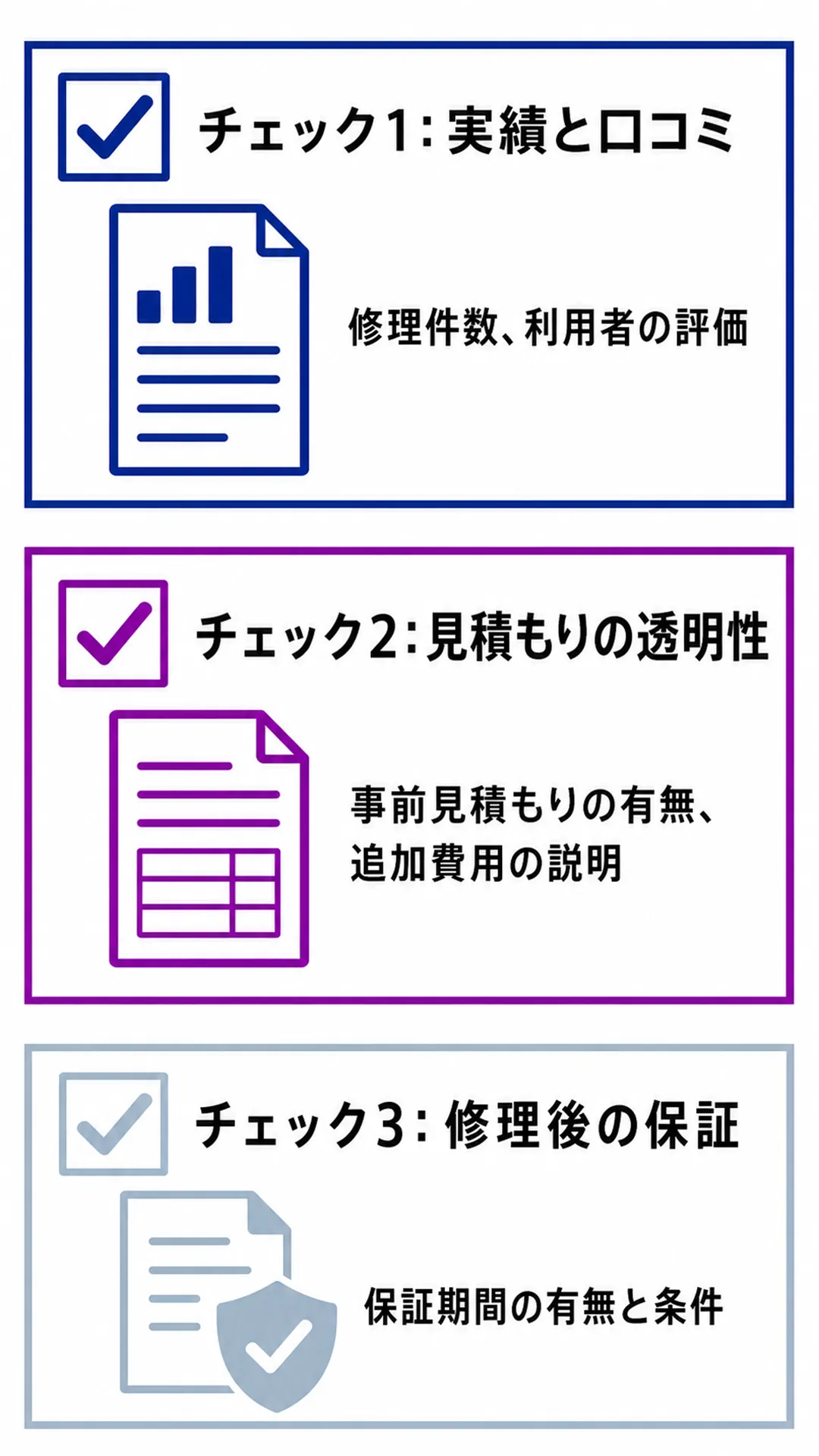
廃番モデルや生産終了品で公式サポートの対応が難しいケース、または費用を抑えたい場合は、専門の修理業者に依頼するという選択肢があります。
サードパーティ業者を選ぶ際は、以下の点を必ず確認しましょう。
- ヘッドホン修理の実績と口コミ: 信頼できる実績があるか
- 見積もりの透明性: 修理前に費用が明示されるか
- 修理後の保証: 一定期間の保証があるか
ただし、Boseの正規修理ではないためメーカー保証が無効になります。また修理品質は業者によって差があるため、業者の選定は慎重に行ってください。
③自分でできるパーツ交換(イヤーパッド・ヘッドバンドなど)
イヤーパッドやヘッドバンドクッションの劣化・破損であれば、自分でパーツを交換することで解決できます。これらは内部回路に関係ない消耗品のため、専門知識がなくても比較的対応しやすい修理です。
Bose公式サイトでは、一部の機種向けに純正の交換パーツが販売されています。また、互換品がサードパーティから販売されているケースもあります。
一方、スピーカーユニットや基板など内部パーツの自己交換は高度な技術が必要で、作業を誤ると故障が悪化するリスクがあります。内部の損傷が疑われる場合は、DIYは避けるようにしましょう。
Bose公式修理サービスの手順と費用【ステップごとに解説】
ここでは、最も利用者が多いBose公式修理サービスの具体的な手順を解説します。申請から返却までオンラインで完結するため、店舗への持ち込みは不要です。
修理費用の目安
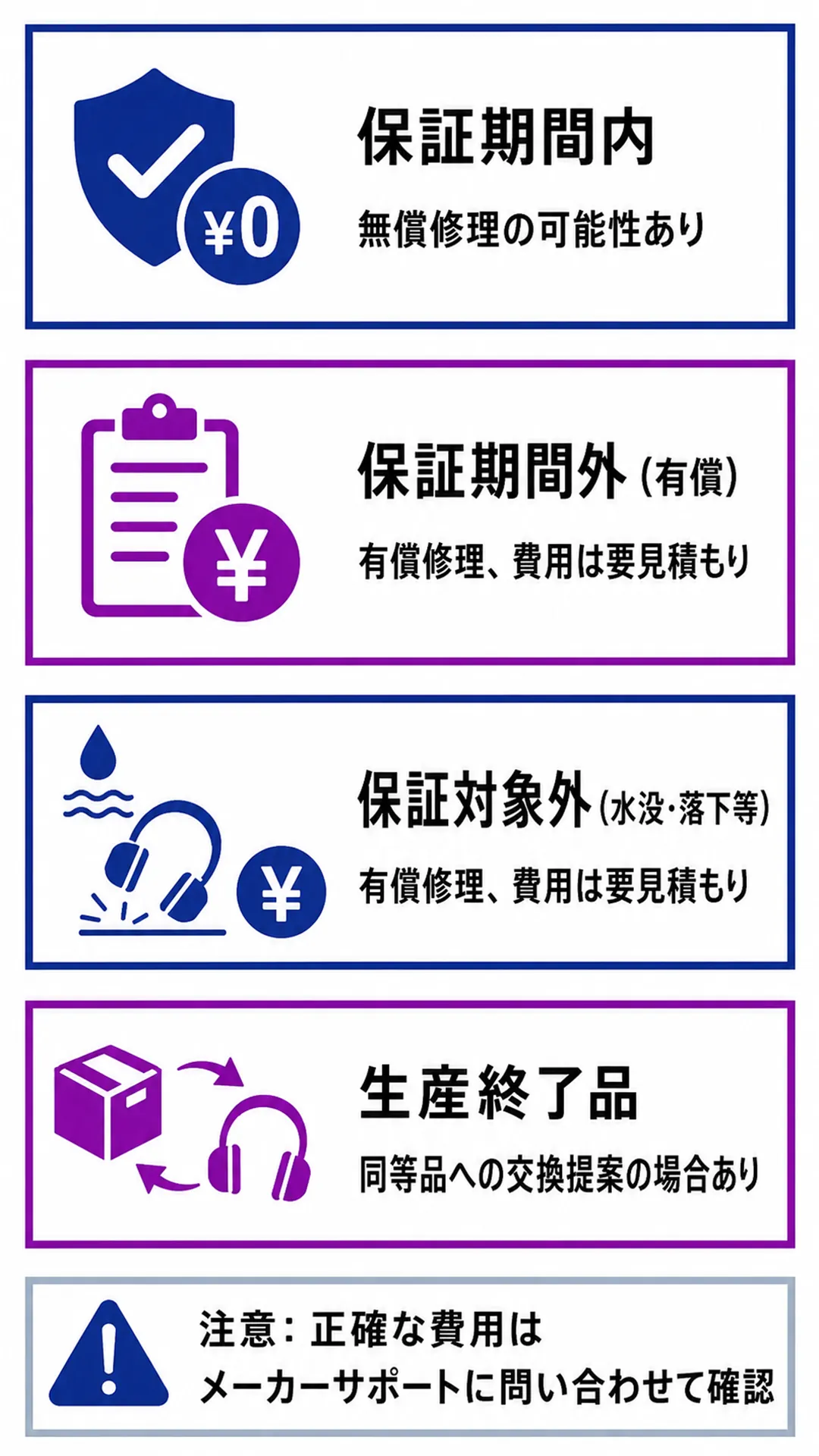
費用は保証の適用可否によって大きく異なります。
| 状況 | 費用 |
|---|---|
| 保証期間内(製品の不具合・故障) | 無償 |
| 保証期間外(通常使用による故障) | 製品・症状により異なる(要見積もり) |
| 保証対象外(水没・落下・物理的損傷) | 有償(申請後に金額提示) |
廃番モデルの場合、後継機種にアップグレードして交換対応されることがあり、その場合も通常は通常の購入価格よりも抑えられた費用設定となる場合があります。
実際の修理費用は申請後にBoseサポートから個別に提示されます。最新情報はBose公式サポートサイトでご確認ください。
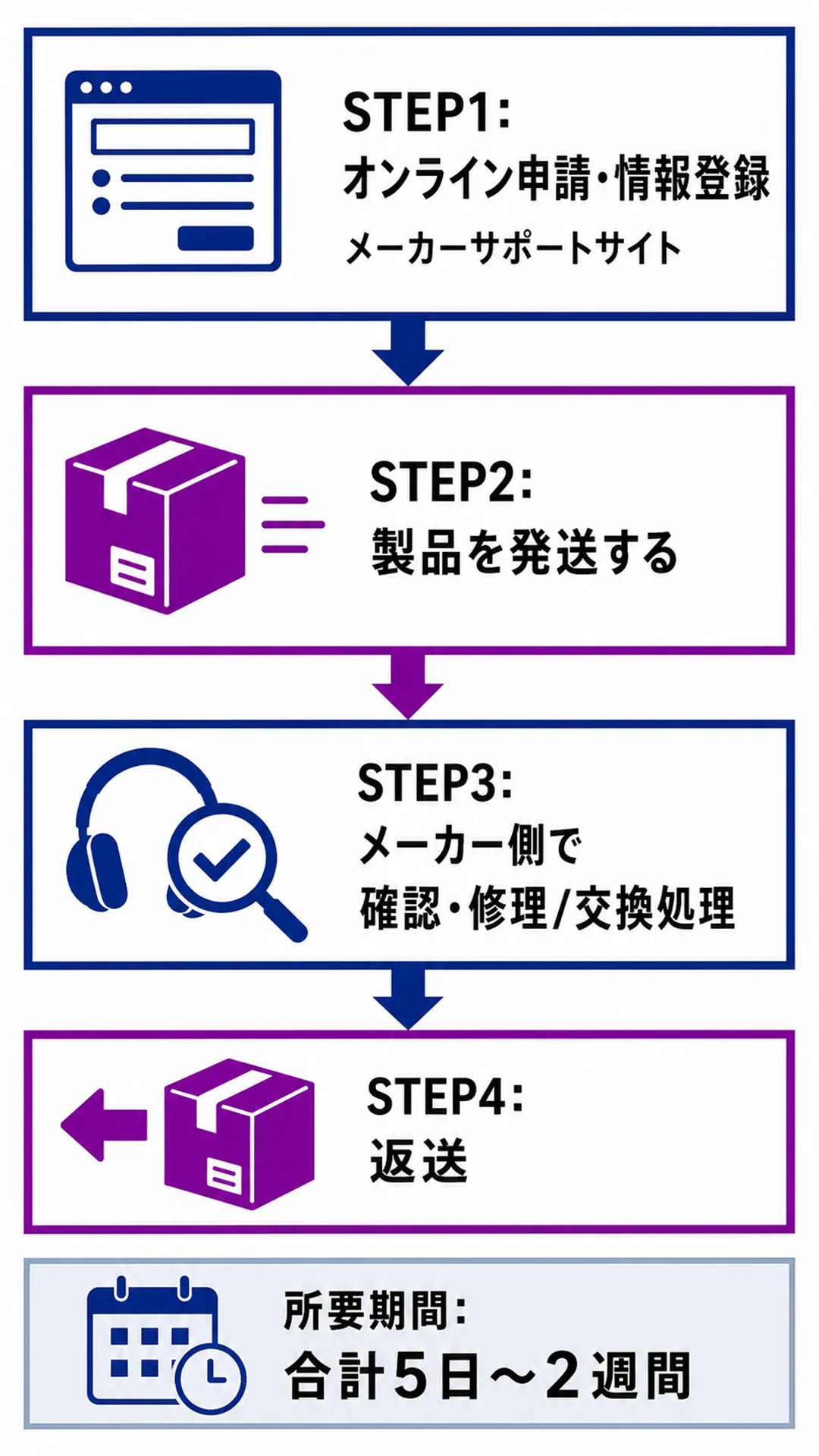
修理申請の手順(オンライン完結)
事前に準備するもの
- 製品のシリアル番号
- 購入証明書(レシートまたは注文確認メール)
- Boseアカウント(未登録の場合は事前に作成)
申請の流れ
- Bose公式サポートサイトにアクセス
- 「修理または交換」のページへ進む
- シリアル番号を入力して対象製品を確認
- 故障の症状・発生状況を入力
- 送付先住所・連絡先情報を確認して申請を送信
- 確認メールを受信
申請後、Boseサポートから費用や対応内容についての連絡が届きます。内容を確認・承認した後、製品の発送に進みます。
梱包・発送方法のポイント
製品の発送は原則として着払いで行います(申請時に指定の発送方法が案内されます)。
Boseヘッドホン(オーバーイヤー型)はイヤーカップが大きくデリケートなため、梱包には注意が必要です。
- 購入時の元箱がある場合は、それを使用するのが最も安全
- 元箱がない場合は、プチプチ(気泡緩衝材)でヘッドホン全体をしっかり包む
- ヘッドバンドを折り畳んだ状態にし、イヤーカップ間にも緩衝材を挟む
- 箱の中でヘッドホンが動かないよう、すき間に緩衝材を詰める
「壊れた状態で送る」ことへの抵抗を感じる方もいますが、輸送中の追加損傷を防ぐためにしっかりとした梱包を行いましょう。
修理期間の目安と返却の流れ
発送から交換品の到着まで、目安として5日~2週間程度かかります。
| フェーズ | 目安の日数 |
|---|---|
| 発送~Boseへの到着 | 1~2日 |
| 確認・交換処理 | 3~5日程度 |
| 交換品の発送~到着 | 1~2日 |
| 合計目安 | 5日~2週間程度 |
交換品が発送される際はメールで通知が届きます。なお、修理期間中の代替機貸し出しは公式サービスには含まれていません。出張や重要なイベントが迫っている場合は、スケジュールに余裕を持って申請することをおすすめします。
修理か買い替えか、どちらを選ぶべき?
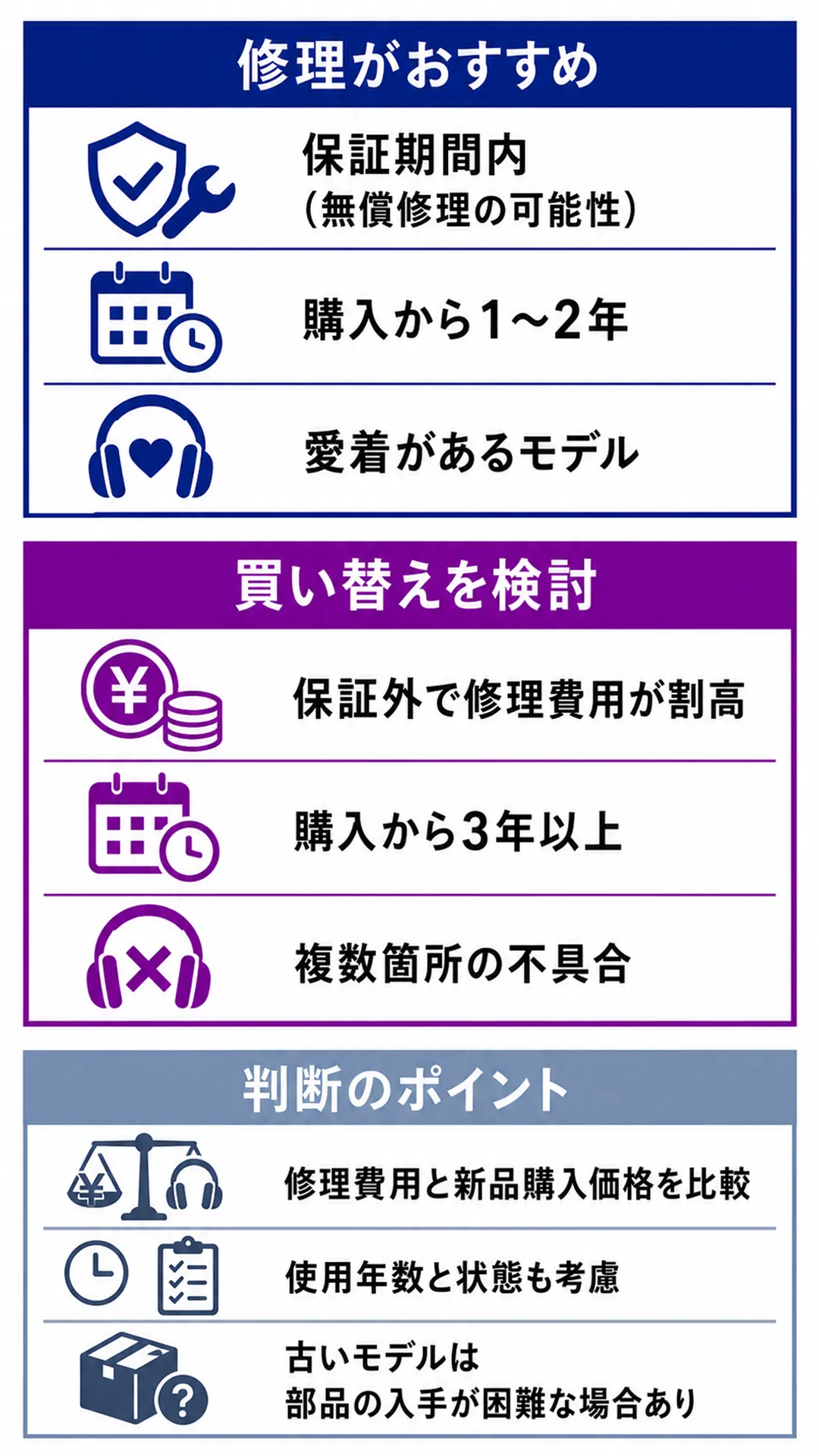
修理費用の見積もりが届いたとき、「修理すべきか、新しいモデルに替えるべきか」と迷う方は少なくありません。以下の基準を参考に判断してみてください。
修理を選ぶべきケース
次のいずれかに当てはまる場合は、修理が合理的な選択です。
- 保証期間内で無償修理が適用される場合
- 修理費用が新品定価の3分の1以下の場合
- 購入から年数が浅く、全体的な状態が良好な場合
- 現行モデルで交換パーツの入手が可能な場合
- 特定のモデルへの愛着があり、同じ製品を使い続けたい場合
買い替えを検討すべきケース
一方、以下の状況では買い替えを検討する価値があります。
- 修理費用が新品購入価格に対して割高になる場合(費用対効果が低い)
- 廃番モデルで部品調達が困難な場合
- 購入から3~5年以上経過し、経年劣化による複合的な不具合が出始めている場合
- 最新モデルへの買い替えで、ノイズキャンセリング性能・音質・バッテリーが大幅に向上する場合
修理費用と現在の新品価格を比較した上で、ご自身の使用スタイルや予算に合わせてご判断ください。
まとめ
この記事では、Boseヘッドホンが壊れたときの修理方法について解説しました。
- まず保証期間の確認とシリアル番号の把握を行う
- 症状によってはリセット・再ペアリング・ファームウェア更新で自己解決できる場合がある
- 修理方法は「Bose公式」「サードパーティ業者」「DIYパーツ交換」の3択
- Bose公式修理は本体交換が基本。費用は保証外の場合、製品や症状によって異なります(詳しくはBose公式サイトでご確認ください)
- 申請から返却までオンラインで完結し、期間は5日~2週間程度
- 修理費用が新品購入価格に対して割高になる場合や経年劣化が進んでいる場合は、買い替えも選択肢として検討する
この記事の手順を参考に、まずはシリアル番号の確認と保証期間のチェックからはじめてみてください。


